

Solid Explorer USB OTG Plugin
2,5 Productividad Actualizada 2 de septiembre de 2026
Capturas de pantalla
Ventajas
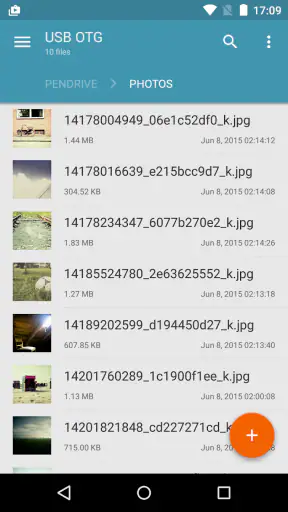
- Permite explorar archivos en memorias USB desde Solid Explorer.
- Facilita copiar
- mover y eliminar archivos entre el móvil y el USB.
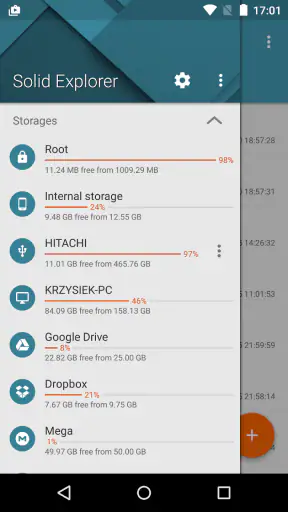
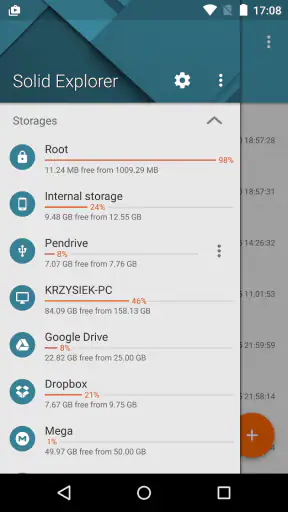
- Reconoce distintos formatos de almacenamiento externo compatibles con Android.
- La conexión OTG funciona sin depender de servicios en la nube.
- Se integra directamente con la interfaz habitual de Solid Explorer.
Contras
- Necesita un móvil compatible con USB OTG y el adaptador adecuado.
- No funciona como aplicación independiente sin Solid Explorer instalado.
- El consumo de batería aumenta al transferir archivos grandes por USB.
- Algunos dispositivos requieren permisos adicionales para acceder al almacenamiento.
- La compatibilidad puede variar según el formato de la unidad USB.
 Análisis realizado por Mobexer
Cuando necesito mover archivos entre un teléfono y una memoria USB, prefiero una herramienta que no complique una tarea sencilla. Solid Explorer USB OTG Plugin está pensado justamente para ampliar el trabajo de Solid Explorer con unidades USB y dispositivos Nexus. Lo he visto como un complemento muy específico dentro de la categoría de productividad: no pretende sustituir al explorador completo, sino añadir una vía de acceso a almacenamiento externo desde el propio gestor de archivos.
La idea resulta atractiva para quien guarda documentos, fotografías o vídeos fuera del teléfono y quiere consultarlos sin depender de un ordenador. También puede ser útil en situaciones donde la pantalla pequeña, el ruido ambiental o la falta de conexión hacen más práctico llevar los archivos en una memoria física. Aun así, conviene entender bien su alcance antes de pagar por él: su utilidad depende de que ya uses Solid Explorer y de que tu dispositivo sea compatible con el tipo de conexión necesario.
Qué aporta al trabajo diario con archivos USB
El desarrollador es NeatBytes, y el complemento se presenta como una extensión de Solid Explorer destinada a administrar archivos en unidades USB mediante el explorador y un dispositivo Nexus. Esa relación es importante: no lo consideraría un gestor de archivos independiente. Su sentido aparece cuando Solid Explorer ya forma parte de tu rutina y necesitas que la aplicación vea almacenamiento conectado por USB.
En mi experiencia, este enfoque es más cómodo que instalar una aplicación distinta para cada memoria externa. La ventaja no está en tener otra interfaz, sino en mantener el mismo punto de entrada para navegar por carpetas, localizar un archivo y decidir qué hacer con él. Si ya sabes cómo moverte por Solid Explorer, el cambio mental es pequeño. Si nunca lo has usado, primero tendrás que familiarizarte con el explorador principal.
Un caso cotidiano lo muestra bien. Imagina que recibes unos vídeos en una memoria USB y quieres copiarlos al teléfono para editarlos durante un viaje. En vez de encender un ordenador, conectas el almacenamiento compatible, abres el explorador y trabajas desde allí. El complemento puede ahorrar pasos, sobre todo si la memoria contiene varias carpetas y no quieres depender de una aplicación de galería que solo muestre determinados tipos de archivo.
También veo valor en el intercambio de documentos. Una persona puede llevar una memoria con contratos, apuntes o presentaciones y abrir únicamente lo que necesita en el móvil. Después puede copiar una versión revisada al almacenamiento externo. Ese flujo es más controlable que enviar archivos por mensajería, aunque exige prestar atención a la carpeta de destino para no crear duplicados o sobrescribir una versión equivocada.
Lectura y navegación: una experiencia ligada al explorador principal
La claridad visual depende en gran medida de Solid Explorer, no solo del complemento. Para mí, la navegación resulta más fácil cuando el contenido está ordenado por carpetas y nombres comprensibles. En una unidad USB con una estructura limpia, localizar un documento es directo. En cambio, una memoria llena de carpetas antiguas, nombres abreviados y copias repetidas puede convertirse en una prueba de paciencia, especialmente en una pantalla de teléfono.
La lectura mejora si preparo la unidad antes de conectarla. Suelo separar documentos, imágenes y archivos temporales, y uso nombres que indiquen claramente el contenido. Este consejo parece básico, pero tiene un efecto real para personas con baja visión o con dificultades para mantener la atención: reducir el número de decisiones en cada pantalla hace que el recorrido sea menos agotador.
Otra práctica útil es evitar trabajar con una carpeta raíz abarrotada. Si el primer nivel contiene demasiados elementos, aumenta el tiempo necesario para identificar el archivo correcto. Crear una estructura breve, con pocas carpetas principales, ayuda tanto a quien ve con normalidad como a quien usa ampliación de pantalla o necesita revisar cada elemento con más calma.
No recomendaría juzgar la accesibilidad del complemento únicamente por su nombre o por la cifra que aparece en la tienda. Tiene una valoración media de 2,5 basada en alrededor de 1,4 mil valoraciones, así que la experiencia publicada es desigual. Esa puntuación no explica por sí sola si el problema está en la compatibilidad, en la configuración o en las expectativas del usuario, pero sí me invita a probarlo con una unidad secundaria antes de confiarle un flujo de trabajo importante.
La versión actual es la 1.0.7. Para mí, esto refuerza la necesidad de comprobar el comportamiento real en el propio teléfono, especialmente si la accesibilidad depende de funciones del sistema como el tamaño del texto, la ampliación o un lector de pantalla. No asumiría que una interfaz que resulta cómoda para mí será igual de clara para otra persona.
Consideraciones motoras y sensoriales
Conectar una memoria USB puede parecer una acción simple, pero no lo es para todo el mundo. Hay que alinear el conector, mantener estable el teléfono y, en algunos casos, retirar la unidad sin tirar de ella. Para alguien con temblores, poca fuerza o movilidad limitada en las manos, una conexión física puede ser más difícil que usar almacenamiento en la nube o enviar un archivo por una aplicación de mensajería.
Por eso, yo prepararía la operación antes de conectar nada. Abriría Solid Explorer, cerraría aplicaciones innecesarias y colocaría el teléfono sobre una superficie estable. Después conectaría la unidad y esperaría a que aparezca antes de comenzar a copiar. Trabajar sentado y con ambas manos libres reduce el riesgo de que el adaptador se mueva o de que el teléfono se caiga.
Para personas con sensibilidad visual, conviene revisar el contraste y el tamaño del texto en el sistema y en el explorador. El complemento no debe considerarse una solución específica para baja visión, pero puede encajar en un flujo más accesible si la interfaz de Solid Explorer se percibe bien con los ajustes habituales del dispositivo. Yo probaría primero con carpetas pequeñas y nombres fáciles de distinguir, en lugar de empezar con cientos de archivos.
En el plano auditivo, la tarea no depende de instrucciones habladas ni de sonidos ambientales para comprender la estructura de las carpetas. Eso puede ser una ventaja para quien prefiere una interacción visual o no puede oír avisos. Sin embargo, no confiaría en una señal sonora para saber si una copia terminó. Revisaría el resultado manualmente y abriría el archivo desde la ubicación final cuando el contenido sea importante.
También hay una consideración cognitiva que suele pasar desapercibida: copiar, mover y borrar no son acciones equivalentes. En un teléfono pequeño, elegir una operación incorrecta puede tener consecuencias molestas. Mi recomendación es copiar primero, verificar que el archivo funciona en el destino y borrar el original solo cuando estés seguro. Esta secuencia tarda un poco más, pero ofrece un margen de seguridad útil para usuarios que necesitan más tiempo para revisar cada paso.
El complemento cuesta 0,99 €. Es una cantidad baja para quien necesita con frecuencia el acceso USB, pero no lo compraría solo por curiosidad si la función se usará una vez. La decisión depende menos del precio que de la frecuencia del trabajo y de la compatibilidad del dispositivo. Para una persona que intercambia archivos semanalmente, la compra puede tener sentido; para quien casi siempre usa servicios en línea, probablemente no aporte suficiente.
Acceso en distintos contextos y rutinas
La utilidad cambia mucho según el lugar. En casa, donde normalmente hay un ordenador o una red inalámbrica, una memoria USB conectada al teléfono puede no ser la opción más cómoda. En un aula, una oficina compartida o un viaje, en cambio, el acceso local puede ser práctico cuando no quieres iniciar sesión en una cuenta ajena ni subir documentos privados a un servicio externo.
Pienso especialmente en quienes trabajan con archivos sin conexión. Si llevas material de consulta en una unidad USB, puedes tenerlo disponible aunque la cobertura sea mala. Esto no convierte al complemento en una herramienta de sincronización: simplemente facilita el acceso a ese almacenamiento desde el entorno de Solid Explorer. La diferencia importa, porque tendrás que gestionar manualmente qué versión es la más reciente.
Un flujo que me parece sensato es mantener una carpeta de intercambio en la memoria. Allí colocaría solo los archivos que necesito transferir, en vez de navegar por todo el contenido cada vez. Después de copiarlos al teléfono, movería los originales a una carpeta de archivo o los dejaría intactos según el propósito. Esta organización reduce errores y hace que la operación sea más fácil de explicar a otra persona.
Para alguien con dificultades de lectura, puede ayudar preparar los archivos con nombres descriptivos y extensiones reconocibles. Para alguien que se desorienta con muchas opciones, limitar la tarea a copiar desde una carpeta concreta hacia otra conocida simplifica el proceso. En ambos casos, la accesibilidad no depende únicamente del complemento: también depende de cómo se organiza el almacenamiento y de cuánto control tiene la persona sobre el entorno.
El requisito del sistema es Android 6.0 como mínimo. Eso permite considerarlo en teléfonos que no son recientes, aunque la compatibilidad práctica seguirá dependiendo del dispositivo, del adaptador y de la unidad utilizada. No daría por hecho que cualquier teléfono con esa versión puede manejar cualquier memoria USB. Probaría con archivos que no sean importantes y confirmaría que el almacenamiento aparece correctamente antes de trasladar información personal.
La aplicación tiene clasificación PEGI 3, algo coherente con una herramienta de gestión de archivos sin contenido dirigido a adultos. Esa clasificación no significa que sea automáticamente sencilla para todas las edades o capacidades. Un niño, una persona mayor o alguien que no esté acostumbrado a las carpetas puede necesitar acompañamiento para entender la diferencia entre abrir, copiar, mover y eliminar.
Compatibilidad, errores de flujo y barreras que permanecen
La principal barrera es que no basta con instalar el complemento. Necesitas el ecosistema adecuado: Solid Explorer, un teléfono compatible y una conexión física que funcione con la unidad USB. Si cualquiera de esos elementos falla, la experiencia puede ser frustrante. Por eso, no lo elegiría como solución universal para compartir archivos entre móviles.
También hay una barrera de mantenimiento. Las memorias externas pueden contener versiones antiguas, carpetas con nombres poco claros o archivos que no se abren con las aplicaciones instaladas. El complemento facilita el acceso, pero no decide por ti qué documento es correcto ni resuelve automáticamente los conflictos entre copias. En trabajos sensibles, yo conservaría una copia de respaldo antes de reorganizar o eliminar contenido.
Frente a un servicio en la nube, el USB ofrece control físico y puede funcionar sin conexión, pero resulta menos cómodo para sincronizar varios dispositivos. Frente al administrador de archivos que viene de fábrica, la propuesta tiene sentido si ya utilizas Solid Explorer y quieres mantener una sola forma de navegar. Si solo necesitas abrir una fotografía ocasionalmente, la aplicación preinstalada puede ser suficiente y evitar una compra adicional.
Frente a una aplicación de transferencia inalámbrica, el complemento puede ser más apropiado para archivos que no quieres enviar por una red o para situaciones sin conexión estable. La contrapartida es que tienes que transportar la unidad, conectar el adaptador y vigilar físicamente el teléfono. Para personas con movilidad reducida o para quienes cambian de dispositivo con frecuencia, la alternativa inalámbrica podría resultar menos exigente.
Yo también tendría cuidado con los archivos grandes. No porque el complemento deba considerarse incapaz de manejarlos, sino porque una transferencia larga aumenta la importancia de mantener estable la conexión y de no dejar que el teléfono se mueva. Para una operación extensa, usaría una superficie firme, evitaría manipular el cable y verificaría el archivo final antes de desconectar la memoria.
Otro punto práctico es la privacidad. Una memoria USB se puede perder, prestar o dejar conectada accidentalmente. El complemento no sustituye una estrategia de protección de datos. Si almacenas documentos personales, conviene pensar en el riesgo de llevarlos físicamente y no limitarse a valorar lo fácil que resulta abrirlos desde el teléfono.
Para quién lo recomiendo y para quién no
Lo recomiendo a quien ya trabaja con Solid Explorer, utiliza unidades USB con regularidad y prefiere una solución local para mover documentos, imágenes o vídeos. También puede encajar en personas que viajan, estudian o trabajan en lugares donde no siempre hay conexión y necesitan consultar archivos que llevan consigo.
Me parece menos adecuado para quien busca un explorador independiente, una herramienta de sincronización automática o una forma de compartir archivos sin accesorios. Tampoco lo escogería para alguien que rara vez conecta almacenamiento físico y ya está satisfecho con el gestor incluido en su teléfono. En esos casos, el complemento añade una compra y un paso de configuración sin resolver un problema frecuente.
Antes de usarlo con información importante, haría una prueba sencilla: conectaría una memoria que no contenga el original de un documento, abriría una carpeta pequeña, copiaría un archivo y comprobaría que se puede abrir desde el destino. Después repetiría la operación con la estructura que realmente pienso utilizar. Esta prueba permite detectar pronto problemas de conexión o de navegación y, además, ayuda a encontrar un tamaño de texto y una organización de carpetas cómodos.
Mi veredicto sobre el acceso inclusivo
Solid Explorer USB OTG Plugin tiene una propuesta concreta y fácil de entender: hacer más práctico el acceso a almacenamiento USB desde Solid Explorer en dispositivos compatibles. Su mejor cualidad es integrarse en un flujo que ya conocen quienes usan ese explorador, sin obligarlos a cambiar de aplicación para cada transferencia.
Desde el punto de vista de distintos contextos y capacidades, su resultado depende mucho de la preparación. Una estructura de carpetas limpia, nombres claros, una superficie estable y una revisión cuidadosa después de copiar pueden marcar más diferencia que el complemento por sí solo. La interfaz puede ser manejable para muchas personas, pero la conexión física, la lectura en pantalla pequeña y la necesidad de distinguir entre varias operaciones siguen siendo barreras reales.
Con más de 50 mil instalaciones, no es una herramienta desconocida, aunque su valoración media de 2,5 aconseja mantener expectativas realistas. Yo lo compraría únicamente después de confirmar que Solid Explorer y mi dispositivo reconocen correctamente la unidad que pienso usar. Su precio de 0,99 € es razonable para una necesidad habitual, pero no convierte una incompatibilidad de hardware en una experiencia funcional.
En resumen, lo veo como un complemento útil y especializado, no como una recomendación universal. Si necesitas trabajar con USB desde el teléfono y valoras hacerlo sin conexión, puede simplificar una tarea concreta. Si tu prioridad es la sincronización automática, la mínima manipulación física o una experiencia guiada para usuarios con necesidades de apoyo más específicas, buscaría otra alternativa. Para mí, la compra tiene sentido cuando el acceso local forma parte de la rutina y la compatibilidad ya está comprobada.
Preguntas frecuentes
¿Qué es Solid Explorer USB OTG Plugin y para qué sirve?
Solid Explorer USB OTG Plugin es un complemento diseñado para ampliar las funciones del gestor de archivos Solid Explorer. Permite acceder desde el teléfono o la tableta a unidades USB conectadas mediante un adaptador OTG compatible, como memorias flash, lectores de tarjetas y algunos discos externos. Su utilidad principal es explorar, copiar, mover, renombrar y administrar archivos externos desde la interfaz de Solid Explorer.
¿Qué dispositivos y accesorios son compatibles con el plugin USB OTG?
La compatibilidad depende principalmente del dispositivo Android, de la versión del sistema y del adaptador utilizado. Normalmente funciona con teléfonos y tabletas que admiten USB OTG y con unidades formateadas en sistemas de archivos compatibles. Conviene comprobar las especificaciones del móvil y usar un adaptador de buena calidad. Algunos discos duros pueden requerir más energía de la que el teléfono puede proporcionar.
¿Necesito instalar Solid Explorer para utilizar este complemento?
Sí. El USB OTG Plugin no funciona como un gestor de archivos independiente, sino como una extensión de Solid Explorer. Después de instalar ambas aplicaciones, el almacenamiento USB conectado suele aparecer dentro del panel de almacenamiento de Solid Explorer, siempre que el dispositivo reconozca correctamente el accesorio. Es recomendable mantener la aplicación principal actualizada para obtener la mejor compatibilidad.
¿Puedo copiar archivos entre una memoria USB y el almacenamiento del teléfono?
Sí, una de las funciones más prácticas del complemento es facilitar la transferencia de archivos entre una unidad USB y el almacenamiento interno o una tarjeta SD. Desde Solid Explorer puedes seleccionar documentos, fotos, vídeos u otros archivos y copiarlos o moverlos entre ubicaciones. La velocidad dependerá del puerto, el adaptador, la memoria externa y el tamaño de los archivos.
¿Qué debo hacer si la unidad USB no aparece o deja de funcionar?
Primero, verifica que el teléfono sea compatible con USB OTG y que el adaptador esté bien conectado. También puedes probar otra memoria, revisar si la unidad utiliza un formato compatible y reiniciar Solid Explorer. Si se trata de un disco externo, podría necesitar alimentación adicional. Evita desconectarlo durante una transferencia, ya que hacerlo puede provocar errores o pérdida de datos.











