

Microsoft OneDrive
4,6ProductividadActualizada 17 de octubre de 2026

Capturas de pantalla

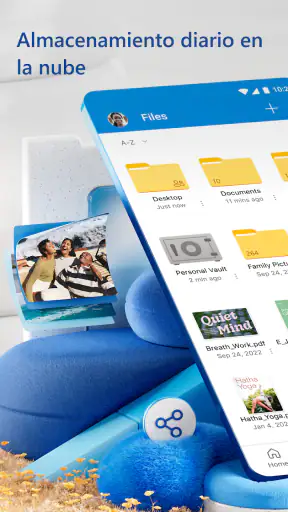

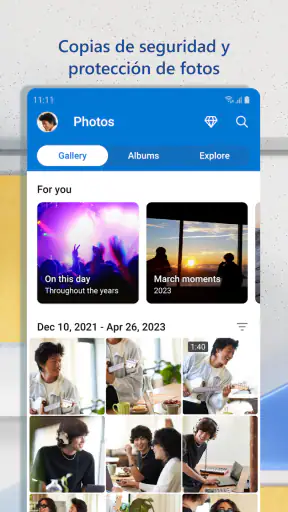

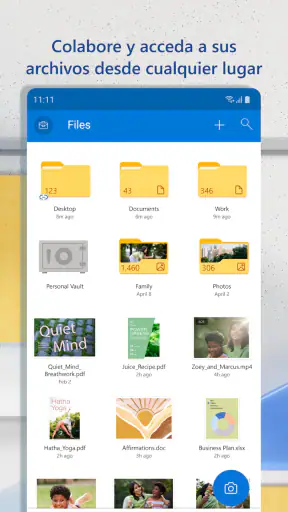

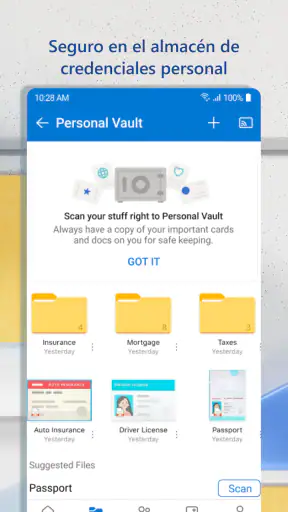
 Análisis de Mobexer
El primer atasco con Microsoft OneDrive suele ser menos misterioso de lo que parece: la app funciona como una puerta a archivos ligados a una cuenta, así que conviene comprobar que has iniciado sesión con la misma que utilizas para guardar o compartir documentos. Si un archivo no aparece, yo empezaría por esa comprobación antes de cerrar sesión o volver a instalar nada. También miraría si estoy navegando por la carpeta correcta y si la conexión permite que los cambios pendientes se sincronicen.
La aplicación de Microsoft Corporation está pensada para productividad y resulta más convincente cuando la usas junto con documentos de Office, aunque también sirve para consultar fotos y otros archivos desde el móvil. Es gratuita para empezar, tiene clasificación PEGI 3 y su ficha de Google Play muestra compras integradas que pueden ir de alrededor de un euro a unos 129 euros si se facturan a través de esa tienda. Eso no significa que todo el mundo tenga que pagar: antes de elegir una opción, yo revisaría qué capacidad y qué servicios necesito realmente.
Antes de culpar a la sincronización
Cuando un documento reciente tarda en aparecer, es fácil pensar que se ha perdido. En mi experiencia, resulta más útil separar tres preguntas: ¿estoy en la cuenta adecuada?, ¿el archivo se guardó donde esperaba?, ¿el dispositivo tiene conexión? Revisarlas en ese orden evita cambios innecesarios y suele aclarar si el problema está en la ubicación, la sesión o la sincronización.
Artículos en profundidad sobre Microsoft OneDrive
Microsoft OneDrive: Impulsa tu Productividad Móvil al Máximo
Cómo Indeed: Búsqueda de empleo Transforma la Búsqueda Laboral Móvil
Hill Climb Racing: cada subida invita a intentarlo una vez más
Carrom Pool acierta en la mesa, pero se enreda fuera de ella
Google Gemini: Revoluciona tu Productividad Móvil
La Influencia de Extreme Car Driving Simulator en Nuestra Identidad Digital
También ayuda distinguir entre ver un archivo y tenerlo disponible sin conexión. La opción de consultar archivos sin descargarlos por completo permite ahorrar espacio, pero no convierte automáticamente todo el contenido en una copia local lista para abrir en cualquier circunstancia. Si voy a salir de casa o a entrar en una zona con mala cobertura, compruebo de antemano que los documentos que necesito se abren en el teléfono. Es un paso pequeño que puede evitar una sorpresa durante una reunión o un viaje.
Una puesta en marcha sin confusiones
Al configurar la app, yo empezaría con una carpeta de prueba y un documento que ya conozca. Así puedo observar dónde queda guardado, abrirlo desde otro dispositivo y confirmar que los cambios posteriores llegan al mismo archivo. Esta prueba también sirve para detectar una confusión habitual: tener una copia local y otra en la nube con nombres parecidos, y terminar editando la que no se compartió.
Para fotos y documentos personales, prefiero decidir primero qué quiero mantener ordenado y qué necesito compartir. Si mezclo archivos de trabajo, recibos y recuerdos en un mismo espacio sin una estructura reconocible, la búsqueda acaba siendo más lenta que el ahorro de tenerlo todo en la nube. Crear unas pocas carpetas con nombres claros y conservar una convención sencilla para los documentos importantes hace que el móvil sea más útil cuando voy con prisa.
Cómo recuperar el flujo de trabajo
Si una edición no parece reflejarse en otro dispositivo, no guardaría una segunda copia con un nombre improvisado de inmediato. Primero abriría el documento desde su ubicación habitual y comprobaría si la versión esperada está allí. Con Word, Excel o PowerPoint, trabajar sobre el archivo de OneDrive mantiene más claro el flujo que descargarlo, editarlo por separado y subirlo después; este último método puede dejar dos versiones que cuesta distinguir.
Lo último de la redacción

Localizador de Google: Navega con Precisión y Eficiencia

Google Play Store sigue siendo la forma más sencilla de ordenar tu Android

Gardenscapes: Un Refugio Digital en Nuestra Cultura Móvil

Block Craft 3D: construir relaja, pero su ritmo no convence a todos

Google Wallet: Innovación Financiera en la Era Móvil

Mi Talking Tom 2 convierte el cuidado de una mascota virtual en comunidad
Al colaborar, también conviene acordar cuál es el documento compartido y evitar enviar adjuntos distintos cada vez que alguien hace un cambio. La edición simultánea es útil cuando varias personas trabajan sobre el mismo material, pero no sustituye una mínima organización: un nombre reconocible y una ubicación común reducen errores. Para una tarea puntual entre personas que ya usan Office, me resulta más práctico que intercambiar copias por correo.
Cuándo el problema puede estar fuera de la app
La velocidad depende de la conexión y del volumen de archivos que haya que sincronizar. Si acabas de añadir muchos elementos, probar a repetir la carga una y otra vez puede generar más confusión; yo dejaría que el proceso avance y comprobaría después si el contenido aparece en la ubicación prevista. Si solo falla un archivo, revisaría ese caso por separado en vez de asumir que toda la cuenta está desconectada.
También hay que ajustar las expectativas al uso: una nube facilita acceder a archivos desde distintos dispositivos, pero no elimina la necesidad de guardar con cuidado ni convierte una conexión inestable en una conexión rápida. Si lo que buscas es únicamente liberar espacio en el móvil, la disponibilidad remota ayuda, aunque antes de borrar una copia local confirmaría que el archivo está accesible desde la cuenta correcta. Para documentos delicados, mantendría además hábitos prudentes de acceso y compartiría solo con las personas que realmente los necesitan.
Para quién encaja y para quién no
OneDrive encaja especialmente bien si ya trabajas con Word, Excel o PowerPoint y quieres retomar documentos desde el teléfono sin enviártelos a ti mismo. También lo encuentro práctico para quien alterna entre móvil y ordenador, o para una familia que quiere consultar archivos compartidos sin depender de una única memoria física. En cambio, si tu prioridad es editar archivos con aplicaciones de otro ecosistema o mantener una biblioteca fotográfica organizada con herramientas especializadas, compararía antes las opciones que ya vienen integradas en tus dispositivos.
Frente a otros servicios de almacenamiento, su ventaja más clara para mí no es que la nube sea novedosa, sino la continuidad con Office y Windows. Una alternativa centrada en el ecosistema de Apple puede resultar más cómoda para quien usa exclusivamente sus dispositivos; otra plataforma puede encajar mejor si sus colaboradores ya tienen allí sus archivos. Cambiar de servicio solo por una preferencia abstracta suele aportar poco: lo decisivo es dónde trabajan tus contactos, qué aplicaciones usas y cuánto espacio necesitas.
La aplicación acumula una media de 4,6 estrellas a partir de alrededor de 7,1 millones de valoraciones, y supera los 5.000 millones de instalaciones. Son cifras que muestran su alcance, no una garantía de que vaya a resolver cualquier flujo de trabajo. Microsoft la lanzó el 28 de agosto de 2012, y su trayectoria se nota en que es una opción conocida para guardar y consultar documentos; aun así, la experiencia concreta depende de cómo organices tu cuenta y de tu conexión.
Mi experiencia al usar OneDrive
La primera vez que abres la app de OneDrive, te recibe una interfaz limpia y minimalista. La navegación es bastante intuitiva, lo que facilita encontrar lo que necesitas sin problemas. Puedes acceder a tus archivos de manera rápida, y la sincronización automática significa que siempre tendrás la versión más reciente de tus documentos, fotos y videos, sin importar el dispositivo que estés usando.
Funcionalidades Destacadas
Una de las mejores características de OneDrive es su integración perfecta con Microsoft Office. Si ya usas Word, Excel o PowerPoint, esto es un plus enorme. Puedes editar documentos directamente desde la nube, y los cambios se guardan automáticamente, por lo que nunca tendrás que preocuparte por perder tu trabajo. Además, la función de colaboración en tiempo real es simplemente genial. Puedes trabajar en los mismos documentos con colegas o amigos sin pisarse los cambios.
Otro punto a destacar es la función de "Archivos a Pedido". Esto te permite ver todos tus archivos en OneDrive sin tener que descargarlos completamente en tu dispositivo, ahorrando valioso espacio de almacenamiento local. Solo descargas lo que realmente necesitas, cuando lo necesitas.
Seguridad y Privacidad
La seguridad es una gran preocupación cuando se trata de almacenamiento en la nube, y Microsoft lo sabe. OneDrive utiliza cifrado SSL para proteger tus archivos en tránsito y un cifrado AES de 256 bits para los datos en reposo. Además, puedes activar la verificación en dos pasos para añadir una capa extra de seguridad a tu cuenta. Así que, si la seguridad es una de tus principales preocupaciones, puedes respirar tranquilo.
Experiencia de Usuario
La experiencia de usuario es generalmente fluida, pero como todo, tiene sus momentos. A veces, la velocidad de sincronización puede variar dependiendo de tu conexión a internet, y si tienes una gran cantidad de archivos para sincronizar, puede ser un poco lento. Sin embargo, una vez que todo está en la nube, el acceso es rápido y confiable.
La integración con dispositivos móviles es otro punto a favor. La aplicación para Android e iOS es tan funcional como la versión de escritorio, permitiéndote acceder a tus archivos desde cualquier lugar. Esto es especialmente útil si necesitas revisar un documento sobre la marcha o si quieres mostrarle a alguien tus últimas fotos de vacaciones.
Planes y Precios
En términos de costos, OneDrive ofrece un plan gratuito que te da 5 GB de almacenamiento. Si necesitas más espacio, hay planes de pago que comienzan con opciones bastante accesibles. Por ejemplo, el plan de 100 GB es suficiente para muchos usuarios y tiene un precio razonable. Además, si ya tienes una suscripción a Office 365, el almacenamiento de OneDrive está incluido, lo cual es una ganga si ya usas las aplicaciones de Office regularmente.
Conclusión
En resumen, si ya eres parte del ecosistema de Microsoft, OneDrive es prácticamente una elección obvia. Su integración con Office, su seguridad robusta y su facilidad de uso lo convierten en un competidor fuerte en el mundo del almacenamiento en la nube. Aunque tiene sus pequeños inconvenientes, como la velocidad de sincronización en ciertas circunstancias, los beneficios superan con creces esos detalles.
Así que, si estás buscando una solución de almacenamiento en la nube que sea segura, accesible e integrada con las herramientas que ya usas, dale una oportunidad a Microsoft OneDrive. Podría ser justo lo que necesitas para mantener tus archivos organizados y accesibles en cualquier lugar y en cualquier momento.
Preguntas frecuentes
¿Qué es Microsoft OneDrive y cómo funciona?
Microsoft OneDrive es un servicio de almacenamiento en la nube que te permite guardar archivos y acceder a ellos desde cualquier dispositivo con conexión a Internet. Funciona sincronizando archivos entre dispositivos, lo que significa que puedes empezar a trabajar en un archivo en tu computadora y continuarlo en tu teléfono o tablet sin problemas.
¿Cuánto espacio de almacenamiento ofrece OneDrive?
OneDrive ofrece 5 GB de almacenamiento gratuito para todos los usuarios. Si necesitas más espacio, puedes optar por planes de suscripción que ofrecen más almacenamiento, como 100 GB o incluso 1 TB, que se incluye con las suscripciones de Microsoft 365, permitiéndote almacenar grandes cantidades de datos.
¿Es seguro almacenar mis archivos en OneDrive?
Microsoft OneDrive utiliza diversos protocolos de seguridad para proteger tus datos. Los archivos almacenados están cifrados tanto durante la transferencia como en el almacenamiento. Sin embargo, es importante activar la autenticación de dos factores y utilizar contraseñas seguras para aumentar la protección de tu cuenta.
¿Puedo compartir archivos y carpetas con otros usuarios?
Sí, OneDrive permite compartir archivos y carpetas fácilmente con otros usuarios. Puedes enviar un enlace de acceso por correo electrónico o mensaje, y también puedes establecer permisos específicos para decidir si otros pueden editar los archivos o solo visualizarlos. Esto facilita la colaboración y el intercambio de información.
¿Es posible acceder a los archivos de OneDrive sin conexión a Internet?
Sí, OneDrive permite seleccionar archivos o carpetas para acceso sin conexión. Esto significa que puedes descargarlos a tu dispositivo y acceder a ellos incluso cuando no estás conectado a Internet. Cualquier cambio realizado sin conexión se sincronizará automáticamente cuando te vuelvas a conectar.
Descargar










