

Google Calendar
4,6ProductividadActualizada 20 de octubre de 2026

Capturas de pantalla

 Análisis de Mobexer
Si eres de los que, como yo, tiene una agenda más apretada que un pantalón de los 90, déjame contarte sobre una aplicación que puede ser tu salvavidas: Google Calendar. Este no es solo un calendario cualquiera; es como tener un asistente personal en tu bolsillo que nunca se cansa, no se queja y siempre está listo para recordarte tus compromisos. Vamos a desglosarlo un poco para que veas de qué va la movida.
Antes de elegir: qué necesitas de un calendario
Yo empezaría por una pregunta sencilla: ¿quieres ver tus citas y recibir avisos, o necesitas además coordinar a otras personas y reservar tiempo para tus prioridades? Google Calendar cubre bien el primer caso y puede servir para el segundo, siempre que el grupo ya se organice con calendarios compartidos. No sustituye por sí solo una lista de tareas compleja ni un sistema de gestión de proyectos; su punto fuerte es que los compromisos con fecha y hora queden en un sitio visible.
La aplicación es gratuita y la desarrolla Google LLC. En la tienda tiene una valoración media de 4,6, a partir de más de cuatro millones de valoraciones, y supera los cinco mil millones de instalaciones. Su clasificación PEGI 3 la hace apta para un público general. Estos datos explican su presencia habitual en muchos teléfonos, aunque no garantizan que sea la opción ideal para cada forma de trabajar: la comodidad depende bastante de cómo organices tus cuentas y de cuánto te guste el ecosistema de Google.
Artículos en profundidad sobre Google Calendar
Messenger ya no solo comunica: también decide cuándo interrumpirnos
Hill Climb Racing: cada subida invita a intentarlo una vez más
Carrom Pool acierta en la mesa, pero se enreda fuera de ella
Google Gemini: Revoluciona tu Productividad Móvil
La Influencia de Extreme Car Driving Simulator en Nuestra Identidad Digital
Localizador de Google: Navega con Precisión y Eficiencia
Una agenda que encaja con rutinas cambiantes
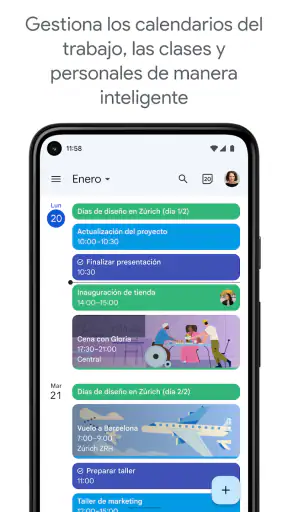
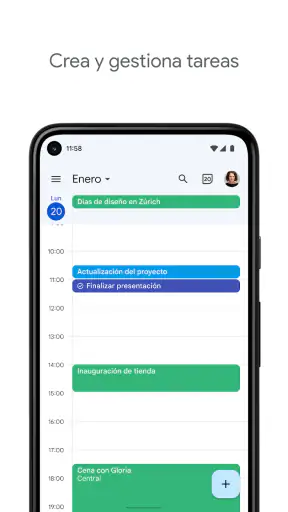
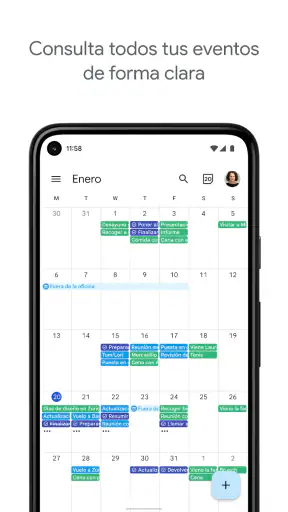
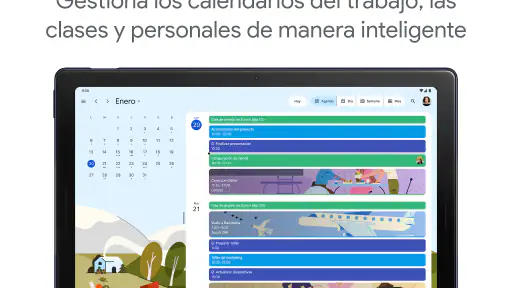
Donde más valor le encuentro es en las semanas que mezclan horarios distintos: una cita médica, una reunión, un turno de trabajo y un compromiso familiar. En vez de intentar recordarlo todo, puedo dejar cada elemento en su franja y consultar el día en una sola vista. La vista mensual ayuda a localizar días cargados; la semanal, a entender cómo se reparte el tiempo; y la diaria, a seguir el orden de las próximas horas.
Un uso práctico consiste en reservar bloques para actividades que suelen quedarse para “cuando haya tiempo”. Si quiero estudiar o salir a caminar, puedo reflejarlo como un compromiso en vez de confiar en que lo recordaré. La función Objetivos mencionada más adelante puede ayudar a buscar un momento disponible, pero conviene tratar esa sugerencia como un punto de partida, no como una obligación: si la semana cambia, revisar el plan y mover el bloque es más realista que sentirse en deuda con el calendario.
También sirve para separar contextos. Por ejemplo, puedo mirar primero la agenda laboral y luego comprobar los planes personales, sin tener que convertir cada nota o recado en una cita. Si llenas cada hueco con recordatorios, la vista pierde claridad; yo dejaría el calendario para actividades con un horario concreto y usaría una lista aparte para tareas que pueden hacerse en cualquier momento.
La magia de la sincronización
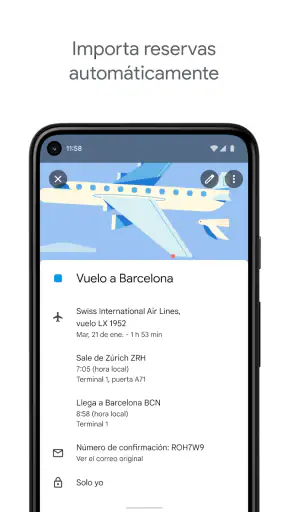
Uno de los aspectos más impresionantes de esta aplicación es su capacidad para sincronizarse con prácticamente todo. ¿Tienes eventos en Gmail? ¡Pum! Se agregan automáticamente. ¿Usas otras aplicaciones de Google? Todo se sincroniza de manera impecable. Es como si todos tus dispositivos y aplicaciones se pusieran de acuerdo para que no te pierdas nada. Y no te preocupes, que no necesitas ser un genio de la tecnología para hacerlo funcionar. La aplicación es súper intuitiva.
Lo último de la redacción

Google Play Store sigue siendo la forma más sencilla de ordenar tu Android

Gardenscapes: Un Refugio Digital en Nuestra Cultura Móvil

Block Craft 3D: construir relaja, pero su ritmo no convence a todos

Google Wallet: Innovación Financiera en la Era Móvil

Mi Talking Tom 2 convierte el cuidado de una mascota virtual en comunidad

Adobe Acrobat Reader: Innovando la Gestión de PDFs en Móviles
La sincronización ayuda, pero conviene revisarla
Para quien alterna entre móvil y ordenador, consultar la misma agenda desde distintos dispositivos reduce la necesidad de copiar las citas a mano. Aun así, yo revisaría qué calendarios están visibles y en cuál guardo cada evento. Cuando se mezclan cuentas personales y de trabajo, es fácil crear una cita en el calendario equivocado o esconder sin querer una agenda importante al cambiar la vista. Unos nombres claros y colores consistentes facilitan detectar esos errores.
La integración con Gmail también tiene un lado práctico y otro que requiere atención: los eventos relacionados con mensajes pueden aparecer en la agenda, pero no conviene asumir que todo correo importante se convertirá en una cita útil. Para una reserva o una reunión, compruebo que el día, la hora y el calendario elegido sean correctos antes de darlo por hecho. Si una invitación contiene cambios, revisar el evento evita depender de una impresión antigua del mensaje.
Funciones que te facilitan la vida
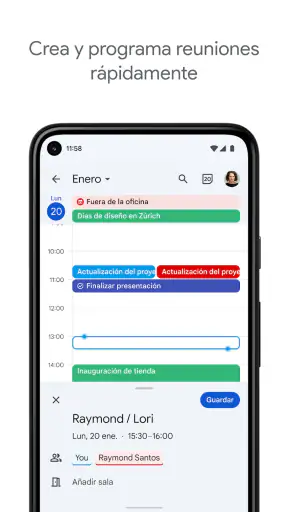
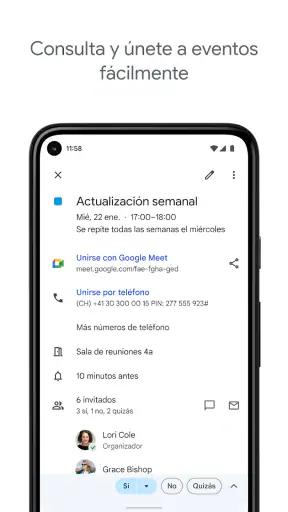
Esta herramienta no solo se trata de marcar fechas. Puedes crear eventos con ubicaciones, agregar notas, invitar a otros y, lo mejor de todo, configurar recordatorios que te avisan antes de que sea demasiado tarde. ¿Cuántas veces me ha salvado de olvidarme de una reunión importante? Más de las que puedo contar. Y si eres de los que necesitas un pequeño empujoncito para moverte, puedes configurar alertas personalizadas que te darán ese toque extra de motivación.
Mi consejo es reservar las alertas para lo que de verdad necesita una señal. Si cada cita genera varios avisos, terminarás descartándolos por costumbre. Para una reunión que exige salir de casa, por ejemplo, tiene sentido pensar en el tiempo de preparación y desplazamiento, no solo en la hora de inicio. Para una llamada desde casa puede bastar un aviso más cercano. La ubicación y las notas ayudan a conservar detalles que, de otro modo, quedarían perdidos entre mensajes.
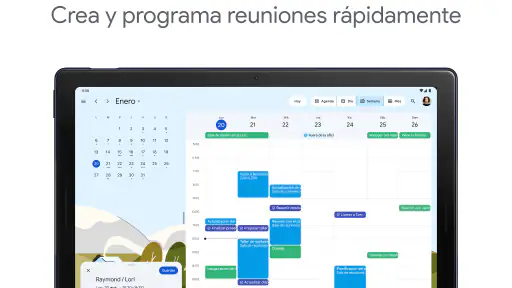
Cuando invito a otras personas, distingo entre compartir una cita concreta y compartir un calendario entero. La invitación a un evento es más adecuada para coordinar una reunión puntual; un calendario compartido encaja mejor con tareas recurrentes o planes que varias personas necesitan consultar. En ambos casos, ayuda escribir un título específico y añadir la información necesaria en las notas. “Reunión” dice poco; un nombre que indique el tema permite entender la agenda de un vistazo.
Además, la función de “Objetivos” es una pasada. Puedes establecer metas personales, como hacer ejercicio o aprender un idioma, y Google Calendar se encargará de encontrar el mejor momento en tu agenda para que lo hagas. Es como tener un entrenador personal que no te grita.
Yo la aprovecharía para actividades flexibles, no para compromisos rígidos. Una sesión de práctica que puede moverse tiene más posibilidades de encajar que una clase con horario fijo. El intercambio es claro: dejar que la aplicación busque un espacio reduce el trabajo inicial, pero mantener el hábito sigue dependiendo de que revises la propuesta y la adaptes a tu vida. Si te resulta más natural planificar cada bloque manualmente, puedes hacerlo sin convertir esta función en el centro de tu sistema.
Interfaz amigable y visualmente atractiva
Hablemos de la interfaz. La verdad es que tiene un diseño limpio y moderno que hace que sea un placer usarla. Puedes ver tu agenda de manera diaria, semanal o mensual, todo con un simple toque. Y los colores, ¡oh, los colores! Puedes personalizar cada evento para que sea fácil de identificar de un vistazo. Esos pequeños detalles marcan una gran diferencia en la experiencia de usuario.
Los colores son más útiles cuando representan categorías estables, no cuando se asigna uno distinto a cada cita por capricho. Yo elegiría unos pocos criterios fáciles de recordar, como trabajo, familia y asuntos personales. Así, la vista semanal muestra patrones sin convertirse en un arcoíris difícil de interpretar. También conviene no confundir color con prioridad: un tono llamativo no sustituye una hora bien puesta ni un aviso apropiado.
La vista mensual sirve para anticipar semanas con muchos compromisos, pero no siempre es la mejor para leer detalles largos. Cuando necesito confirmar una dirección o revisar el orden de una jornada, cambio a una vista más cercana. Esa alternancia evita intentar resolverlo todo desde una pantalla comprimida. Los widgets, por su parte, funcionan como una ventana rápida a los próximos eventos; son cómodos para consultar, aunque para editar o revisar contexto es mejor abrir la aplicación.
Compartir es cuidar
Otra función que me encanta es la posibilidad de compartir calendarios. Ya sea que estés organizando un proyecto de trabajo en equipo o simplemente quieras estar al tanto de los eventos familiares, compartir un calendario es tan sencillo como enviar un correo electrónico. Y la tranquilidad de saber que todos están en la misma página, no tiene precio.
En una familia, por ejemplo, un calendario común puede reunir citas, actividades escolares y planes que afectan a todos. Para un equipo pequeño, permite comprobar cuándo se ha reservado una reunión sin perseguir a cada persona por mensajes. Pero compartir no siempre es lo más conveniente: si solo necesitas avisar de una fecha puntual, invitar a los participantes a ese evento limita el ruido y evita exponer información que no necesitan ver. Antes de compartir, yo comprobaría qué agenda estoy mostrando y a quién.
La coordinación mejora cuando cada evento tiene un responsable y datos concretos. El calendario informa de cuándo ocurre algo; no necesariamente resuelve conversaciones, decisiones o cambios de última hora. Si un proyecto requiere asignar tareas, debatir documentos y seguir avances, una herramienta específica para el trabajo del equipo puede ser mejor complemento. Para la fecha de una reunión y la disponibilidad general, en cambio, la agenda compartida suele ser más directa.
Cuándo elegir otra herramienta
Frente a una agenda de papel, esta aplicación gana en avisos, cambios rápidos y consulta desde distintos dispositivos; el papel puede resultar más agradable para quien piensa escribiendo o quiere una vista libre que no dependa de una pantalla. Frente a una aplicación centrada en tareas, gana cuando lo importante es reservar una hora concreta, pero una lista de tareas suele ser más adecuada para pendientes sin fecha fija. No hace falta elegir una sola herramienta para todo: la combinación funciona si cada una tiene una función clara.
También hay calendarios alternativos que pueden encajar mejor si ya dependes de otro ecosistema o prefieres una organización muy distinta. Cambiar solo por curiosidad puede añadir trabajo sin resolver un problema real. Yo probaría primero si la vista, las alertas y el modo de compartir cubren mis necesidades; buscaría otra opción si la interfaz me estorba, si necesito que las tareas sean el centro o si mi equipo ya utiliza una plataforma común con la que debe mantenerse coordinado.
Hay una pequeña fricción inevitable en cualquier agenda digital: mantenerla al día. Un evento olvidado, duplicado o guardado en el calendario incorrecto puede dar una falsa sensación de control. Por eso recomiendo una revisión breve al empezar o terminar la jornada y otra más amplia al preparar la semana. No hace falta reorganizarlo todo; basta con confirmar las citas próximas, cancelar lo que ya no existe y reservar tiempo para los traslados o preparativos que realmente importan.
El cambio funciona mejor por etapas
Si vienes de otra aplicación, yo no trasladaría toda tu vida de golpe. Empezaría anotando los compromisos nuevos y próximos, comprobaría que aparecen en el calendario correcto y luego incorporaría los eventos recurrentes que todavía tienen sentido. Durante un tiempo, consultar ambas agendas puede evitar que se pierda una cita antigua; cuando confirmes que lo esencial está en su sitio, ya podrás dejar de mantener la duplicación.
El esfuerzo de adaptación depende de tus hábitos. Si ya utilizas servicios de Google, la sincronización puede hacer que la transición resulte familiar. Si tienes calendarios repartidos entre cuentas, primero merece la pena decidir cuál será tu referencia y qué agendas solo necesitas consultar. No copiaría notas antiguas que ya no guían ninguna decisión: una agenda más limpia es más fácil de revisar que un archivo completo de compromisos pasados.
Siempre a la mano
Con la aplicación móvil, llevar tu calendario a todas partes es pan comido. Tanto en Android como en iOS, la aplicación funciona de maravilla. Además, los widgets te permiten echar un vistazo rápido a tus próximos eventos sin tener que abrirla. Es perfecto para esos momentos en los que necesitas información rápida y no tienes tiempo que perder.
En un día corriente, puedo revisar por la mañana qué citas requieren preparación, mirar el widget antes de salir y consultar la vista semanal al decidir dónde encajar un recado. Si aparece un cambio, actualizar el evento en el momento evita confiar en una nota mental que probablemente olvidaré. Para quienes reciben muchas invitaciones, una revisión rápida de los próximos días también ayuda a detectar solapamientos antes de aceptar otro compromiso.
La experiencia móvil es especialmente útil para consultar y ajustar la agenda sobre la marcha, pero no toda planificación resulta cómoda desde una pantalla pequeña. Si voy a reorganizar una semana entera, prefiero dedicar unos minutos a mirar la vista amplia y comprobar cada cambio con calma. El teléfono es excelente para tener la información a mano; no convierte automáticamente una planificación complicada en una tarea sencilla.
La aplicación es gratuita, aunque eso no significa que todas las personas deban centralizar ahí cada aspecto de su vida. Si te preocupa separar estrictamente el trabajo de lo personal, organiza con cuidado qué calendarios muestras y compartes. Si buscas una agenda con muchas opciones de personalización visual o una gestión detallada de tareas, compara antes con alternativas especializadas. La elección sensata no es acumular funciones, sino encontrar una rutina que puedas mantener.
En resumen, esta aplicación es una herramienta poderosa que puede transformar la forma en que manejas tu tiempo. Está diseñada para hacerte la vida más fácil, y honestamente, lo logra con creces. Si aún no la has probado, te recomiendo que lo hagas. Te prometo que no te arrepentirás.
Así que, ya sabes, si quieres llevar el control de tu vida como un verdadero profesional, no hay excusa para no darle una oportunidad a esta aplicación. ¡Nos vemos en tu próximo evento programado!
Preguntas frecuentes
¿Cómo puedo sincronizar Google Calendar con otros dispositivos?
Google Calendar se sincroniza automáticamente con cualquier dispositivo en el que hayas iniciado sesión con tu cuenta de Google. Para asegurarte de que la sincronización esté activada, ve a la configuración de tu dispositivo y revisa que la opción de sincronización esté habilitada para Google Calendar. También puedes sincronizarlo manualmente desde la aplicación.
¿Es posible utilizar Google Calendar sin conexión a Internet?
Sí, Google Calendar ofrece la funcionalidad de acceso sin conexión en navegadores como Google Chrome. Debes habilitar esta opción en la configuración del calendario para poder ver y editar tus eventos incluso cuando no estés conectado a Internet. Una vez que te reconectes, los cambios se sincronizarán automáticamente.
¿Cómo puedo compartir mi calendario con otras personas?
Para compartir tu calendario, ve a la configuración de Google Calendar y selecciona el calendario que deseas compartir. Haz clic en 'Compartir con personas específicas' y añade las direcciones de correo electrónico de las personas con las que quieres compartirlo. Puedes establecer diferentes niveles de permisos, desde solo ver hasta editar eventos.
¿Qué características tiene Google Calendar para mejorar la gestión del tiempo?
Google Calendar ofrece varias características para optimizar la gestión del tiempo, como la creación de eventos recurrentes, recordatorios personalizados, y la posibilidad de establecer metas y tareas. Además, se integra con otras aplicaciones de Google para ofrecer una experiencia fluida y sincronizada en todas las plataformas.
¿Es seguro almacenar información personal en Google Calendar?
Google Calendar utiliza protocolos de seguridad avanzados para proteger tus datos, incluyendo el cifrado en tránsito y en reposo. Además, te permite configurar opciones de privacidad para controlar quién puede ver tu calendario y qué información es visible. Sin embargo, siempre es recomendable revisar y ajustar las configuraciones de privacidad según tus preferencias.











