

Microsoft OneNote: Save Notes
4,6ProductividadActualizada 20 de octubre de 2026

Capturas de pantalla
 Análisis de Mobexer
¿Alguna vez has sentido que tus notas se encuentran en un caos absoluto? Microsoft OneNote: Save Notes podría ser justo la solución que necesitas. Esta app no solo te permite capturar ideas al instante, sino que también organiza todo ese revoltijo de pensamientos en un formato ordenado y accesible desde cualquier dispositivo. Vamos a ver qué aporta en el uso cotidiano y en qué casos puede ahorrarte tiempo de verdad.
La experiencia de usuario
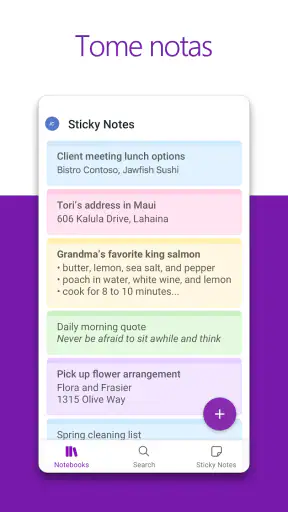
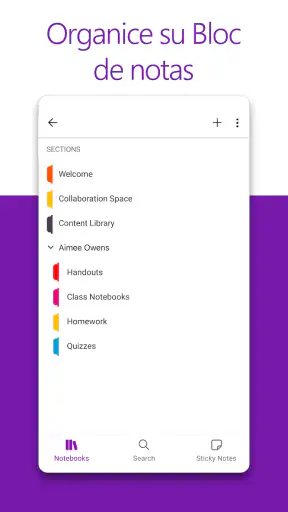
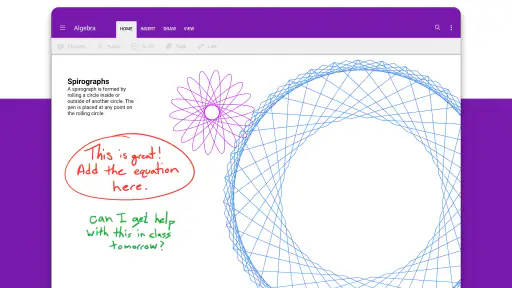
Desde el primer momento en que abres Microsoft OneNote: Save Notes, te das cuenta de que está diseñada pensando en la simplicidad y la funcionalidad. La interfaz es limpia y directa, lo que facilita a los novatos comenzar a usarla sin sentirse abrumados. En la pantalla principal, puedes ver tus libretas, secciones y páginas organizadas de una manera que hace que todo sea fácil de encontrar.
Ese orden por niveles es una diferencia práctica frente a una lista interminable de notas sueltas: una libreta puede reunir un proyecto o un área de tu vida, las secciones separan temas y las páginas guardan el contenido concreto. Mi consejo es empezar con pocas libretas y nombres claros. Si creas una estructura demasiado detallada antes de saber cómo tomas notas, acabarás dedicando más tiempo a clasificar que a escribir.
OneNote es una app gratuita de productividad desarrollada por Microsoft Corporation. Su trayectoria se remonta al 7 de febrero de 2012, y la versión actual es la 16.0.19929.20122. La ficha muestra una valoración media de 4,6 basada en alrededor de 1,5 millones de valoraciones, además de unos 7.200 comentarios y más de mil millones de instalaciones. Tiene clasificación PEGI 3. Son señales de que mucha gente la utiliza, aunque lo importante para mí es si su forma de organizar información encaja con la tuya.
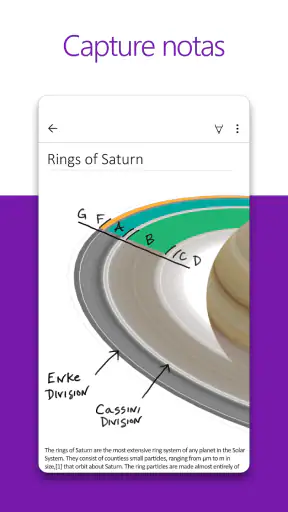
Lo que realmente me encanta es la flexibilidad que ofrece. Puedes agregar texto, imágenes, listas de verificación e incluso grabaciones de audio. Es como tener un cuaderno de papel, pero con superpoderes digitales. Además, la capacidad de sincronizar a través de dispositivos significa que puedes comenzar una nota en tu teléfono y terminarla en tu computadora portátil.
Capturar primero y ordenar después
Una ventaja menos obvia de las páginas flexibles es que no tienes que convertir cada idea en un documento perfectamente estructurado. En una reunión, por ejemplo, puedo anotar decisiones en texto, añadir una lista de tareas y guardar una imagen relevante en la misma página. Esa mezcla resulta más natural que abrir una app distinta para cada formato.
También conviene pensar en cómo vas a recuperar lo escrito. En vez de inventar un sistema complejo de etiquetas desde el primer día, prueba títulos descriptivos y una sección por tema. Las etiquetas son útiles cuando una tarea debe aparecer en contextos distintos —por ejemplo, algo marcado como pendiente dentro de una nota de trabajo—, pero si se aplican sin criterio terminan creando otra capa que mantener.
Lo último de la redacción

Hill Climb Racing: cada subida invita a intentarlo una vez más

Carrom Pool acierta en la mesa, pero se enreda fuera de ella

Google Gemini: Revoluciona tu Productividad Móvil

La Influencia de Extreme Car Driving Simulator en Nuestra Identidad Digital

Localizador de Google: Navega con Precisión y Eficiencia

Google Play Store sigue siendo la forma más sencilla de ordenar tu Android
Funciones destacadas
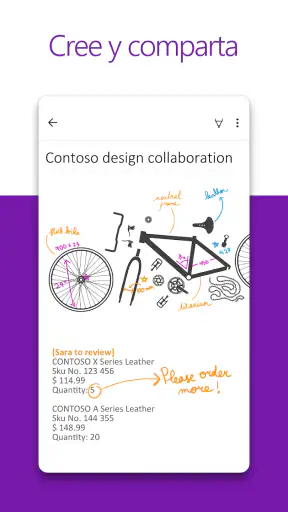
Una de las características más impresionantes es la posibilidad de colaborar en tiempo real. Puedes compartir tus notas con amigos o colegas y trabajar juntos en proyectos sin ningún inconveniente. Imagínate planear una presentación o un viaje con otros, todo desde una misma página.
Para que esa colaboración sea útil, yo separaría las notas compartidas de las personales y dejaría claro dónde se apuntan las decisiones finales. Una página común funciona bien para reunir ideas, enlaces copiados o una lista de pendientes; es menos adecuada si el equipo necesita un sistema formal de asignación y seguimiento de tareas. En ese caso, una herramienta de gestión de proyectos puede dar más control sobre responsables y estados.
Otra función que me ha sorprendido gratamente es la capacidad de búsqueda. Olvídate de pasar horas buscando esa nota importante. Con su potente motor de búsqueda, puedes encontrar cualquier cosa en un instante. Además, puedes etiquetar tus notas para una organización aún más eficiente.
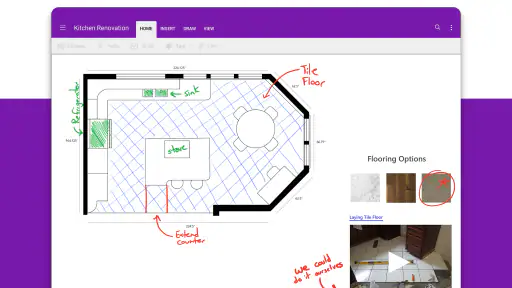
La búsqueda es especialmente valiosa cuando guardas información sin saber exactamente cuándo volverás a necesitarla. Para aprovecharla, escribe términos concretos en títulos y dentro de las notas: “presupuesto cocina” será más fácil de localizar que una página llamada simplemente “ideas”. No hace falta prever cada consulta; basta con evitar nombres tan vagos que podrían describir cualquier cosa.
Cuándo encaja mejor que otras opciones
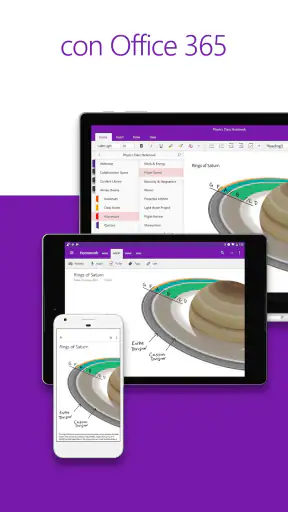
Si bien hay muchas aplicaciones de notas disponibles, OneNote destaca por su integración con el ecosistema de Microsoft. Si ya estás utilizando otras herramientas de Microsoft, como Word o Excel, la transición será totalmente fluida. La integración con Microsoft 365 te permite insertar tablas de Excel o documentos de Word directamente en tus notas, haciéndolo ideal para estudiantes y profesionales.
Frente a una app de notas sencilla, aquí ganas una estructura más parecida a varias libretas y más libertad para combinar contenido. A cambio, hay más organización que aprender. Si solo quieres apuntar una compra o guardar una frase y encontrarla enseguida, una aplicación minimalista puede sentirse más rápida. Si necesitas redactar un texto largo con formato cuidado, Word suele ser una opción más apropiada; si tu jornada gira en torno a tareas con fechas y responsables, una lista de tareas dedicada puede resultar más clara.
En un día normal, la diferencia puede ser pequeña pero acumulativa. Imagina que recibes una llamada mientras vas de camino a una reunión: anotas el nombre, una cifra y el siguiente paso en una página del proyecto. Más tarde, desde el ordenador, añades contexto y conviertes el pendiente en una lista de comprobación. No tienes que recordar en qué aplicación guardaste cada fragmento, ni rehacer la nota para que sirva como referencia.
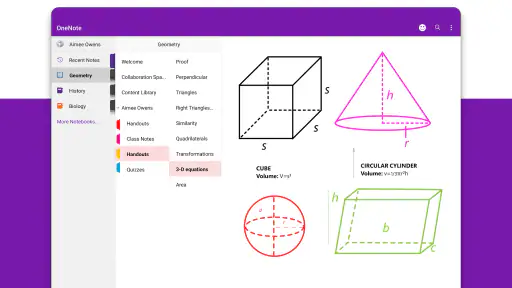
Para estudiantes, funciona bien como cuaderno de clase donde reunir apuntes y materiales relacionados. Para quienes trabajan con varios temas a la vez, las libretas separadas pueden evitar mezclar proyectos. Y para uso personal, puede servir como archivo de planes, ideas o información que no merece convertirse en una tarea. En cambio, si prefieres escribir a mano con herramientas especializadas de dibujo o buscas un gestor de tareas completo, revisaría alternativas diseñadas expresamente para esos usos antes de cambiar toda tu rutina.
Lo que conviene tener en cuenta
La flexibilidad también tiene un coste: una página puede acabar siendo un espacio desordenado si se acumulan fragmentos sin títulos, listas abandonadas y contenido de temas distintos. Yo haría una revisión breve de vez en cuando: mover lo importante a su sección, marcar lo que aún requiere acción y borrar lo que ya no sirve. Esa limpieza evita que una colección grande se vuelva difícil de consultar.
Otro pequeño roce aparece al cambiar entre móvil y ordenador. Es cómodo continuar una nota en otro dispositivo, pero la experiencia depende de que la sincronización haya terminado y de que estés trabajando en la cuenta correcta. Si una nota es importante justo antes de salir, comprobar que aparece también en el otro dispositivo es un hábito sensato. No confiaría una entrega urgente a una nota que todavía no he confirmado que está disponible donde la necesito.
La seguridad es primordial. OneNote garantiza que tus datos estén protegidos con cifrado, lo que te da tranquilidad al saber que tus notas privadas realmente se mantendrán privadas.
Aun así, yo evitaría tratar cualquier cuaderno digital como una caja fuerte para información extremadamente sensible. Es mejor ser selectivo con lo que guardas y revisar con quién compartes una libreta. La comodidad de reunir datos en un mismo sitio es precisamente lo que hace importante cuidar su organización y el acceso a las páginas compartidas.
Una elección útil si tus ideas no caben en una lista
En resumen, Microsoft OneNote es más que una simple aplicación de notas. Es una herramienta que te ayuda a organizar tus ideas, colaborar con otros y mantener todo al alcance de tu mano. Ya sea que seas un estudiante que toma notas de clase, un profesional que organiza proyectos o simplemente alguien que quiere un lugar para guardar sus pensamientos, puede ofrecerte una rutina más ordenada. Dale una oportunidad si valoras combinar distintos tipos de contenido y volver a consultarlos después.
Yo la elegiría cuando necesito conservar contexto, no solo una frase aislada: apuntes que crecen, proyectos con materiales mezclados o información compartida que conviene revisar desde más de un dispositivo. Si tu prioridad es abrir, escribir y cerrar sin pensar en secciones, quizá te convenga una app más sencilla. La mejor medida es probar una libreta para un uso real y comprobar si encuentras las notas con menos esfuerzo que antes. Cuando la estructura ayuda en vez de estorbar, el tiempo ahorrado se nota en pequeñas decisiones cotidianas.
Preguntas frecuentes
¿Qué es Microsoft OneNote y para qué sirve?
Microsoft OneNote es una aplicación de notas digitales que permite a los usuarios organizar información en cuadernos, secciones y páginas. Es ideal para tomar notas, hacer listas de tareas, almacenar imágenes y colaborar con otros en tiempo real. Funciona en múltiples dispositivos, facilitando el acceso a tus notas desde cualquier lugar.
¿Es necesario tener una cuenta de Microsoft para usar OneNote?
Sí, para usar Microsoft OneNote es necesario tener una cuenta de Microsoft. Puedes crear una cuenta de forma gratuita si aún no tienes una. La cuenta te permite sincronizar tus notas en la nube y acceder a ellas desde diferentes dispositivos, garantizando que siempre tengas la información actualizada.
¿Es posible usar OneNote sin conexión a internet?
Sí, Microsoft OneNote permite el acceso y la edición de tus notas sin conexión a internet. Sin embargo, para sincronizar los cambios realizados en tus notas con otros dispositivos, necesitarás conectarte a internet. Una vez conectado, OneNote actualizará automáticamente la información en la nube.
¿Qué características de colaboración ofrece OneNote?
OneNote permite la colaboración en tiempo real, lo que significa que varios usuarios pueden trabajar en el mismo cuaderno simultáneamente. Puedes compartir cuadernos con colegas, amigos o familiares, y cada uno podrá ver y editar el contenido. Además, puedes dejar comentarios y utilizar etiquetas para organizar el trabajo colaborativo de manera eficiente.
¿OneNote es gratuito o requiere suscripción?
Microsoft OneNote es gratuito y ofrece una amplia gama de funciones sin costo. Sin embargo, si necesitas más almacenamiento en la nube o deseas integrar OneNote con otras aplicaciones de Microsoft 365, es posible que necesites una suscripción. La versión gratuita es suficiente para la mayoría de los usuarios que buscan una herramienta efectiva de toma de notas.











