

Smart WiFi de Movistar
4,2 Productividad Actualizada 4 de septiembre de 2026

Capturas de pantalla
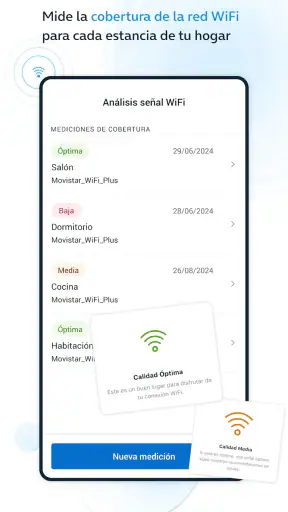
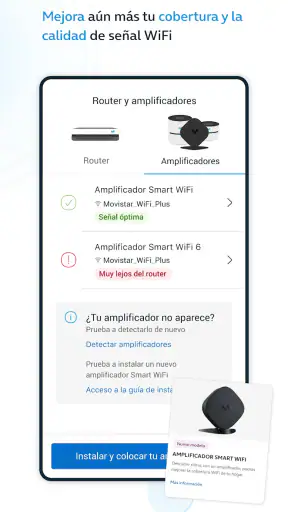
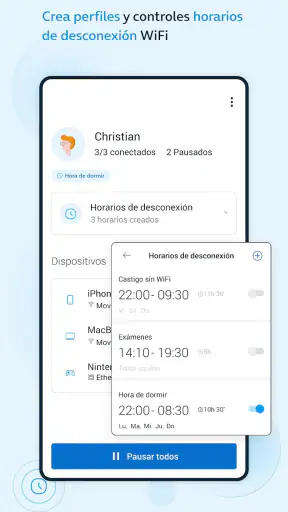
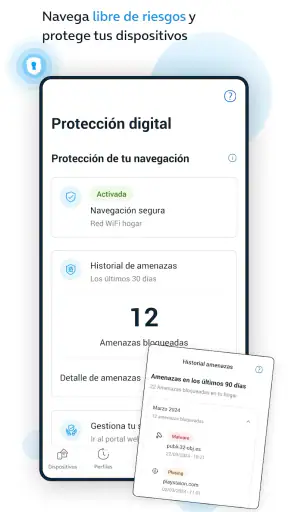
Ventajas
- Permite consultar y compartir la contraseña de la red fácilmente.
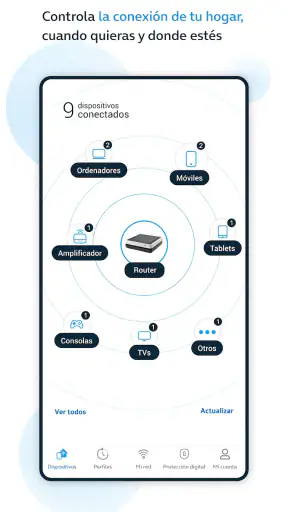
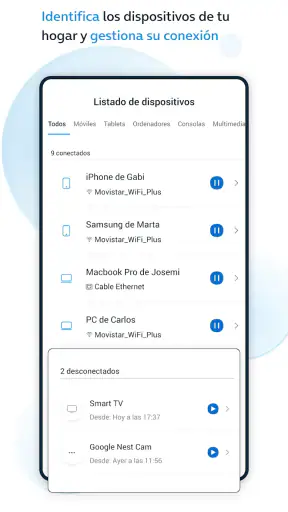
- Ayuda a identificar dispositivos conectados a tu WiFi en tiempo real.
- Incluye opciones para gestionar el acceso de invitados.
- La interfaz es sencilla y fácil de entender para usuarios no técnicos.
- Puede facilitar el diagnóstico básico de problemas de conexión.]
- contras:[
- Requiere ser cliente de Movistar para aprovechar todas sus funciones.
- Algunas herramientas dependen del modelo de router instalado.
- Puede solicitar permisos de red y ubicación para funcionar correctamente.
- Las notificaciones sobre dispositivos conectados pueden resultar excesivas.
- No sustituye a una configuración avanzada para usuarios con necesidades técnicas.
Contras
- Requiere ser cliente de Movistar para aprovechar todas sus funciones.
- Algunas herramientas dependen del modelo de router instalado.
- Puede solicitar permisos de red y ubicación para funcionar correctamente.
- Las notificaciones sobre dispositivos conectados pueden resultar excesivas.
- No sustituye a una configuración avanzada para usuarios con necesidades técnicas.
 Análisis realizado por Mobexer
Gestionar el WiFi de casa desde el móvil suena sencillo hasta que la conexión falla justo cuando necesitas trabajar, ver una película o conectar un dispositivo nuevo. En ese momento, Smart WiFi de Movistar puede resultar bastante más cómodo que entrar en la configuración del router desde un navegador, aunque también tiene algunos puntos de fricción que conviene conocer antes de instalarlo.
He probado la aplicación con esa idea en mente: no solo para comprobar qué ofrece cuando todo funciona, sino también para entender qué ocurre cuando el router no aparece, la app tarda en cargar o el problema está realmente en la línea y no en el teléfono. Es una aplicación gratuita de productividad desarrollada por Movistar España, pensada para clientes que utilizan un Router Smart WiFi de la compañía.
Su propuesta es concreta: centralizar desde el teléfono la gestión de la red doméstica. No pretende sustituir a una aplicación general de diagnóstico de Internet ni convertirse en una herramienta avanzada para administradores de redes. Su valor está en hacer más accesibles ciertas tareas habituales, especialmente para quien no quiere recordar direcciones internas, contraseñas técnicas o menús poco claros.
Smart WiFi de Movistar en el uso diario
El primer punto de fricción: que la aplicación encuentre el router
La experiencia depende mucho de que el móvil y el router estén realmente en la misma red. Parece una comprobación obvia, pero es el motivo más habitual de confusión: si el teléfono está usando datos móviles, una red WiFi de otra vivienda o una conexión distinta a la del Router Smart WiFi, la aplicación puede no mostrar el equipo como esperamos.
Yo empezaría siempre por desactivar temporalmente los datos móviles y confirmar el nombre de la red a la que está conectado el teléfono. También revisaría que no haya una VPN activa, porque puede alterar la forma en que el móvil se comunica con los dispositivos de la red local. No hace falta cambiar configuraciones avanzadas de inmediato; primero conviene eliminar estas causas sencillas.
Otro detalle importante es la distancia. Si el móvil está en una zona con señal débil, la aplicación puede tardar en cargar o parecer que no responde. En ese caso, acercarse al router no arregla una avería de Internet, pero sí ayuda a distinguir entre un problema de cobertura WiFi y un problema de acceso al propio equipo.
La aplicación está pensada para el ecosistema de Movistar, así que no la elegiría para administrar un router comprado por separado o un equipo de otro operador. Aunque el teléfono tenga conexión, eso no significa que la herramienta pueda controlar cualquier router. Su utilidad está ligada al dispositivo compatible que gestiona la red de casa.
Qué revisar antes de culpar a la app
Cuando Smart WiFi no muestra información, mi método consiste en comprobar primero el estado físico del router. Las luces pueden ofrecer una pista rápida: si el equipo está apagado, reiniciándose o mostrando un comportamiento anómalo, ninguna pantalla de la aplicación va a corregirlo por sí sola.
También merece la pena cerrar la aplicación por completo y abrirla de nuevo, sobre todo después de reiniciar el router. Durante ese proceso, la red desaparece unos instantes y el teléfono puede quedarse conectado a otra conexión disponible. Volver a seleccionar manualmente la red de casa suele ser más eficaz que pulsar repetidamente el botón de actualizar.
Si la aplicación solicita iniciar sesión, usaría las credenciales habituales de Movistar y evitaría probar contraseñas al azar muchas veces. Un error de acceso y un fallo de conexión son problemas distintos: el primero se resuelve recuperando la cuenta; el segundo exige revisar la red local o el servicio de Internet.
La versión actual es la 26.5.0.1(3) y funciona desde Android 8.0. En un teléfono antiguo que cumpla ese requisito, el rendimiento puede depender más del estado general del sistema que de la aplicación en sí. Antes de sacar conclusiones, conviene tener el sistema actualizado, suficiente espacio libre y la aplicación instalada desde una fuente oficial.
Una configuración inicial que conviene hacer sin prisas
La primera apertura no es el mejor momento para tocar muchas opciones a la vez. Yo comprobaría primero que la aplicación reconoce el router y que puedo consultar la información básica de la red. Después haría un cambio pequeño, esperaría a que se aplique y comprobaría desde otro dispositivo que el resultado coincide con lo esperado.
Este orden tiene una ventaja práctica: si algo deja de funcionar, sabrás qué modificación lo provocó. Cambiar varios ajustes seguidos puede crear una situación difícil de deshacer, especialmente si se modifica el acceso inalámbrico y el móvil deja de conectarse automáticamente.
Antes de cambiar el nombre o la contraseña de la red, anotaría los datos actuales. No es una precaución exagerada: televisores, cámaras, impresoras, enchufes y asistentes domésticos dependen de esa información. Después de un cambio, todos ellos pueden necesitar volver a conectarse.
También evitaría hacer una modificación importante mientras alguien está en una videollamada o trabajando con una conexión crítica. Aunque el cambio sea correcto, cualquier reinicio o actualización temporal de la red puede interrumpir la actividad. La mejor hora para ordenar la configuración de casa suele ser cuando nadie depende de ella.
Cómo recuperar el control cuando el flujo se queda a medias
Una de las situaciones más molestas es que una acción parezca completarse, pero la pantalla no se actualice. En lugar de repetirla inmediatamente, esperaría un momento, cerraría la vista concreta y volvería a entrar. A veces el router ya ha aplicado el cambio y lo único que falta es que la aplicación refresque la información.
Si el teléfono pierde la conexión después de modificar la red, no asumiría automáticamente que el router se ha bloqueado. Puede ser simplemente que el móvil siga intentando usar los datos antiguos. Seleccionar de nuevo la red WiFi y escribir la nueva contraseña permite comprobarlo de forma limpia.
En una casa con varios dispositivos, recomiendo probar desde un equipo sencillo, como otro teléfono, antes de diagnosticar una avería general. Si ese segundo dispositivo navega con normalidad, el problema probablemente está en el primer teléfono o en la configuración de una aplicación concreta. Si ninguno consigue conectarse, entonces tiene más sentido revisar el router y el servicio.
Otro procedimiento útil es reiniciar el router de forma normal, sin pulsar botones de restablecimiento de fábrica. Reiniciar puede solucionar bloqueos temporales; restablecer borra la configuración y obliga a reconstruir la red. Son acciones completamente diferentes y no conviene confundirlas por desesperación.
Si después del reinicio la aplicación sigue sin mostrar el equipo, repetiría las comprobaciones básicas: red correcta, datos móviles desactivados, sesión iniciada y aplicación actualizada. Si el router funciona para otros dispositivos pero la app no lo reconoce, el problema puede estar en la comunicación entre el teléfono y la herramienta, no en la conexión de casa.
Cuando el problema no está en Smart WiFi
La aplicación puede ayudarte a gestionar el router, pero no puede convertir una línea con una incidencia en una conexión estable. Si todos los dispositivos pierden Internet al mismo tiempo, las páginas no cargan y el router muestra señales anómalas, insistir dentro de la aplicación no aporta mucho. En esa situación, la vía de soporte de Movistar es más adecuada.
También hay problemas que parecen de WiFi y en realidad son de cobertura. Un dispositivo situado lejos del router puede desconectarse mientras otro, colocado en la misma habitación que el equipo, funciona bien. Cambiar ajustes desde el móvil no siempre compensa una ubicación desfavorable, paredes gruesas o interferencias del entorno.
La prueba más clara consiste en comparar ubicaciones. Si la conexión mejora al acercarse al router, pensaría primero en la cobertura. Si falla incluso al lado del equipo y afecta a varios dispositivos, buscaría una causa diferente. Esta distinción evita modificar la configuración sin necesidad.
Smart WiFi tampoco es la opción ideal para quien necesita controles muy especializados, análisis detallados del tráfico o una administración independiente del operador. Los usuarios que montan redes complejas, separan muchos tipos de dispositivos o necesitan trabajar con equipos de distintas marcas probablemente estarán más cómodos con herramientas específicas del fabricante del router o con soluciones de red más avanzadas.
Situaciones en las que sí resulta especialmente útil
Su mejor escenario es una vivienda en la que varias personas necesitan resolver tareas normales sin entrar en menús técnicos. Por ejemplo, si llega un invitado y quieres revisar la red antes de compartir el acceso, llevar el control desde el móvil resulta más natural que buscar un ordenador y abrir la interfaz del router.
También la veo útil para comprobar la red cuando un dispositivo doméstico deja de conectarse. En vez de asumir que el aparato está roto, puedes revisar primero si el problema afecta a toda la casa o solo a ese equipo. Esa comprobación ahorra tiempo y evita cambiar configuraciones de un televisor, una consola o una impresora sin saber qué ocurre.
Un caso cotidiano sería el de una persona que trabaja desde casa y nota cortes durante una reunión. Desde el móvil puede comprobar si el teléfono también tiene problemas al usar la misma red. Si el móvil navega bien mientras el ordenador falla, el siguiente paso no debería ser reiniciar todo el router, sino revisar el ordenador, su adaptador inalámbrico o la aplicación de videollamadas.
Para familias, la comodidad está en tener una referencia común. En lugar de que cada miembro busque soluciones distintas, la aplicación ofrece un punto de partida relacionado con el router de Movistar. Eso no elimina todos los problemas, pero reduce la dependencia de instrucciones técnicas difíciles de seguir.
Lo que me gusta y lo que me hace ir con cuidado
Lo que más valoro es la cercanía. Una aplicación móvil resulta menos intimidante que la página de administración tradicional del router, sobre todo para tareas puntuales. No hace falta convertir una consulta sencilla en una sesión de configuración informática, y esa diferencia se nota cuando solo quieres comprobar algo rápidamente.
También me parece positivo que sea gratuita y tenga una clasificación PEGI 3, coherente con una herramienta de gestión doméstica. Su adopción es amplia: supera el millón de instalaciones y mantiene una media de 4,2 con alrededor de treinta y nueve mil valoraciones. Estas cifras no garantizan que funcione igual en todos los teléfonos, pero sí indican que no es una herramienta marginal dentro del ecosistema de Movistar.
La principal limitación es precisamente su dependencia del router y del servicio de la compañía. Si cambias de operador, utilizas otro equipo o buscas una solución que agrupe redes diferentes, su utilidad disminuye mucho. No la instalaría pensando que va a controlar toda la conectividad del hogar con independencia de la marca.
También hay que aceptar que una app de este tipo no siempre ofrece una respuesta inmediata cuando la red está en un estado inestable. El móvil puede perder la conexión mientras se aplica un cambio, la información puede tardar en actualizarse y algunas incidencias requieren soporte externo. La experiencia es más satisfactoria cuando se usa para gestionar y comprobar, no como sustituto de un diagnóstico completo.
Mi forma recomendada de usarla sin complicarse
Yo seguiría una rutina sencilla. Primero comprobaría que el móvil está conectado al WiFi correcto. Después abriría Smart WiFi y esperaría a que cargue la información del router antes de realizar cambios. Si la pantalla no responde, cerraría la aplicación una sola vez y probaría de nuevo, en lugar de encadenar acciones.
Para cualquier modificación, anotaría previamente los datos de la red y avisaría a las personas que estén conectadas. Tras el cambio, probaría con un teléfono y con el dispositivo que motivó la consulta. Así se comprueba tanto la red general como el caso concreto.
Si algo falla, separaría el diagnóstico en tres preguntas: ¿el router está encendido?, ¿el móvil está realmente en la red de casa?, ¿otros dispositivos tienen Internet? Con esas respuestas suele ser más fácil saber si hay que seguir dentro de la app, corregir la conexión del teléfono o contactar con Movistar.
La aplicación es compatible con Android desde la versión 8.0, así que conviene revisar ese requisito antes de buscar explicaciones más complicadas. En iPhone, la experiencia dependerá de la versión disponible para iOS y del modelo de router asociado, por lo que comprobaría la compatibilidad en la tienda correspondiente antes de contar con ella para una tarea urgente.
Veredicto para un cliente de Movistar
Smart WiFi de Movistar me parece una herramienta práctica para quien ya utiliza un Router Smart WiFi de la compañía y quiere gestionar la red desde el teléfono sin enfrentarse a una interfaz técnica. Su fortaleza no está en ofrecer controles infinitos, sino en acercar las tareas habituales a usuarios que prefieren una experiencia más directa.
La recomendaría para revisar la conexión doméstica, orientar comprobaciones y resolver ajustes cotidianos con menos pasos. No la recomendaría como solución universal para cualquier router, ni como herramienta de diagnóstico profesional, ni como respuesta automática ante una avería de línea.
Mi consejo es instalarla con expectativas realistas y usarla siguiendo un orden: conexión correcta, estado del router, cambio pequeño y comprobación posterior. Cuando se utiliza así, puede ahorrar bastante tiempo. Cuando se espera que arregle por sí sola una caída general de Internet, una mala cobertura o un dispositivo defectuoso, la decepción no será culpa exclusiva de la aplicación.
En conjunto, es una aplicación gratuita y razonablemente accesible para el mantenimiento diario de una red Movistar. Sus más de un millón de instalaciones y su valoración media de 4,2 reflejan que cubre una necesidad real, aunque su utilidad depende claramente del equipo compatible y de la estabilidad de la conexión. Para un hogar Movistar que busca comodidad antes que controles avanzados, es una opción que yo sí tendría instalada.
Preguntas frecuentes
¿Qué es Smart WiFi de Movistar y para qué sirve?
Smart WiFi de Movistar es una aplicación diseñada para gestionar y controlar la red WiFi del hogar desde un teléfono móvil. Después de instalarla, puedes consultar los dispositivos conectados, cambiar el nombre y la contraseña de la red, activar redes para invitados y revisar determinados aspectos del router. Su utilidad depende del modelo de router y del servicio contratado con Movistar.
¿Quién puede utilizar la aplicación Smart WiFi de Movistar?
La aplicación está dirigida principalmente a clientes de Movistar que tengan un router compatible y un servicio de internet fijo activo. Para acceder normalmente es necesario identificarse con una cuenta de usuario de Movistar y, en algunos casos, estar conectado a la red WiFi del hogar. Si utilizas otro operador, un router diferente o un equipo no compatible, es posible que varias funciones no estén disponibles.
¿Puedo ver y bloquear los dispositivos conectados a mi WiFi?
Sí, una de las funciones más prácticas de Smart WiFi de Movistar es mostrar los equipos conectados a la red, como móviles, ordenadores, televisores o consolas. La aplicación permite identificar algunos dispositivos y, según el modelo del router y la versión disponible, pausar o bloquear su acceso a internet. Esta opción resulta útil para controlar el consumo y detectar conexiones desconocidas.
¿Es posible cambiar la contraseña WiFi desde Smart WiFi de Movistar?
En los routers compatibles, la aplicación permite modificar el nombre de la red y su contraseña sin entrar manualmente en la configuración avanzada del router. El cambio puede desconectar temporalmente los dispositivos que ya estaban conectados, por lo que tendrás que volver a introducir la nueva clave en móviles, ordenadores y otros equipos. Conviene utilizar una contraseña larga y difícil de adivinar.
¿Smart WiFi de Movistar es gratuita y qué permisos necesita?
La descarga de Smart WiFi de Movistar suele ser gratuita para los clientes del servicio, aunque algunas funciones dependen del contrato, el país y el router instalado. Durante la configuración puede solicitar permisos relacionados con la red local, la conexión WiFi, las notificaciones o el funcionamiento de la cuenta. Antes de instalarla, revisa la ficha oficial y la política de privacidad para conocer las condiciones actualizadas.











