

PDF Editor - Edit PDF, Viewer
4,4 Productividad Actualizada 2 de septiembre de 2026
Capturas de pantalla
Ventajas
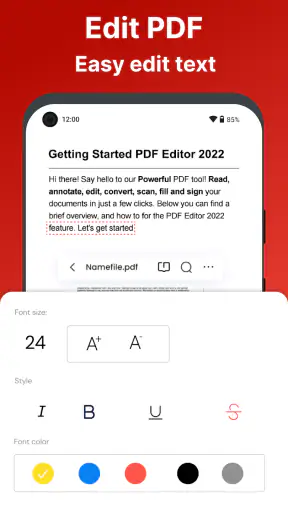
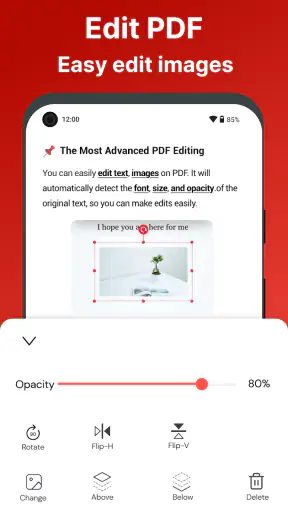
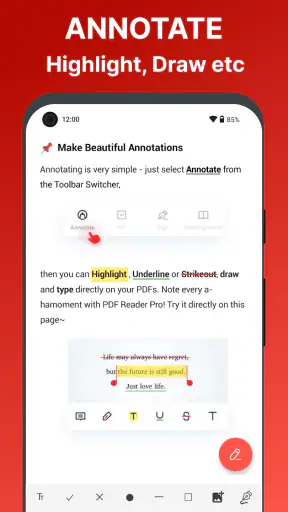
- Permite editar texto y anotaciones directamente desde el móvil.
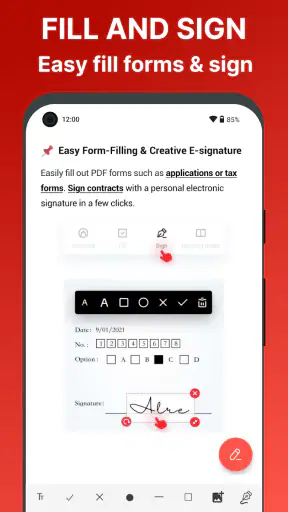
- Incluye herramientas para firmar documentos sin imprimirlos.
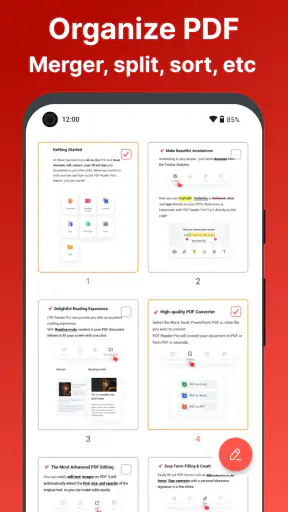
- Facilita combinar
- dividir y reorganizar páginas PDF.
- La búsqueda interna ayuda a localizar palabras rápidamente.
- Es útil para gestionar documentos durante viajes o fuera de la oficina.
Contras
- Algunas funciones avanzadas pueden requerir una suscripción.
- La edición de diseños complejos puede alterar el formato original.
- Los archivos grandes pueden tardar en abrirse o procesarse.
- La experiencia puede variar según el modelo y potencia del dispositivo.
- Requiere revisar los permisos solicitados antes de importar documentos privados.
 Análisis realizado por Mobexer
Cuando necesito resolver una tarea concreta con un PDF desde el móvil, prefiero una herramienta que reúna varias funciones en vez de obligarme a saltar entre aplicaciones. PDF Editor - Edit PDF, Viewer está planteada justamente para ese uso: abrir documentos, hacer cambios, completar campos, firmar, anotar, separar páginas, unir archivos y convertir documentos desde un mismo espacio. Después de probarla como herramienta de productividad, mi impresión es bastante clara: resulta práctica para el trabajo diario y para emergencias, aunque no pretende sustituir a un editor de escritorio completo.
La aplicación está desarrollada por Bizcraft Apps y se distribuye gratis en la categoría de productividad. Tiene una valoración media de 4,4 basada en alrededor de dos mil opiniones y supera las cien mil instalaciones, señales razonables de que ha encontrado un público que busca trabajar con documentos sin complicarse demasiado. También cuenta con clasificación PEGI 3, así que su enfoque es general y no está dirigido a un público profesional especializado.
Cómo encaja en un flujo de trabajo real
Mi forma más cómoda de usarla empieza siempre igual: abro el archivo, lo reviso antes de tocar nada y decido si necesito editar el contenido, añadir una marca o reorganizar las páginas. Parece una rutina sencilla, pero evita uno de los problemas más habituales en el móvil: empezar a modificar un documento sin saber si el objetivo real era firmarlo, rellenarlo o simplemente enviarlo con una página menos.
Para una factura, un formulario o un contrato recibido por correo, el visor cumple como primer paso. Puedo leer el contenido y localizar las zonas importantes antes de elegir una acción. Si el archivo requiere una firma, la herramienta de firma resulta más directa que imprimirlo, escanearlo y volver a enviarlo. En documentos de pocas páginas, este proceso ahorra bastante tiempo y mantiene todo el trabajo dentro de la misma aplicación.
También me parece útil para estudiar o revisar material de trabajo. Las anotaciones permiten señalar una frase, dejar una observación o destacar una parte que debo consultar después. Aquí conviene adoptar un hábito: usar una clase de marca para cada propósito. Por ejemplo, una para información importante y otra para dudas. No es una función especial de la aplicación, sino una manera de aprovechar mejor sus herramientas y encontrar después lo que realmente necesita atención.
Un caso cotidiano sería recibir por mensajería un formulario que hay que devolver firmado durante el mismo día. En lugar de buscar un ordenador, lo abro, compruebo si los campos se pueden rellenar, escribo la información necesaria, añado la firma y guardo una copia antes de compartirla. Si el documento incluye páginas informativas que no hacen falta, puedo separarlas del archivo final. Esa combinación de pasos es donde la aplicación tiene más sentido: no destaca por una sola función aislada, sino por reducir cambios de contexto.
La edición de PDF desde una pantalla pequeña exige paciencia. Para escribir con precisión, ampliar la página ayuda mucho, sobre todo cuando hay casillas estrechas o textos pequeños. Yo evitaría hacer modificaciones largas con el teléfono si el documento tiene muchas páginas. Para unas pocas correcciones, el resultado es cómodo; para maquetar un informe entero, el dedo se convierte en una herramienta menos precisa que un ratón y un teclado.
El hecho de que sea gratuita facilita probarla sin asumir un coste inicial. Aun así, aparecen compras integradas que van desde 0,99 € hasta 104,99 € cuando se facturan a través de Google Play. Por eso recomiendo revisar con calma qué parte del flujo se puede hacer sin pagar y qué funciones concretas forman parte de la oferta de compra antes de convertirla en la herramienta principal de una rutina profesional.
El orden de las operaciones importa más de lo que parece
Una buena costumbre es reorganizar el documento antes de rellenarlo o firmarlo. Si primero añado anotaciones y después elimino o separo páginas, puedo terminar revisando un archivo distinto del que pensaba enviar. En cambio, si primero uno, divido o ajusto el conjunto de páginas y después incorporo el contenido final, la revisión resulta más sencilla.
Lo mismo ocurre con las conversiones. Cuando el objetivo es cambiar el formato de un archivo, conviene guardar el original intacto y trabajar sobre una copia. Así puedo volver atrás si el resultado no conserva exactamente la distribución, los saltos o los elementos interactivos que tenía el documento inicial. Es un detalle especialmente importante en formularios y documentos con diseño complejo.
Qué conviene revisar en los ajustes y en el uso diario
Antes de usarla para documentos importantes, yo dedicaría unos minutos a revisar cómo guarda los archivos, dónde aparecen los documentos recientes y qué opciones ofrece al compartir. En una aplicación que reúne edición, firma, anotación y conversión, saber localizar el resultado final es casi tan importante como saber modificarlo. La pérdida de tiempo suele llegar cuando existen varias copias con nombres parecidos.
Mi recomendación es crear una pequeña convención de nombres desde el primer día. Algo como “documento_original”, “documento_revisado” y “documento_firmado” permite distinguir las versiones incluso cuando se trabaja desde el teléfono. Si la aplicación ofrece el guardado en una ubicación elegida por el usuario, conviene mantener todos los archivos del mismo proyecto juntos. Si no, al menos hay que comprobar después de cada operación cuál es la copia que se ha creado.
También revisaría la forma de visualizar las páginas. Para leer, una vista continua suele ser más cómoda; para reorganizar o separar, las miniaturas permiten entender mejor el conjunto. Cambiar de una vista a otra según la tarea es una costumbre pequeña, pero evita editar una página equivocada, sobre todo en documentos que contienen anexos o páginas repetidas.
En el caso de formularios, no daría por terminada la tarea justo después de escribir. Haría una segunda pasada desplazándome desde el principio hasta el final, ampliando las zonas pequeñas y comprobando que ningún campo ha quedado fuera de lugar. En móvil es fácil tocar una casilla cercana o dejar una respuesta parcialmente visible. La aplicación puede facilitar la introducción, pero la verificación final sigue dependiendo de quien prepara el archivo.
La compatibilidad también merece atención. La aplicación puede abrir y trabajar con PDF, pero los documentos no siempre están construidos de la misma forma. Un PDF creado a partir de texto suele comportarse de manera más previsible que una imagen escaneada o un archivo con elementos interactivos poco habituales. Si una página es en realidad una fotografía, editar el texto original puede no ser posible de la misma manera que en un documento digital.
En esos casos, yo distinguiría entre tres necesidades: leer, anotar y modificar el texto. Para leer un escaneo, el visor puede ser suficiente. Para marcarlo, las anotaciones pueden resolverlo. Para cambiar una frase que forma parte de una imagen, ya entramos en un escenario distinto, que puede requerir reconocimiento de texto o una aplicación de escritorio más especializada. No conviene confundir la capacidad de anotar con la de reconstruir el contenido original.
Pequeños hábitos que hacen que el trabajo sea más rápido
El primer hábito útil es preparar una plantilla mental para cada tipo de documento. En un formulario, reviso campos, adjuntos, firma y páginas sobrantes. En un informe, compruebo lectura, anotaciones y orden. En un archivo que voy a compartir, reviso el resultado y el nombre antes de enviarlo. Tener estas secuencias evita abrir todas las herramientas al azar y reduce errores.
El segundo consiste en hacer las operaciones estructurales antes de las visuales. Unir o dividir páginas cambia el documento; una anotación normalmente se añade sobre una página ya definitiva. Si sigo ese orden, las marcas no quedan asociadas a una versión que después voy a descartar. Es una diferencia sencilla, pero se nota cuando se trabaja con varios anexos.
El tercero es reservar la firma para el final. Puedo revisar, completar y anotar antes, pero la firma debería aparecer únicamente cuando el contenido ya está listo. Si después descubro un error, tendré que corregir el archivo y volver a firmarlo. En documentos informales no es una tragedia, pero en trámites o acuerdos transmite una imagen poco cuidada.
Para documentos que consulto a menudo, mantendría una copia limpia y otra de trabajo. La copia limpia sirve como referencia; la de trabajo recibe las anotaciones y cambios. Esta separación es especialmente práctica para manuales, presupuestos recurrentes y formularios que se reutilizan. Así no tengo que borrar marcas antiguas cada vez que vuelvo a empezar.
La función de dividir también puede utilizarse de forma más inteligente que simplemente quitar páginas. Por ejemplo, puedo extraer un anexo para enviarlo a otra persona sin compartir el documento completo. Del mismo modo, al fusionar, puedo reunir una portada, un formulario y sus justificantes en un solo archivo. La ventaja no está solo en reducir el número de archivos, sino en entregar cada documento con el contexto necesario y sin información irrelevante.
Dónde se nota la diferencia frente a las alternativas habituales
La alternativa más común es usar el visor integrado del teléfono y abrir otra aplicación para firmar, otra para escanear y otra para reorganizar páginas. Ese método puede funcionar si solo se hace una operación ocasional, pero resulta incómodo cuando el archivo pasa por varias etapas. Aquí la propuesta de Bizcraft Apps es más coherente: concentra tareas relacionadas y evita depender de un conjunto de herramientas separadas.
Frente a una suite de oficina completa, esta aplicación es más específica y probablemente más rápida de entender para quien solo necesita PDFs. No esperaría de ella la misma comodidad para redactar documentos extensos, controlar estilos complejos o trabajar con varias personas sobre un proyecto editorial. Su ventaja aparece cuando el PDF ya existe y lo que necesito es ajustarlo, completarlo, firmarlo o preparar una versión nueva.
Frente a un editor profesional de ordenador, el intercambio es distinto. El móvil gana en disponibilidad: puedo resolver una urgencia desde cualquier lugar. El ordenador gana en precisión, espacio de pantalla y control sobre documentos largos. Para una corrección breve elegiría el teléfono; para revisar un contrato extenso, reorganizar un manual completo o preparar una entrega delicada, preferiría una pantalla grande y un teclado.
La valoración media de 4,4 y la comunidad de alrededor de dos mil usuarios sugieren una recepción positiva, pero no las tomaría como garantía de que encajará en todos los flujos. Una puntuación no sustituye a probar el tipo de archivo que realmente utilizo. La mejor prueba es abrir un documento no confidencial, completar una tarea pequeña, guardarlo y comprobar el resultado en otro visor.
Sus límites y el tipo de usuario que debería pensárselo
El principal límite que encuentro es inherente al formato móvil: editar PDFs con precisión requiere ampliar, desplazar y revisar constantemente. En un archivo breve no molesta demasiado, pero en uno largo puede cansar. La aplicación reúne muchas herramientas, aunque esa amplitud no elimina la necesidad de comprobar cada resultado con cuidado.
También sería prudente con los documentos que contienen diseños complejos, fuentes poco comunes, formularios avanzados o elementos interactivos. Una operación de conversión puede producir una copia que visualmente parezca correcta y, sin embargo, no conserve todos los comportamientos del original. Por eso no usaría una conversión como paso automático en un proceso crítico sin abrir después el archivo generado y probar sus partes importantes.
Quien solo necesita leer PDFs quizá encuentre más funciones de las necesarias. Un visor sencillo puede ser más rápido para abrir un documento y consultar una página. Del mismo modo, alguien que trabaja a diario con edición editorial, control de cambios o colaboración avanzada debería mirar hacia una solución de escritorio o una plataforma profesional. Esta herramienta tiene más sentido para estudiantes, autónomos, familias y trabajadores que resuelven documentos puntuales desde el móvil.
El modelo gratuito es cómodo para empezar, pero las compras integradas hacen que convenga entender el coste antes de depender de una función concreta. Yo probaría primero el recorrido completo con un documento de ejemplo: abrir, editar, guardar, compartir y volver a abrir. Si el resultado satisface la necesidad, entonces tendría sentido valorar cualquier compra; hacerlo al revés puede llevar a pagar antes de saber si el flujo encaja.
En cuanto a la versión, la aplicación aparece en la 4.2.0 y funciona desde Android 7.0. Eso la hace accesible para teléfonos que no son recientes, aunque la experiencia real dependerá también del tamaño de la pantalla y del rendimiento del dispositivo. En un móvil pequeño, las tareas que exigen seleccionar texto o colocar una firma pueden requerir más intentos que en una pantalla amplia.
Mi veredicto para quien quiere una herramienta práctica
Después de organizar su uso alrededor de rutinas sencillas, veo a PDF Editor - Edit PDF, Viewer como una opción convincente para resolver trabajos concretos con documentos. Su punto fuerte no es prometer una experiencia de oficina completa, sino reunir en una misma aplicación las acciones que normalmente aparecen dispersas: leer, completar, firmar, anotar, convertir y reorganizar.
Yo la recomendaría a quien recibe formularios, necesita firmar archivos ocasionalmente, prepara anexos para enviar o quiere mantener sus documentos de trabajo ordenados desde el teléfono. También puede ser útil para estudiantes que subrayan material y separan capítulos, siempre que acepten revisar el resultado después de cada modificación.
No la elegiría como única herramienta para maquetar documentos extensos, corregir grandes volúmenes de texto o conservar con total precisión estructuras complejas. En esas situaciones, una solución de ordenador ofrece más control y menos fatiga. La decisión depende menos del número de funciones que de la frecuencia y la dificultad de las tareas.
Mi consejo final es empezar con un archivo de prueba, mantener el original separado y seguir un orden fijo: organizar páginas, editar o rellenar, anotar, firmar y revisar antes de compartir. Con ese método, la aplicación se vuelve mucho más fiable y rápida de usar. La clave es tratarla como una mesa de trabajo móvil para PDFs, no como un sustituto universal del ordenador.
Para una aplicación gratuita de productividad, su propuesta resulta completa y fácil de justificar cuando el problema consiste en resolver varias operaciones seguidas desde Android. Si ese es tu caso, merece una prueba. Si solo quieres leer o necesitas edición profesional de gran precisión, probablemente encontrarás una alternativa más adecuada y más especializada.
Preguntas frecuentes
¿Qué funciones ofrece PDF Editor - Edit PDF, Viewer?
PDF Editor - Edit PDF, Viewer permite abrir, leer y organizar documentos PDF desde el teléfono. Según las herramientas disponibles en la versión instalada, también puede incluir opciones para añadir texto, anotaciones, dibujos, firmas, resaltados o comentarios. Es una aplicación práctica para realizar cambios rápidos sin utilizar un ordenador, aunque las funciones exactas pueden variar según la versión y el sistema operativo.
¿Puedo editar cualquier archivo PDF con esta aplicación?
No necesariamente. La posibilidad de editar un PDF depende de cómo fue creado el documento, de si está protegido y de las herramientas incluidas en la aplicación. Los archivos con restricciones de seguridad, formularios especiales, muchas imágenes o diseños complejos pueden presentar limitaciones. Antes de guardar cambios importantes, conviene probar el documento y conservar siempre una copia original sin modificar.
¿PDF Editor - Edit PDF, Viewer funciona sin conexión a Internet?
Las funciones básicas de visualización y algunas herramientas de edición normalmente pueden utilizarse sin conexión, especialmente cuando el archivo ya está guardado en el dispositivo. Sin embargo, determinadas características, como la sincronización, la descarga de documentos, la conversión, el almacenamiento en la nube o la publicidad, podrían requerir acceso a Internet. El funcionamiento concreto puede depender de la versión instalada.
¿La aplicación es gratuita o incluye compras y anuncios?
PDF Editor - Edit PDF, Viewer puede ofrecer una descarga gratuita con anuncios, funciones limitadas o compras integradas para desbloquear herramientas adicionales. Antes de instalarla, es recomendable revisar la información de la tienda correspondiente, ya que los precios, suscripciones y condiciones pueden cambiar. Si vas a utilizarla para trabajo o estudio, comprueba qué funciones están disponibles sin pagar.
¿Es seguro utilizar PDF Editor - Edit PDF, Viewer para documentos privados?
La seguridad depende de los permisos solicitados, del modo en que la aplicación procesa los archivos y de sus políticas de privacidad. Para documentos con información bancaria, laboral, médica o personal, evita subirlos a servicios externos si no es imprescindible y revisa los permisos antes de aceptar. También es aconsejable mantener la aplicación actualizada y eliminar copias innecesarias del dispositivo.











