

PDF Editor: Document Reader
4,1ProductividadActualizada 17 de octubre de 2026
Capturas de pantalla
 Análisis de Mobexer
Cuando recibo documentos de formatos distintos, lo que más me importa es poder abrirlos sin convertir una tarea rápida en una búsqueda de aplicaciones. PDF Editor: Document Reader apuesta por ese flujo: reunir lectura, edición y gestión en una herramienta móvil, con el escaneo como puente entre papeles físicos y archivos digitales. En mi opinión, su atractivo no está en reemplazar todo un paquete de oficina, sino en ayudarme a resolver gestiones sencillas desde el teléfono.
La probé con esa expectativa, no como sustituto de una suite de escritorio. Es una aplicación gratuita de productividad, desarrollada por Mohamed Ezz ElDin, cuya propuesta tiene sentido para estudiantes, trabajadores y cualquier persona que recibe documentos desde varias fuentes. Su valor práctico está en reducir los cambios de aplicación durante una tarea sencilla; la contrapartida es que tener varios formatos reunidos no significa que todos vayan a ofrecer la misma profundidad de edición.
Una sola herramienta para consultar y retocar documentos
Al reunir la lectura, la edición y el escaneo en una aplicación de productividad, PDF Editor: Document Reader busca que pueda pasar de un documento a otro sin cambiar constantemente de herramienta. Yo empezaría valorando esa continuidad, sobre todo si recibo archivos de oficina y PDF en el móvil; después, conviene mirar cómo influye en una tarea concreta y cuándo es preferible recurrir a una aplicación especializada.
El valor de reunir varios formatos
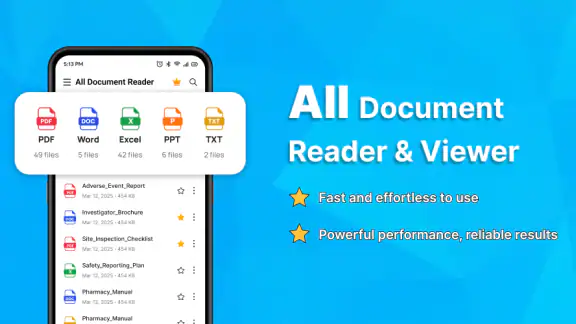
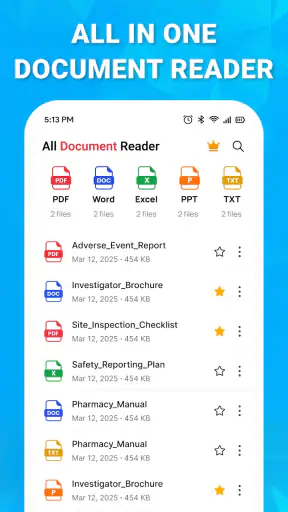
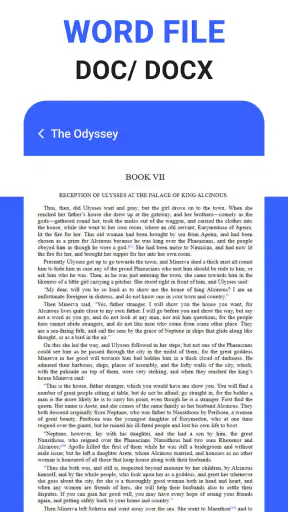
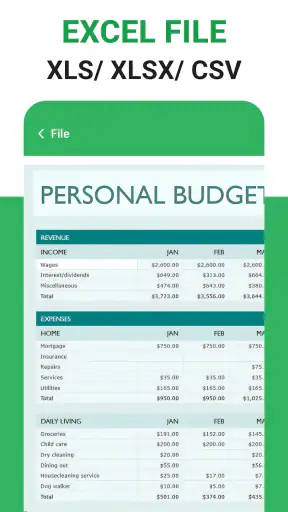
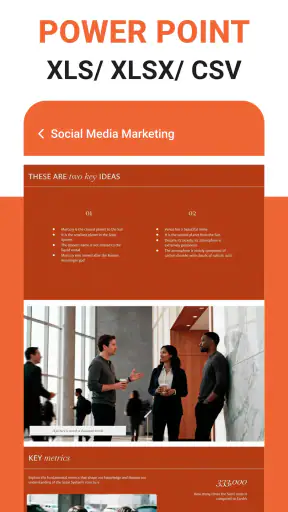
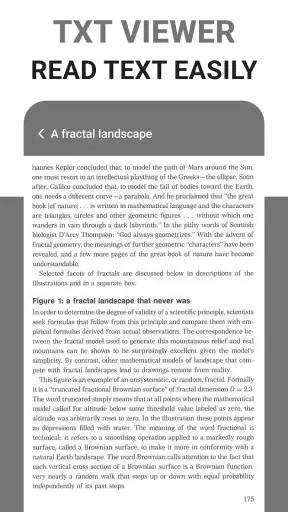
La aplicación permite trabajar con archivos PDF, Word, Excel, PowerPoint y otros documentos. Esa amplitud cambia el flujo cotidiano más de lo que parece: puedo revisar una factura en PDF, abrir después un archivo de texto y consultar una presentación sin tener que decidir primero qué aplicación corresponde a cada archivo. Para quien guarda documentos dispersos entre descargas, correo y carpetas de trabajo, disponer de un lector común puede ahorrar pasos.
En mi experiencia, esta centralización es más valiosa para leer, localizar y hacer ajustes puntuales que para construir documentos desde cero. Si solo necesito comprobar el contenido de un archivo, la variedad de formatos evita instalar o abrir una herramienta distinta por cada extensión. Si tengo que preparar una presentación con diseño preciso o rehacer una hoja con fórmulas complejas, en cambio, prefiero una aplicación especializada que me dé controles más familiares y detallados.
El nombre pone el acento en la edición de PDF, pero conviene pensar en el producto como un lector y gestor de documentos con capacidad de edición, no como una réplica móvil de un programa de oficina completo. Esa diferencia ayuda a ajustar las expectativas: resulta práctico para una corrección rápida o una consulta en movimiento; no es necesariamente la mejor mesa de trabajo para una jornada entera de edición intensiva.
Cómo encaja en una tarea real
Un caso muy corriente: recibo por correo un formulario en PDF que debo revisar antes de enviarlo. Lo abro en la aplicación, compruebo el texto y hago el ajuste que necesito. Si luego me llega un documento de Word relacionado, no tengo que abandonar el flujo para leerlo en otro servicio. La utilidad está en pasar de un archivo a otro con menos fricción, especialmente cuando estoy usando el teléfono y no quiero convertir una tarea breve en una búsqueda de aplicaciones.
Lo último de la redacción

Hill Climb Racing: cada subida invita a intentarlo una vez más

Carrom Pool acierta en la mesa, pero se enreda fuera de ella

Google Gemini: Revoluciona tu Productividad Móvil

La Influencia de Extreme Car Driving Simulator en Nuestra Identidad Digital

Localizador de Google: Navega con Precisión y Eficiencia

Google Play Store sigue siendo la forma más sencilla de ordenar tu Android
También puede servir para una estudiante que descarga apuntes en varios formatos. Puede revisar un PDF, consultar un documento de texto y abrir una presentación de clase desde el mismo entorno. Un consejo útil es aprovechar esa continuidad para separar mentalmente las tareas: primero leer y confirmar que el archivo es el correcto; después editar solo lo necesario y, antes de compartirlo, volver a comprobar que no se ha alterado el contenido que quería conservar. Es una rutina sencilla, pero reduce el riesgo de enviar una versión equivocada.
La lectura de varios tipos de archivo no elimina todas las diferencias entre ellos. Un documento de Word, una hoja de cálculo y una presentación tienen estructuras distintas, así que no esperaría que editar cada uno desde el móvil resulte igual de cómodo. En pantallas pequeñas, además, una tabla ancha o una diapositiva cargada de elementos puede exigir desplazamientos y reducir la visibilidad del conjunto. Para una consulta rápida funciona mejor que para revisar con precisión visual cada detalle de una página compleja.
Escanear y gestionar: un flujo para papeles cotidianos
La posibilidad de escanear complementa la lectura y la edición: permite incorporar documentos físicos a un flujo que normalmente empieza con archivos digitales. Por ejemplo, tras recibir un comprobante impreso, puedo digitalizarlo y tenerlo junto a otros documentos que estoy consultando. Es una ayuda para organizar gestiones personales o administrativas, aunque no conviene dar por hecho que un escaneo sustituye siempre a un original de calidad profesional.
Para que ese flujo sea útil, recomiendo revisar la captura antes de darla por buena: comprobar que los bordes importantes no queden fuera y que el texto sea legible al volver a abrir el archivo. Esto resulta especialmente importante con recibos pequeños, páginas dobladas o documentos con letra tenue. Escanear deprisa puede crear una copia difícil de consultar más adelante; dedicar unos segundos a revisarla evita guardar un archivo que parece completo pero no sirve cuando hace falta leerlo.
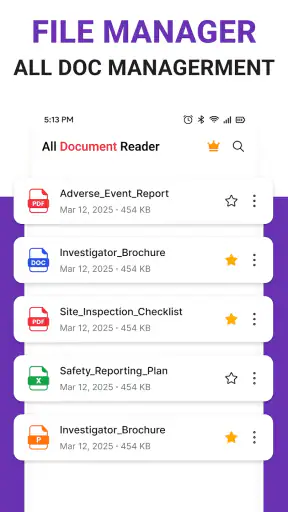
La parte de gestión también invita a pensar en cómo se recuperarán los documentos después. Si suelo descargar versiones repetidas de un mismo archivo, me conviene revisar cuál estoy editando antes de hacer cambios y distinguir el documento final de una copia provisional. No hace falta convertir el teléfono en un archivo perfectamente organizado: basta con crear un hábito claro para evitar confundir un formulario sin completar con el que ya está listo para compartir.
Un flujo más seguro para documentos importantes
Cuando un archivo tiene consecuencias prácticas —por ejemplo, un formulario que debo devolver o un comprobante que quiero conservar—, yo evitaría empezar editando directamente la única copia disponible. Primero comprobaría que he abierto la versión correcta y, si puedo conservar el original por separado, trabajaría sobre una copia. Después revisaría el documento completo, no solo el fragmento que cambié. Así es más fácil detectar si el archivo conserva la información que necesito antes de enviarlo o archivarlo.
Este hábito también ayuda cuando hay varias versiones con nombres parecidos. En lugar de confiar en la memoria, conviene distinguir el archivo recibido del que ya revisé y del que está listo para compartir. La aplicación puede reunir la tarea de lectura y edición, pero la decisión de cuál es la versión final sigue siendo mía. En documentos cotidianos, esa pequeña pausa puede evitar el error más común: enviar el archivo equivocado por ir con prisa.
Lo que conviene comprobar antes de elegirla
La experiencia con documentos de oficina depende mucho del tipo de tarea. Leer un archivo y corregir un detalle es una cosa; alterar una tabla extensa, conservar un formato delicado o preparar una presentación para entregar es otra. En el segundo caso, la pantalla táctil puede hacer más lenta la selección de celdas o la precisión de los cambios. Si la presentación final debe mantener una maquetación exacta, yo revisaría el resultado en la herramienta con la que se creó o en un equipo de pantalla mayor.
Algo parecido ocurre con la edición de PDF. La aplicación puede ser conveniente para cambios cotidianos, pero no asumiría que reemplaza un editor avanzado en trabajos que exigen control minucioso de diseño, revisión colaborativa o tratamiento especializado. Antes de depender de ella para un trámite importante, probaría el flujo con una copia del documento y comprobaría que el resultado conserva lo que necesito. Es una precaución razonable para cualquier editor móvil, no una razón para descartar una utilidad que resuelve bien tareas ligeras.
También merece la pena valorar qué significa “todo en uno” en el día a día. Tener lector, editor, escáner y gestión en un mismo lugar reduce cambios de contexto, pero puede que alguien que ya trabaja cómodamente con aplicaciones concretas no note una mejora suficiente como para migrar su rutina. Si mi prioridad es una función muy específica y la uso durante horas, una herramienta dedicada puede ofrecer un manejo más claro. Si alterno entre formatos y solo necesito operaciones comunes, la combinación es más atractiva.
Cómo se compara con las alternativas habituales
Frente a usar un lector de PDF por un lado y aplicaciones distintas para documentos de oficina por otro, el planteamiento integrado puede reducir pasos cuando solo quiero consultar archivos variados. No significa que el resultado vaya a ser siempre superior: una herramienta especializada suele tener ventaja si paso mucho tiempo ajustando una hoja de cálculo o afinando la presentación de una diapositiva. Yo elegiría según la frecuencia y la precisión que exige mi tarea, no solo por la cantidad de formatos que puedo abrir en un mismo sitio.
También hay una diferencia frente a trabajar en un ordenador. El teléfono me permite revisar un archivo que acaba de llegar mientras estoy fuera, pero no ofrece el mismo espacio para comparar páginas, seleccionar elementos con precisión o revisar el aspecto general de un documento largo. Para aprobar una lectura rápida, la comodidad móvil pesa más; para preparar una entrega que debe quedar impecable, suele ser mejor continuar en una herramienta de escritorio. La aplicación tiene más sentido como apoyo ágil que como estación de trabajo única.
Para quién compensa y para quién no
PDF Editor: Document Reader me parece una opción sensata para quien abre con frecuencia documentos recibidos por mensajería, correo o descargas y quiere resolver pequeñas gestiones desde el móvil. También puede encajar con estudiantes que revisan material de clase variado o con personas que necesitan consultar archivos de oficina sin llevar un ordenador a todas partes. Está dirigida a un público amplio: su clasificación de edad es PEGI 3, y su planteamiento no se limita a un sector profesional concreto.
La aplicación aparece con una valoración media de 4,1 basada en 678 valoraciones, y supera las 500 mil instalaciones. Son señales de que ha encontrado público, aunque no sustituyen una prueba personal: lo que importa es si los formatos y el tipo de edición que necesito encajan con mi rutina. Está disponible sin coste, un punto favorable para probarla como herramienta auxiliar antes de convertirla en parte habitual de mi organización.
La versión actual es la 1.0.5 y requiere Android 9 o posterior. Ese requisito hace que la compatibilidad del sistema sea una comprobación práctica antes de instalarla; si el teléfono no cumple la versión mínima, no encajará aunque la propuesta resulte adecuada. Para quien sí puede usarla, empezaría con un documento no sensible y una tarea sencilla: abrirlo, revisar cómo se presenta y comprobar si editarlo desde el teléfono resulta cómodo. Así se descubre rápidamente si el enfoque integrado sirve de verdad.
Una escena en la que puede ahorrar tiempo
Imaginemos que estoy fuera de casa y me llega un formulario junto con un documento de referencia. En vez de esperar a volver al ordenador, puedo abrirlos en el móvil, leer primero las instrucciones y después revisar el formulario. Si además tengo que incorporar un comprobante en papel, el escaneo permite sumarlo al mismo flujo. La clave es no confundir rapidez con revisión superficial: antes de compartir nada, vuelvo al archivo final y compruebo que la página se lee bien y que no he elegido una versión anterior.
Ese escenario resume dónde le veo más sentido: gestiones breves que mezclan lectura, consulta y un retoque, no documentos que requieren horas de trabajo minucioso. Para alguien que solo abre un PDF de vez en cuando, instalar otra aplicación puede no cambiar demasiado su rutina. Para quien recibe archivos de varios tipos cada semana y suele resolverlos desde el teléfono, evitar saltos entre herramientas puede ser una comodidad real.
En cambio, yo elegiría otra opción si mi trabajo depende de herramientas avanzadas de formato, de cálculos complejos en hojas de cálculo o de una revisión visual rigurosa de presentaciones. También la dejaría como complemento, no como herramienta principal, si ya tengo una aplicación especializada que cubre todos mis casos con un flujo más rápido. La ventaja de esta propuesta no es ganar en profundidad a cada alternativa, sino evitar instalar y cambiar de programa para resolver varias tareas habituales.
Una elección práctica, con expectativas realistas
Lo que más aprecio de PDF Editor: Document Reader es que centra la experiencia en una necesidad reconocible: tener a mano un lugar para consultar y retocar documentos de formatos distintos. Ese enfoque ayuda cuando estoy fuera de casa, cuando recibo un archivo inesperado o cuando solo quiero revisar algo antes de compartirlo. La opción de escanear amplía el uso a papeles físicos, siempre que me tome el tiempo de verificar que la copia quedó legible.
No la recomendaría como reemplazo automático de todas las herramientas de oficina. Para cambios breves y lectura móvil, la mezcla de funciones puede ser cómoda; para proyectos elaborados, el móvil y una aplicación generalista pueden convertirse en límites. La decisión depende de una pregunta concreta: ¿quiero resolver tareas variadas sin cambiar de aplicación, o necesito controles especializados para una sola clase de documento? Si me ocurre lo primero con frecuencia, PDF Editor: Document Reader merece una prueba. Si predomina lo segundo, una herramienta dedicada probablemente me resulte más eficaz.
Preguntas frecuentes
¿Qué se puede hacer con PDF Editor: Document Reader?
PDF Editor: Document Reader está pensado para abrir y consultar archivos PDF, además de ofrecer herramientas de edición que pueden incluir anotaciones, resaltado, firmas o cambios en el documento, según la versión de la aplicación. También puede resultar útil para organizar archivos y volver a documentos recientes. Antes de descargarla, conviene revisar la descripción y las capturas de la ficha de la tienda para confirmar qué funciones concretas están disponibles en tu dispositivo.
¿La aplicación es gratuita o requiere una suscripción?
La descarga puede ser gratuita, pero algunas herramientas o el uso sin límites podrían depender de compras dentro de la aplicación o de una suscripción. Las condiciones, los precios y las funciones incluidas pueden cambiar según el país y la versión. Comprueba la ficha de Google Play o App Store antes de instalarla y revisa los términos de cualquier prueba gratuita para saber cuándo termina y si se renovará automáticamente.
¿Puedo editar y guardar cualquier PDF con esta aplicación?
No necesariamente. La posibilidad de modificar un archivo depende de las herramientas incluidas y de las restricciones del propio documento. Un PDF protegido con contraseña, bloqueado para edición o compuesto por páginas escaneadas puede requerir pasos adicionales; en este último caso, quizá haga falta reconocimiento de texto. Antes de trabajar sobre un documento importante, prueba la función necesaria con una copia y verifica que los cambios se hayan guardado correctamente.
¿Es seguro abrir documentos privados o de trabajo en PDF Editor: Document Reader?
La seguridad depende de cómo la aplicación almacene y procese los archivos, así como de los permisos que solicite. Antes de importar documentos sensibles, consulta la política de privacidad y la información sobre datos de la ficha de la tienda. Concede solo los permisos necesarios y evita compartir archivos confidenciales desde opciones que no conozcas. Si manejas información especialmente delicada, considera usar una herramienta aprobada por tu organización.
¿Funciona sin conexión y en qué dispositivos está disponible?
La lectura de archivos que ya están guardados en el dispositivo normalmente puede hacerse sin conexión, pero funciones como sincronización, servicios en la nube o ciertas herramientas pueden necesitar internet. La disponibilidad también depende del sistema operativo, la versión y los requisitos publicados por el desarrollador. Revisa la compatibilidad y el tamaño de descarga en la tienda correspondiente; si necesitas trabajar sin conexión, haz una prueba antes de depender de la aplicación.
Descargar










