

PDF Creator Pro
4,2ProductividadActualizada 17 de octubre de 2026
Capturas de pantalla
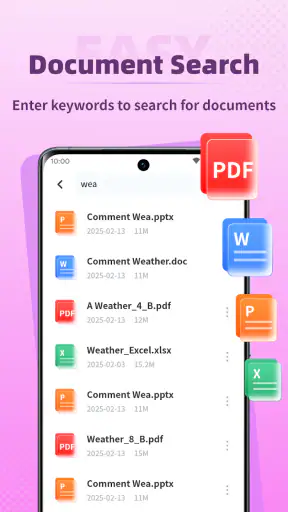
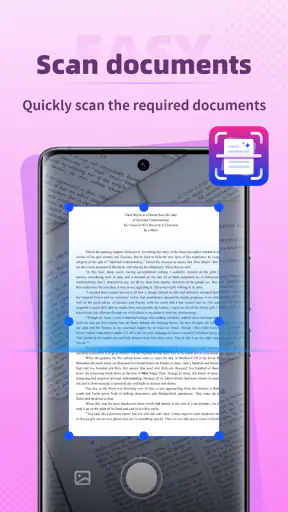
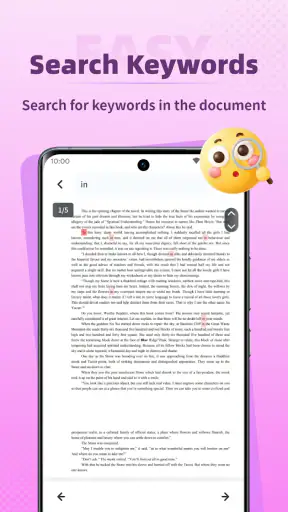
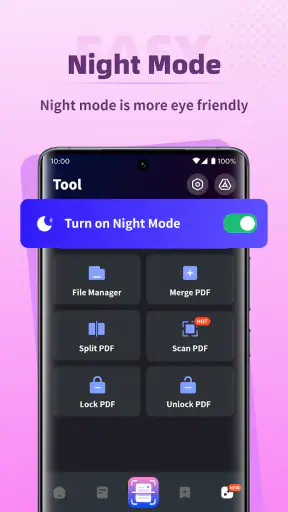
 Análisis de Mobexer
Hay tareas con PDF que no justifican abrir el ordenador: señalar una parte de una lectura, dejar visible una duda o preparar un documento para revisarlo después. En ese terreno se sitúa PDF Creator Pro, una app de productividad de Xingying Tech centrada en trabajar con documentos PDF. Yo la veo como una opción para gestiones concretas desde el móvil, no como sustituto automático de un lector avanzado o de un editor profesional.
Una prueba útil antes de convertirla en costumbre
Si estás pensando en instalarla, empieza con un archivo sencillo que no contenga información privada. Comprueba el recorrido completo: abrirlo, añadir una marca, encontrarla de nuevo y guardar una copia que puedas distinguir del original. Así sabrás pronto si el flujo te resulta natural y si el resultado sirve para lo que quieres hacer, sin comprometer un documento importante durante las primeras pruebas.
Esta prueba también ayuda a responder una duda práctica: ¿sirve para revisar y dejar indicaciones o necesitas modificar el contenido del PDF? Son tareas distintas. Para una lectura anotada, el enfoque puede bastar; para cambiar texto, retocar una composición o preparar un documento sujeto a requisitos estrictos, conviene comprobar el resultado con cuidado y recurrir a un editor más completo si hace falta.
Una herramienta sencilla para una tarea concreta
Al valorar una app para PDF, yo empezaría por la tarea que quiero resolver y por cómo me resulta leer y moverme por el documento desde el móvil. Esta sección presenta el enfoque concreto de PDF Creator Pro y pone el acento en una comprobación útil: distinguir una lectura o revisión sencilla de un trabajo que exige edición más amplia. Así, la sencillez se entiende como una ventaja cuando coincide con lo que necesitas, no como una promesa de que cualquier flujo será igual de cómodo.
Leer y orientarse sin perder de vista el documento
Al usar una aplicación enfocada en PDF, lo primero que me importa es poder entender qué documento tengo delante y avanzar por él sin confusión. Aquí la propuesta es directa: crear o marcar documentos PDF, en vez de convertir la pantalla en un espacio de trabajo cargado de opciones. Esa orientación puede ser una ventaja para quien solo quiere preparar un archivo y seguir con su día.
También tiene una consecuencia práctica: no conviene dar por hecho que «marcar» significa contar con todas las funciones de edición imaginables. Si tu rutina consiste en revisar textos, añadir indicaciones y compartir una copia, el enfoque puede encajar. Si necesitas modificar con precisión cada elemento de un PDF, reorganizar páginas o gestionar revisiones complejas, te interesará comprobar si cubre ese flujo antes de depender de ella.
En documentos largos, mi consejo es trabajar con un objetivo claro antes de empezar: localizar lo que necesitas, marcarlo de manera coherente y guardar una versión que puedas reconocer después. Por ejemplo, usar anotaciones solo para decisiones pendientes evita que el archivo termine lleno de señales que ya no recuerdas. Es una práctica sencilla, pero hace que una herramienta móvil sea más útil cuando vuelves al documento días más tarde.
Lo último de la redacción

Hill Climb Racing: cada subida invita a intentarlo una vez más

Carrom Pool acierta en la mesa, pero se enreda fuera de ella

Google Gemini: Revoluciona tu Productividad Móvil

La Influencia de Extreme Car Driving Simulator en Nuestra Identidad Digital

Localizador de Google: Navega con Precisión y Eficiencia

Google Play Store sigue siendo la forma más sencilla de ordenar tu Android
Controles, ritmo y distintas formas de interactuar
La comodidad no depende únicamente de que una pantalla se vea limpia; también cuenta cuánto esfuerzo exige cada acción. En un móvil, tocar una zona pequeña, desplazarse por páginas o escribir una nota puede ser más difícil para algunas personas, sobre todo si usan el dispositivo con una sola mano o tienen poca precisión motora. Por eso, antes de adoptar esta app para tareas frecuentes, probaría el recorrido real con un documento propio: abrirlo, marcar una parte y localizar después esa marca.
Para quien se cansa al leer en pantalla, separar la revisión en sesiones cortas puede ser más llevadero que intentar completar un documento entero de una sentada. También ayuda preparar el archivo en un momento tranquilo y dejar la lectura detallada para cuando haya menos interrupciones. No doy por hecho que la aplicación incluya opciones específicas de accesibilidad; la recomendación es comprobar cómo se comporta en el teléfono y con los ajustes de visualización que ya utilizas.
El control táctil tiene una limitación común: es menos preciso que un ratón o un lápiz en ciertas tareas. Si una marca debe quedar justo junto a una palabra o una cifra, revisar el resultado antes de compartirlo es una buena costumbre. Para anotaciones rápidas, esa pequeña comprobación suele bastar; para correcciones minuciosas, un ordenador o un editor más completo probablemente ofrezca un control más cómodo.
Cuándo ayuda tener el PDF a mano
El escenario más claro para mí es una gestión cotidiana: recibes un documento que debes revisar mientras estás fuera, marcas un punto que quieres consultar y guardas el archivo para retomarlo más tarde. También puede servir para preparar una lectura, señalar una cláusula que necesitas preguntar o dejar una referencia visible en un material de estudio. La ventaja no es hacer desaparecer todos los pasos, sino poder atender una tarea pequeña sin esperar a estar frente al ordenador.
Ese uso móvil tiene sentido si los archivos llegan ya en formato PDF y tu necesidad principal es añadir marcas. Si primero tienes que transformar muchos documentos de distintos tipos, ordenar carpetas compartidas o coordinar comentarios con otras personas, una solución de gestión documental más amplia puede ahorrarte trabajo. Aquí la elección depende menos del nombre de la categoría y más de la frecuencia con la que repites esos pasos.
Para no confundir versiones, recomiendo conservar nombres que indiquen el estado del documento, por ejemplo, una copia de revisión y otra lista para enviar. Es especialmente útil cuando se trabaja desde el teléfono, donde es fácil abrir el archivo equivocado entre varios adjuntos parecidos. La app puede formar parte de ese flujo, pero el orden de los archivos sigue dependiendo de cómo los organices.
Pequeños flujos que evitan errores
En un trámite cotidiano, por ejemplo, podrías recibir un formulario en PDF, marcar una casilla que necesitas consultar y dejar la decisión para cuando tengas a mano la información correcta. En lugar de enviar de inmediato una copia con anotaciones, guarda esa versión como borrador y vuelve a abrirla antes de compartir nada. Así reduces el riesgo de que una marca pensada para ti se interprete como parte del documento final.
Si revisas varios archivos relacionados, trabaja de uno en uno y confirma el nombre antes de empezar cada anotación. Este hábito resulta más importante en el teléfono que en un escritorio, porque alternar entre adjuntos y aplicaciones puede hacer fácil perder el contexto. Para una revisión en movimiento, también es sensato marcar solo lo imprescindible y hacer la lectura detallada después, en una pantalla que te resulte cómoda.
Una pregunta habitual es si conviene usar la app para preparar el PDF definitivo. Yo distinguiría entre una copia de trabajo y una entrega formal: revisaría siempre cómo se ve el archivo guardado y si las marcas cumplen el propósito, y no asumiría que una anotación equivale a editar o corregir el documento original. Cuando la presentación exacta importa, la revisión final en una herramienta de escritorio es una precaución razonable.
Lo que ofrece frente a otras alternativas
En comparación con un lector de PDF básico, una herramienta centrada en crear o marcar documentos resulta más apropiada cuando necesitas dejar constancia de algo, no solo leerlo. Frente a un editor de escritorio, en cambio, el móvil suele ser más conveniente para una revisión breve y menos cómodo para tareas que requieren precisión, muchas modificaciones o una estructura de trabajo extensa. No elegiría una opción solo porque prometa más funciones: primero identificaría qué hago realmente con mis PDF.
La aplicación es gratuita, tiene una valoración media de 4,2 basada en alrededor de 5,7 mil valoraciones y supera los 5 millones de instalaciones. Son señales de que ha llegado a bastantes usuarios, pero no garantizan que encaje con cada dispositivo o necesidad. Su clasificación PEGI 3 indica una categoría de edad apta para público general; eso no cambia el hecho de que el contenido de cada PDF puede ser personal o sensible, así que conviene revisar qué documento se comparte y con quién.
La versión actual es la 1.2.4 y funciona desde Android 7.0. Si tu móvil cumple ese requisito, puedes considerar la instalación, aunque la experiencia concreta también dependerá del tamaño y tipo de documentos que uses. Xingying Tech es la desarrolladora; si buscas una herramienta para una rutina de trabajo muy específica, te sugiero probar primero con un archivo no delicado y verificar que el resultado sea el que esperas.
Las barreras que conviene considerar
Una limitación importante de cualquier flujo basado en PDF es que las marcas no siempre equivalen a una edición del contenido original. Si necesitas cambiar un dato dentro del texto, corregir una página o producir un archivo final con requisitos estrictos, no asumiría que una función de marcado basta. En ese caso, compara el resultado con lo que te pide el destinatario y utiliza un editor especializado cuando haga falta.
También hay una barrera de contexto: revisar un contrato, una tabla densa o un documento con letra pequeña en una pantalla compacta puede exigir mucho zoom y desplazamiento. Eso puede resultar incómodo para personas con baja visión, para quien se distrae con facilidad o para quien no puede sostener el teléfono durante mucho tiempo. Una pantalla mayor puede ser una alternativa más amable; si debes hacerlo en el móvil, dividir la tarea por secciones y comprobar cada marca reduce parte de la carga.
Por último, una app gratuita puede ser atractiva para probar, pero no es razón suficiente para pasarle documentos privados sin pensar. Yo evitaría usar archivos confidenciales hasta tener claro cómo encaja la aplicación en tu forma de trabajar y qué resultado necesitas conservar. Para documentos sensibles o procesos regulados, la prioridad debería ser la herramienta aprobada por tu organización, no la comodidad de tener otra opción instalada.
Quién puede sacarle partido en el día a día
La veo especialmente adecuada para quien recibe de vez en cuando un PDF y necesita dejar una señal clara para sí mismo: una persona que estudia, alguien que prepara una consulta o quien revisa un trámite mientras espera o se desplaza. También puede ser práctica para separar una observación pendiente de una tarea ya resuelta, siempre que el archivo sea manejable en la pantalla del móvil.
En cambio, quien corrige documentos durante horas, necesita comparar muchas versiones o debe coordinar cambios con un equipo probablemente agradecerá más una herramienta con un flujo de revisión amplio. Lo mismo ocurre si la tarea exige conservar una presentación exacta o si la interacción táctil añade esfuerzo. En esos casos, un ordenador, un lector con controles que ya conozcas o la plataforma elegida por tu organización puede ser la opción más cómoda y segura.
Para quién la elegiría y para quién no
La recomendaría a quien quiere una opción accesible para tareas puntuales con PDF: marcar una lectura, señalar algo que debe revisar más tarde o preparar una copia para compartir. También puede interesar a estudiantes, personas que gestionan trámites ocasionales y usuarios que prefieren resolver pequeñas gestiones desde el teléfono, siempre que sus documentos no requieran un proceso de edición avanzado.
No sería mi primera elección para quien depende de ajustes de accesibilidad muy concretos sin haber comprobado antes la interfaz, ni para trabajos en los que cada selección debe ser extremadamente precisa. Tampoco la pondría en el centro de un flujo colaborativo complejo solo por ser una aplicación de PDF. En esos casos, probar un editor completo, una herramienta de escritorio o una solución institucional puede ser una decisión más segura.
Una recomendación inclusiva, con una prueba antes de adoptarla
Mi conclusión es favorable con matices: PDF Creator Pro tiene sentido cuando la necesidad es específica y el móvil es el lugar más práctico para atenderla. Su propuesta puede reducir pasos en revisiones sencillas, pero la comodidad real depende de cómo puedas leer, tocar y desplazarte por los documentos en tu dispositivo. No la presentaría como una solución universal ni como una herramienta con accesibilidad certificada; la evaluaría por el uso concreto que cada persona necesita.
Antes de incorporarla a tu rutina, haría una prueba breve con un PDF de ejemplo: comprobaría si encuentro las marcas con facilidad, si puedo revisar el resultado sin esfuerzo excesivo y si el archivo final sirve para el destinatario. Esa comprobación responde mejor que una descripción general a las preguntas prácticas: si es cómoda para ti, si cubre tu tarea y si encaja con el nivel de precisión que necesitas. Si esas tres cosas funcionan, puede ser una compañera sencilla para gestiones cotidianas; si no, elegir una pantalla mayor o una herramienta más completa será probablemente mejor.
Preguntas frecuentes
¿Qué es PDF Creator Pro y para qué sirve?
PDF Creator Pro es una aplicación orientada a crear documentos PDF a partir de archivos, imágenes o contenido compatible disponible en el dispositivo. Puede resultar útil para reunir materiales en un formato fácil de compartir, conservar el diseño de un documento y preparar archivos para enviarlos por correo o guardarlos. Las funciones concretas pueden variar según la versión de la aplicación y el sistema operativo.
¿Cómo puedo crear un PDF con PDF Creator Pro?
El proceso suele consistir en elegir la opción de creación, seleccionar el documento o las imágenes que se desean convertir y revisar las opciones disponibles antes de guardar o exportar el resultado. Según la versión, quizá también se pueda ajustar el orden de las páginas o el nombre del archivo. Conviene revisar la vista previa y confirmar que el contenido se muestra correctamente antes de compartir el PDF.
¿PDF Creator Pro es gratis o requiere una suscripción?
El precio y las condiciones de acceso dependen de la edición disponible en la tienda y pueden cambiar con el tiempo. Algunas versiones de aplicaciones de este tipo ofrecen funciones básicas gratuitas, mientras que otras pueden incluir compras dentro de la app, límites de uso o una suscripción para desbloquear herramientas adicionales. Antes de descargarla, consulta la ficha oficial para comprobar el precio, las compras integradas y las condiciones vigentes.
¿Puedo usar PDF Creator Pro sin conexión a Internet?
La creación de PDF puede funcionar sin conexión si los archivos ya están guardados en el dispositivo y la aplicación realiza el procesamiento localmente. Sin embargo, descargar documentos desde servicios en la nube, sincronizar archivos, compartirlos mediante ciertas plataformas o activar funciones de pago podría requerir Internet. Como el funcionamiento puede variar según la versión, es recomendable probar las tareas que necesitas antes de depender de la app sin conexión.
¿Es seguro crear y compartir documentos con PDF Creator Pro?
La seguridad depende de cómo la aplicación procesa los archivos, de los permisos que solicita y del destino al que compartas cada PDF. Revisa su ficha oficial y su política de privacidad, y concede únicamente los permisos necesarios para importar o guardar documentos. Si trabajas con información confidencial, evita subir archivos a servicios que no conoces y comprueba cuidadosamente el destinatario antes de compartirlos.
Descargar










