

Imagen a PDF:PDF Maker
2,2 Productividad Actualizada 2 de septiembre de 2026
Capturas de pantalla
Ventajas
- Convierte imágenes a PDF rápidamente desde la galería del teléfono.
- Permite combinar varias fotos en un solo documento PDF.
- Incluye opciones básicas para ajustar el orden y la orientación.
- Su interfaz resulta sencilla incluso para usuarios sin experiencia.
- Es útil para digitalizar recibos
- apuntes y documentos en papel.
Contras
- Algunas funciones pueden estar limitadas en la versión gratuita.
- La publicidad puede resultar molesta durante el proceso de conversión.
- La calidad final depende de la resolución de las imágenes originales.
- Puede generar archivos grandes cuando se usan muchas fotos.
- Requiere revisar los permisos de acceso a fotos y almacenamiento.
 Análisis realizado por Mobexer
Cuando necesito convertir una foto de un recibo, una hoja firmada o unos apuntes en un archivo que pueda compartir, prefiero tener una herramienta directa antes que abrir un editor completo. Imagen a PDF:PDF Maker intenta ocupar justamente ese espacio: una aplicación de productividad para crear, revisar, editar, escanear, firmar y convertir documentos PDF desde el móvil. Después de probar su enfoque, mi impresión es bastante concreta: resulta útil para tareas puntuales y sencillas, pero su valoración media de 2,2 sobre 5 entre más de 600 valoraciones también invita a usarla con expectativas moderadas.
La aplicación es gratuita para empezar y está desarrollada por Palmmob Inc. Su público natural es quien quiere resolver una conversión rápida sin sentarse delante de un ordenador. No la veo como una oficina móvil completa ni como un sustituto perfecto de una solución profesional de documentos. Su atractivo está en reunir varias acciones frecuentes en una interfaz orientada al teléfono, aunque esa amplitud también hace que la experiencia no siempre se sienta igual de pulida en cada tarea.
Qué ofrece hoy y para qué sirve realmente
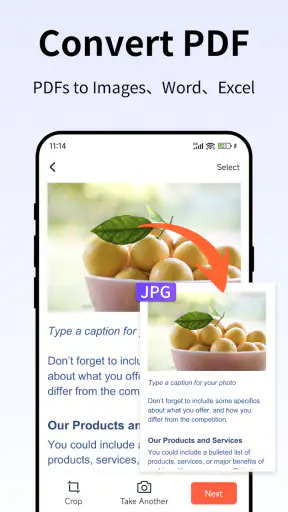
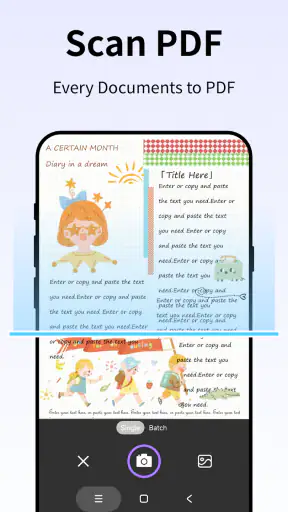
El punto de partida es sencillo: seleccionar una imagen y convertirla en PDF. Parece una función básica, pero tiene bastantes usos cotidianos. Puedo fotografiar una factura, guardar una copia de un formulario, reunir imágenes de un contrato o pasar varias páginas capturadas con el móvil a un único documento. Para enviar algo por correo o subirlo a una plataforma que exige PDF, ese flujo evita pasos adicionales.
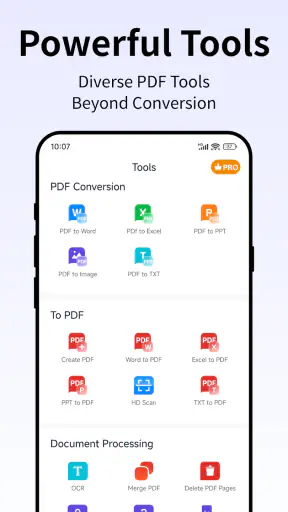
La propuesta no se queda en la conversión. También incluye lectura de PDF, edición, escaneado, visualización, firma y conversión de archivos. En mi caso, lo más práctico es pensar en ella como una pequeña caja de herramientas para documentos, no como un editor avanzado. Si solo necesito transformar una imagen en un archivo compartible, sus funciones adicionales pueden quedar en segundo plano. Si trabajo con documentos de forma ocasional, tenerlas juntas sí puede ahorrar cambios constantes entre aplicaciones.
La clasificación como aplicación de productividad encaja con ese uso. No está pensada para crear contenido desde cero como un procesador de textos, sino para tomar material que ya tengo —una imagen, una página escaneada o un PDF recibido— y dejarlo listo para consultar, firmar o enviar. Esa diferencia importa, porque evita esperar herramientas de maquetación propias de un programa de escritorio.
Un flujo cotidiano que sí tiene sentido
Imaginemos una situación bastante común: recibo por mensajería un formulario que debo devolver firmado. Lo fotografío con el teléfono, lo convierto en PDF, reviso que las páginas estén en el orden correcto y uso la función de firma antes de compartirlo. Si el documento consta de varias hojas, la posibilidad de trabajar con imágenes como punto de partida resulta más cómoda que enviar una colección de fotografías sueltas.
Otro caso útil es el de los gastos personales. Puedo capturar un recibo justo después de una compra, convertirlo en PDF y conservarlo con un nombre reconocible. La ventaja no está en una automatización sofisticada, sino en reducir la fricción entre tener una imagen en la galería y disponer de un documento que puedo archivar. Para estudiantes, autónomos o personas que gestionan trámites desde el móvil, esa diferencia puede ser suficiente para justificar la instalación.
Conviene, eso sí, fotografiar con buena luz y mantener la hoja lo más plana posible. Una aplicación de este tipo puede ayudar a organizar el resultado, pero no corrige milagrosamente una captura torcida, borrosa o con reflejos. Mi recomendación práctica es revisar siempre la vista previa antes de compartir: un borde cortado o una página girada se detecta en segundos y puede evitar tener que repetir todo el proceso.
La conversión de imágenes no es lo mismo que editar el contenido
Una distinción importante es la que existe entre convertir una página en PDF y modificar el texto que aparece dentro de ella. Si la fuente es una fotografía, el resultado puede comportarse como una imagen colocada dentro de un PDF. Eso sirve para conservar el aspecto visual, pero no equivale necesariamente a obtener texto editable o buscable. Para documentos en los que necesito corregir frases, extraer párrafos o reorganizar elementos, buscaría una herramienta especializada en reconocimiento de texto y edición avanzada.
Esta limitación no invalida el uso principal. De hecho, para conservar una copia fiel de un recibo o de una hoja firmada, que el contenido permanezca visualmente igual puede ser lo deseable. El problema aparece cuando el nombre “editar” lleva a esperar capacidades de un editor de PDF profesional. Antes de depender de la aplicación para un trabajo importante, probaría con una página de muestra y comprobaría si el tipo de modificación que necesito está disponible de la manera esperada.
Firma y revisión desde una pantalla pequeña
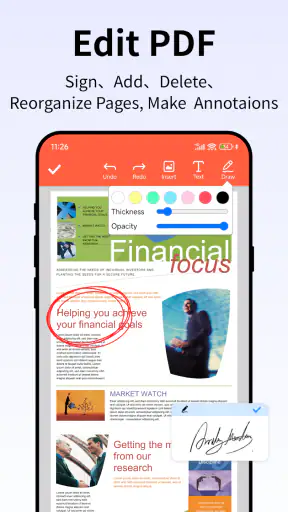
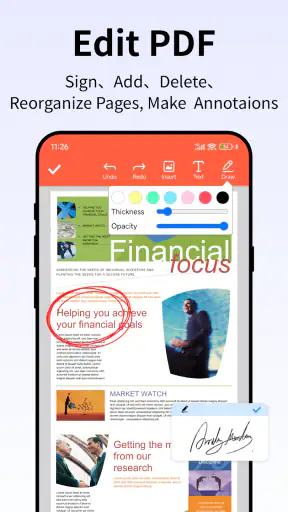
La opción de firmar es interesante para gestiones rápidas, especialmente cuando la alternativa sería imprimir, firmar, escanear y volver a enviar. En una pantalla de móvil, la precisión depende bastante del tamaño de la zona de firma y de la comodidad del trazo. Para una autorización informal o un documento que simplemente necesita una rúbrica visible puede ser suficiente; para contratos delicados o trámites con requisitos concretos, no asumiría que una firma dibujada en una aplicación equivale a una firma electrónica cualificada.
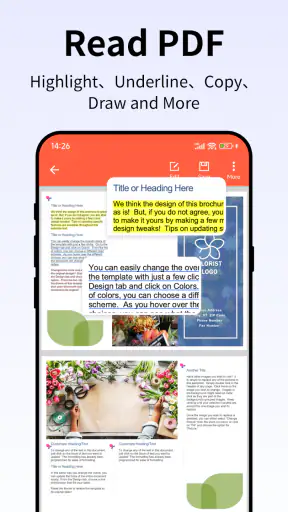
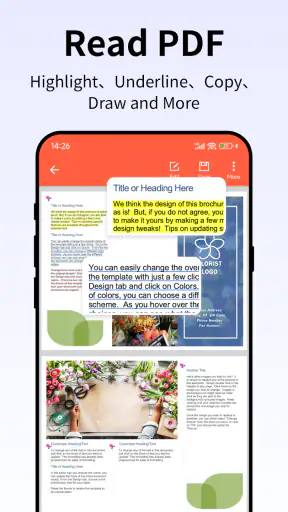
También agradezco que la lectura y la visualización formen parte del mismo conjunto. Puedo abrir un archivo, comprobar si la conversión quedó bien y continuar con otra acción sin buscar otra aplicación. El beneficio es pequeño cuando trabajo con un solo documento, pero se nota más cuando alterno entre escanear, revisar y preparar un archivo para enviarlo.
Cómo ha evolucionado y qué significa para quienes ya la usan
La versión actual es la 3.3.0, y la aplicación llegó originalmente el 16 de mayo de 2022. Esa trayectoria sugiere un producto que ha tenido tiempo para ampliar o ajustar su propuesta alrededor de los PDF, aunque no interpretaría el número de versión como una garantía de que todas las áreas estén igualmente maduras. Lo que sí puedo valorar es la dirección: ha pasado de una idea muy concreta —imagen a PDF— a presentarse como una herramienta más amplia para manipular documentos desde el teléfono.
Para alguien que ya la utilizaba principalmente para conversiones, esa evolución puede ser positiva si ahora encuentra en el mismo lugar opciones de escaneado, firma, lectura y edición. El riesgo es que una interfaz con más posibilidades resulte menos inmediata para la tarea básica. Cuando una persona solo quiere crear un PDF a partir de una fotografía, cada menú adicional puede sentirse como un desvío.
El cambio también afecta a la forma de decidir si merece la pena conservarla instalada. Si la uso una vez cada varios meses, quizá prefiera una solución integrada en el sistema o una aplicación que ya conozco. Si la uso para recibos, documentos de estudio y formularios, reunir varios pasos en una sola herramienta puede compensar la necesidad de aprender dónde está cada función. La elección depende más de la frecuencia y del tipo de documento que de la cantidad de funciones anunciadas.
La compatibilidad mínima con Android 6.0 amplía bastante el grupo de teléfonos en los que puede funcionar. Eso puede ser útil para quien conserva un dispositivo antiguo y no quiere cambiarlo solo para realizar conversiones. Al mismo tiempo, en equipos modestos la comodidad puede depender de la resolución de las imágenes y del tamaño de los archivos. Trabajar con fotografías grandes o con documentos de muchas páginas suele exigir más paciencia que hacerlo con capturas ligeras.
La aplicación tiene una clasificación de edad PEGI 3, algo coherente con una herramienta de documentos sin un enfoque de entretenimiento. Es un detalle sencillo, pero ayuda a situarla: no está diseñada como una red social ni como una plataforma de contenido, sino como una utilidad para manipular archivos. En un teléfono familiar, su uso puede ser comprensible incluso para alguien que no utiliza habitualmente programas de oficina.
Lo que conviene revisar antes de pagar
La descarga es gratuita, aunque ofrece compras dentro de la aplicación que van desde 3,29 € hasta 21,99 € cuando se facturan a través de Google Play. Antes de aceptar cualquier opción de pago, yo identificaría exactamente qué acción necesito y comprobaría si el flujo gratuito ya la cubre. Para convertir una imagen ocasional, pagar puede no tener sentido; para quien usa firma, escaneado o edición con frecuencia, el valor dependerá de las restricciones que encuentre durante el uso.
Mi consejo es no instalarla pensando que “gratis” significa necesariamente que todas las herramientas estarán disponibles sin límites. En aplicaciones de este tipo, la diferencia entre poder abrir una función y utilizarla de forma cómoda suele estar en los extras de pago. Como las necesidades cambian mucho entre usuarios, conviene hacer una prueba pequeña con un documento no sensible antes de preparar un lote completo.
También evitaría convertir directamente documentos privados si todavía no tengo claro cómo quiero almacenarlos o compartirlos. Un recibo sin datos delicados es una buena prueba inicial. Después puedo observar si el resultado conserva el orden, la orientación y la legibilidad que necesito. Este método permite evaluar la aplicación por su trabajo real, no solo por su lista de funciones.
Carencias que pueden cambiar la decisión
La primera carencia práctica es que reunir muchas funciones no garantiza una experiencia especializada. Quien necesita OCR preciso, anotaciones complejas, formularios rellenables, colaboración o control documental avanzado probablemente estará mejor con una suite dedicada. En esos casos, Imagen a PDF:PDF Maker puede servir como herramienta auxiliar para convertir una captura, pero no como centro de trabajo.
La segunda es la confianza que exige cualquier documento convertido. Una imagen puede parecer correcta a simple vista y aun así tener texto pequeño ilegible, márgenes desiguales o páginas con una orientación incómoda. Por eso no enviaría un documento importante sin ampliarlo y revisarlo de principio a fin. Esta comprobación es especialmente necesaria cuando el archivo se ha creado a partir de varias fotografías tomadas en momentos distintos.
La tercera tiene que ver con el trabajo repetitivo. Para una o dos páginas, el móvil es cómodo. Para decenas de documentos, seleccionar, ordenar, nombrar y revisar cada archivo puede acabar siendo más lento que utilizar un escáner de sobremesa o una herramienta de escritorio. La aplicación tiene sentido cuando la prioridad es la movilidad, no cuando el objetivo es procesar grandes volúmenes con el mínimo de intervención.
La valoración media de 2,2 y el volumen de más de 600 valoraciones me hacen ser prudente con la recomendación general. No significa que vaya a fallar en todos los teléfonos ni que sus funciones sean inútiles. Sí indica que no la instalaría sin probar primero el recorrido exacto que necesito. Una buena experiencia con una conversión sencilla no garantiza que la edición o la firma respondan igual de bien en mi caso.
Comparación con las alternativas habituales
Frente a las funciones básicas de galería o de gestión de archivos del teléfono, esta aplicación puede resultar más completa porque concentra conversión, lectura, escaneado y firma. La alternativa integrada suele ganar en simplicidad: si el sistema ya permite imprimir una imagen como PDF o compartirla en ese formato, no hay que añadir otra herramienta. Para una necesidad aislada, esa opción nativa puede ser suficiente y más cómoda.
Frente a una suite de oficina conocida, la ventaja de esta propuesta es su enfoque más directo en documentos PDF e imágenes. La suite amplia suele ofrecer mejor edición de texto, almacenamiento y colaboración, pero también puede sentirse excesiva para convertir una fotografía. Yo elegiría la aplicación de Palmmob Inc. para gestiones rápidas desde el móvil y una suite completa para documentos que van a revisarse varias veces o entre varias personas.
Frente a un escáner dedicado, el teléfono gana en disponibilidad y rapidez, mientras que el dispositivo especializado suele ofrecer una captura más consistente. Para archivar un recibo en el momento, el móvil es claramente más práctico. Para digitalizar un paquete de documentos con calidad uniforme, el escáner o una solución específica puede ser una inversión más sensata.
Quién debería probarla y quién debería pasar
Yo la recomendaría a estudiantes que necesitan entregar trabajos escaneados, a personas que gestionan trámites ocasionales y a pequeños profesionales que quieren convertir documentos sobre la marcha. También puede encajar en hogares donde varias personas necesitan una herramienta sencilla para guardar recibos, formularios o copias firmadas sin depender de un ordenador.
No la escogería como primera opción para una empresa que necesite flujos de aprobación, historial de cambios o procesamiento masivo. Tampoco para quien busque una edición minuciosa del texto de un PDF, una extracción fiable de datos o una firma con requisitos legales específicos. En esos escenarios, una aplicación especializada ofrece más garantías aunque sea menos ligera.
Hay un detalle que para mí marca la diferencia: la aplicación es más valiosa cuando resuelve una cadena corta de acciones. Fotografiar, convertir, revisar y compartir es un recorrido razonable. Fotografiar, corregir el texto, aplicar una firma con requisitos formales, combinar muchos archivos y colaborar con otra persona ya pertenece a otra categoría de necesidades. Saber dónde termina su zona cómoda evita frustraciones y gastos innecesarios.
Qué observar en próximas actualizaciones
Al valorar su evolución, yo prestaría atención a la estabilidad de los flujos más usados antes que a la cantidad de botones nuevos. Una mejora realmente útil sería que convertir varias imágenes, ordenar páginas y revisar el resultado se sintiera igual de claro que trabajar con una sola. También observaría si la experiencia de firma y edición mantiene una interacción sencilla en pantallas pequeñas.
Para los usuarios actuales, lo más importante es comprobar si la versión 3.3.0 mejora su rutina concreta. No hace falta adoptar todas las funciones nuevas: basta con repetir el proceso habitual y comparar si se tarda menos, si hay menos pasos confusos y si el PDF final necesita menos correcciones. Esa es una forma más fiable de medir la evolución que fijarse únicamente en el número de versión.
Mi opinión final es equilibrada. Imagen a PDF:PDF Maker tiene una idea útil y fácil de entender: convertir imágenes y resolver varias tareas de PDF desde el móvil, sin obligarme a buscar una herramienta distinta para cada paso. Su condición gratuita facilita probarla, y la compatibilidad con Android 6.0 permite considerarla incluso en dispositivos antiguos. Pero la valoración media baja, la posible diferencia entre funciones básicas y avanzadas, y los límites naturales de editar documentos desde una pantalla pequeña aconsejan probarla con un archivo de muestra.
Si tu necesidad principal es transformar fotografías en documentos compartibles y firmar o revisar archivos de vez en cuando, yo sí la tendría en cuenta. Si buscas una plataforma profesional para editar texto, gestionar equipos o procesar muchos documentos, elegiría otra solución y dejaría esta como apoyo ocasional. La decisión más sensata es empezar con una tarea sencilla, revisar el resultado página por página y pagar solo si el flujo gratuito demuestra que encaja de verdad con tu rutina.
Preguntas frecuentes
¿Qué es Imagen a PDF: PDF Maker y para qué sirve?
Imagen a PDF: PDF Maker es una aplicación diseñada para convertir fotografías e imágenes almacenadas en el teléfono en documentos PDF. Durante la prueba, resulta útil para reunir capturas, documentos escaneados, recibos, apuntes o varias fotos en un solo archivo. El usuario puede seleccionar las imágenes, ordenar las páginas y crear un PDF para guardarlo, compartirlo o enviarlo por correo.
¿Cómo se convierte una imagen en un archivo PDF con la aplicación?
El proceso suele ser sencillo: primero hay que abrir la aplicación y conceder acceso a las fotos o archivos del dispositivo. Después se seleccionan una o varias imágenes desde la galería, se ajusta el orden de las páginas y se inicia la conversión. Antes de guardar el resultado, conviene revisar que todas las imágenes estén correctamente orientadas y que el documento tenga la calidad deseada.
¿Imagen a PDF: PDF Maker funciona sin conexión a Internet?
Para convertir imágenes guardadas localmente en el dispositivo, la aplicación puede utilizarse normalmente sin conexión a Internet, lo que resulta práctico al trabajar con documentos personales o cuando no hay cobertura. Sin embargo, algunas funciones adicionales, como anuncios, servicios de almacenamiento en la nube, plantillas o herramientas de compartir, podrían depender de la conexión y de la versión instalada.
¿La aplicación permite combinar varias imágenes en un único PDF?
Sí, una de sus funciones más útiles es reunir varias imágenes dentro de un solo documento PDF. Esto permite crear archivos multipágina a partir de fotografías, escaneos o capturas de pantalla. Antes de confirmar la conversión, es recomendable comprobar el orden de las páginas, eliminar imágenes repetidas y elegir una resolución equilibrada para evitar que el archivo final sea demasiado pesado.
¿Es segura para convertir documentos personales o imágenes privadas?
Antes de utilizarla con documentos sensibles, es importante revisar los permisos solicitados, la política de privacidad y la información indicada en la tienda de aplicaciones. Si la conversión se realiza directamente en el dispositivo, las imágenes no tendrían que salir del teléfono, aunque esto puede variar según sus funciones. También conviene evitar compartir automáticamente archivos y mantener la aplicación actualizada.











