

Firmar documentos PDF fácil
4,8 Productividad Actualizada 4 de septiembre de 2026

Capturas de pantalla
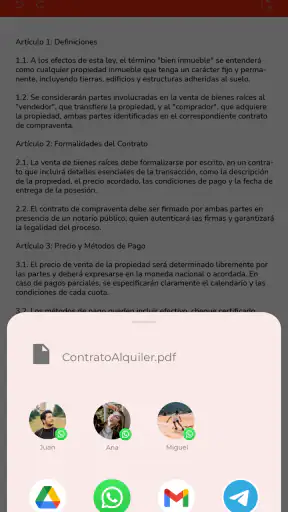
Ventajas
- Permite firmar documentos rápidamente desde el móvil.
- Interfaz sencilla
- adecuada para usuarios sin experiencia.
- Evita imprimir documentos y ayuda a ahorrar papel.
- Facilita enviar el PDF firmado tras completar el proceso.
- Resulta útil para trámites personales y laborales urgentes.
Contras
- Algunas funciones pueden estar limitadas en la versión gratuita.
- La experiencia puede variar según el dispositivo utilizado.
- Requiere revisar bien la firma antes de guardar el documento.
- Los archivos con muchas páginas pueden tardar más en procesarse.
- Conviene comprobar la validez legal de la firma según cada trámite.
 Análisis realizado por Mobexer
Cuando me llega un PDF que necesita firma, normalmente no quiero abrir un editor completo ni imprimirlo para volver a escanearlo. Ahí es donde Firmar documentos PDF fácil resulta especialmente práctico: está pensado para añadir una firma con el dedo y devolver el archivo sin convertir el trámite en un proyecto. Después de probarlo en situaciones habituales, mi impresión es clara: es una herramienta de productividad sencilla, enfocada en resolver una tarea concreta y repetitiva.
La aplicación pertenece a la categoría de productividad y la desarrolla PDF Sign - Diferenciart Marketing S.L. Se puede instalar gratis y tiene una valoración media de 4,8 basada en alrededor de 115 mil valoraciones, además de superar el millón de instalaciones. Es una señal bastante útil para saber que no se trata de una herramienta desconocida, aunque la popularidad por sí sola no sustituye a comprobar si su forma de trabajar encaja con lo que necesitas.
Su clasificación PEGI 3 también refleja bien su enfoque: no es una aplicación compleja ni orientada a un público especializado. La fecha de lanzamiento fue el 5 de febrero de 2021, y desde entonces se ha situado como una opción concreta para quienes necesitan firmar documentos PDF desde el móvil sin depender necesariamente de un ordenador.
Una solución directa para firmar sin imprimir
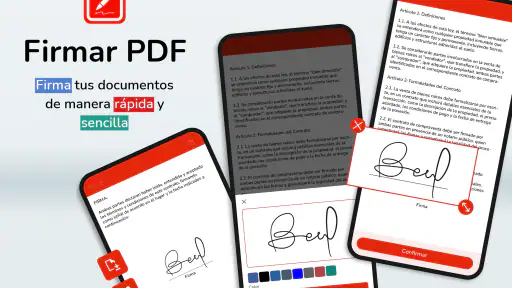
La idea central es muy fácil de entender. Abres un documento PDF, incorporas tu firma usando la pantalla táctil y preparas el archivo para devolverlo. No la veo como un sustituto de una suite de oficina completa, sino como una herramienta de paso: aparece cuando alguien te envía un contrato, una autorización, un formulario o una hoja de inscripción y necesitas responder con rapidez.
En mi caso, el valor está menos en la cantidad de opciones y más en la reducción de pasos. Imprimir, firmar, escanear y buscar dónde guardar el resultado suele ser una cadena incómoda, sobre todo si estás fuera de casa. Con una app dedicada, el teléfono se convierte en el punto donde recibes el documento, haces la firma y lo dejas listo para compartir.
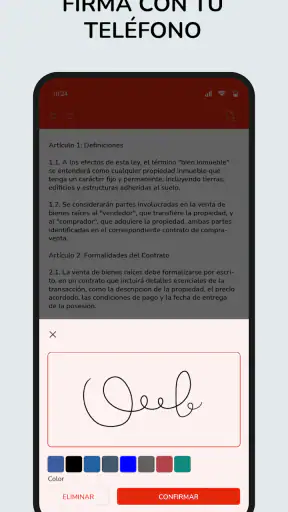
La experiencia tiene sentido para firmas manuscritas sencillas. El dedo permite dibujar una rúbrica directamente sobre la pantalla, algo que puede resultar más natural que intentar editar un PDF con herramientas diseñadas para documentos extensos. Si sueles trabajar con archivos breves y solo necesitas completar la parte de la firma, el planteamiento es bastante más cómodo que abrir un programa de escritorio sobredimensionado.
También me parece importante entender sus límites desde el principio. Firmar un PDF no es lo mismo que aplicar un certificado digital, una firma electrónica avanzada o un sistema de identificación con garantías específicas. Para un trámite que exige una modalidad legal concreta, yo comprobaría primero qué tipo de firma acepta la entidad destinataria. Esta aplicación encaja mejor cuando la otra persona simplemente necesita recibir el documento firmado de forma visual y rápida.
Cómo encaja en un día normal
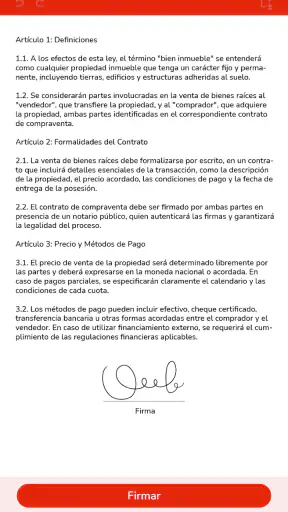
Imagina que una academia te manda por correo una autorización en PDF y te pide devolverla durante la tarde. Desde el móvil puedes abrir el archivo, colocar tu firma en el espacio correspondiente y preparar la respuesta sin esperar a llegar a casa. El ahorro real no está solo en los segundos de dibujar la firma, sino en evitar imprimir y volver a digitalizar un documento que ya nació en formato electrónico.
Otro caso frecuente es el de un profesional autónomo que recibe hojas de aceptación o documentos de colaboración. Si el archivo solo necesita una firma manuscrita y no requiere rellenar muchas casillas, una herramienta específica puede ser más ágil que una plataforma de gestión documental. Yo la utilizaría para este tipo de intercambios puntuales, no como centro completo de archivo y administración.
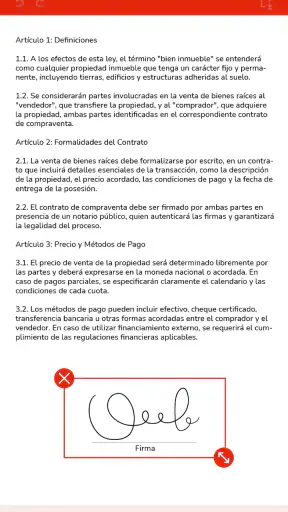
Hay un detalle práctico que conviene cuidar: antes de enviar el PDF, revisaría que la firma haya quedado dentro del recuadro correcto y que no tape texto importante. En una pantalla pequeña es fácil colocarla demasiado cerca del borde o cubrir una línea. También guardaría una copia del documento final antes de cerrar la aplicación, especialmente si el archivo tiene valor administrativo.
Qué aporta frente a las alternativas habituales
La alternativa tradicional sigue siendo imprimir y escanear. Es universal, pero lenta, depende de tener impresora y puede producir archivos menos limpios. Para una persona que solo necesita firmar ocasionalmente, una aplicación móvil especializada elimina buena parte de esa fricción. La diferencia se nota más cuando el documento llega mientras estás viajando, trabajando fuera o sin acceso a material de oficina.
Otra opción es utilizar un editor PDF general. Estos programas suelen ofrecer más herramientas, como anotaciones, conversión o edición de texto, pero esa amplitud también puede hacer que una tarea simple se sienta pesada. Si solo quieres colocar una firma, prefiero una interfaz centrada en ese objetivo. En cambio, si necesitas modificar varias páginas, reorganizar contenido o completar formularios complicados, un editor más completo probablemente te dará más control.
También existen servicios de firma electrónica orientados a empresas. Ahí entran flujos de aprobación, identidad de firmantes y seguimiento de documentos. Esa clase de plataforma es más adecuada para contratos con varias personas o procesos que deben quedar registrados. Firmar documentos PDF fácil tiene otro perfil: resolver una firma individual de manera rápida, sin presentarse como un sistema empresarial completo.
La decisión depende del tipo de firma que te soliciten. Si basta con una rúbrica dibujada en el documento, la aplicación puede ser suficiente. Si el receptor exige certificado, autenticación específica o una trazabilidad formal, elegiría una solución especializada aunque resulte menos inmediata.
El coste y lo que conviene revisar
La descarga es gratuita, lo que permite probar su flujo sin pagar de entrada. Para quien firma un documento de vez en cuando, ese acceso inicial tiene bastante sentido: puedes comprobar si la pantalla, la colocación de la firma y la forma de guardar el archivo te resultan cómodas antes de decidir si necesitas algo más.
Cuando las compras se facturan a través de Google Play, aparecen importes dentro del intervalo de 0,59 € a 9,99 €. Yo interpretaría esto como una posible vía de pago para ampliar o desbloquear el uso, pero no asumiría que todas las personas necesitan comprar algo. La aplicación puede ser interesante precisamente porque permite empezar sin coste y valorar el uso real antes de gastar.
Para juzgar bien el valor, pensaría en la frecuencia. Si firmas un PDF una vez cada varios meses, el acceso gratuito puede ser lo más importante y quizá no necesites convertirla en una herramienta habitual. Si gestionas documentos todas las semanas, entonces sí merece la pena observar qué parte del flujo gratuito te basta y qué funciones de pago justifican el desembolso. No pagaría solo por tener más opciones si mi tarea diaria sigue siendo una firma sencilla.
Hay una diferencia importante entre “gratis para probar” y “gratis para cualquier volumen de trabajo”. Como los importes disponibles dependen de la facturación dentro de Google Play, revisaría la pantalla de compra antes de confirmar cualquier operación y comprobaría qué se desbloquea exactamente. Esa lectura evita pagar por una mejora que no cambia de verdad tu manera de trabajar.
Pequeños detalles que mejoran el resultado
Mi primer consejo es preparar la firma con calma en un documento de prueba. Dibujarla con el dedo en una pantalla pequeña puede producir trazos irregulares, especialmente si intentas hacerlo deprisa. Una firma demasiado grande también puede obligarte a reducirla hasta hacerla difícil de leer. Probar antes ayuda a encontrar un tamaño razonable y a evitar repetir el envío.
El segundo es revisar el PDF página por página cuando el archivo tenga varias hojas. La firma puede estar destinada a una página concreta y no siempre basta con mirar la primera. Antes de compartirlo, comprobaría que no has firmado una copia equivocada, que el espacio destinado a la rúbrica sigue visible y que el documento conserva la información que tenía originalmente.
El tercero es separar la firma visual de la gestión documental. La aplicación puede ayudarte a preparar el archivo, pero yo mantendría una carpeta clara para los documentos terminados y otra para los originales pendientes. Si mezclas ambos, es fácil enviar una versión sin firmar o perder la copia que necesitas conservar. Este pequeño hábito aporta más seguridad práctica que repetir la firma varias veces.
Un cuarto punto es la comunicación con el destinatario. Si la persona o empresa que espera el documento tiene instrucciones concretas sobre el nombre del archivo, el formato o la ubicación de la firma, seguirlas desde el principio reduce rechazos. Una firma bien colocada no sirve de mucho si el archivo se envía con una versión incorrecta o en un formato que el receptor no acepta.
Dónde se notan las limitaciones
La sencillez que la hace atractiva también marca su frontera. Quien busque editar a fondo el texto de un PDF, añadir campos complejos, combinar muchos documentos o coordinar firmas de varias personas puede echar de menos un conjunto de herramientas más amplio. No intentaría convertirla en mi editor principal si trabajo a diario con documentación extensa.
La firma dibujada con el dedo tampoco ofrece por sí misma el mismo nivel de confianza que una identidad digital verificada. Esto no significa que sea inútil; significa que hay que elegirla para el contexto adecuado. Para una autorización informal o un intercambio cotidiano puede ser suficiente. Para un trámite regulado, un contrato sensible o un proceso donde se deba demostrar quién firmó y cuándo, buscaría otra clase de solución.
La comodidad del móvil tiene otra cara: una pantalla pequeña dificulta revisar detalles, y los documentos con letra diminuta pueden requerir zoom y paciencia. Para una página breve no me parece un problema serio, pero para un PDF de muchas páginas preferiría preparar el archivo en una pantalla grande y usar el teléfono solo si la urgencia lo exige.
También conviene recordar que el precio gratuito no convierte automáticamente a la aplicación en la mejor opción para todos. Si ya utilizas una plataforma de firma que tu empresa exige, instalar una segunda herramienta puede duplicar pasos. En ese caso, elegiría la solución oficial del trabajo aunque sea menos cómoda, porque la compatibilidad del proceso importa más que la rapidez de una firma individual.
Para quién la recomiendo
La recomendaría a estudiantes, familias, autónomos y usuarios que reciben documentos ocasionales y necesitan devolverlos firmados sin pasar por una impresora. También puede funcionar bien para quien viaja con frecuencia y quiere resolver pequeños trámites desde el teléfono. El hecho de que sea gratuita para empezar reduce el riesgo de probarla, especialmente si todavía no sabes qué flujo de firma te resulta más cómodo.
Me parece particularmente útil para documentos de una sola persona y una sola firma. En ese escenario, la aplicación mantiene el proceso corto y evita que una tarea de dos minutos termine convertida en una búsqueda de escáner, correo electrónico y carpeta de archivos. Su enfoque directo es una ventaja cuando no quieres aprender un sistema más grande.
No la elegiría como primera opción para departamentos que necesitan controlar múltiples firmantes, conservar historiales detallados o aplicar reglas internas. Tampoco la pondría por delante de una solución con certificado cuando el organismo receptor lo exige. En esos casos, la prioridad no es dibujar rápido, sino demostrar identidad, mantener trazabilidad y cumplir el procedimiento solicitado.
Antes de instalarla, me haría tres preguntas: ¿el destinatario acepta una firma manuscrita insertada en el PDF?, ¿solo necesito firmar o también editar muchas partes del archivo?, y ¿voy a usarla ocasionalmente o como parte de un proceso profesional constante? Si las respuestas apuntan a una firma sencilla y rápida, tiene sentido probarla. Si apuntan a requisitos legales o empresariales más estrictos, miraría una alternativa especializada.
Mi valoración después de usarla
Firmar documentos PDF fácil cumple bien una función concreta: llevar la firma manuscrita al móvil y evitar pasos innecesarios. Su valor no está en ofrecer un despacho digital completo, sino en resolver con poca preparación una necesidad que aparece constantemente en la vida diaria. Me gusta esa honestidad funcional, siempre que el usuario no confunda comodidad con una certificación electrónica avanzada.
La combinación de instalación gratuita, enfoque sencillo y una valoración media de 4,8 entre una comunidad amplia la convierte en una opción razonable para empezar. Los importes de compras disponibles a través de Google Play, desde 0,59 € hasta 9,99 €, hacen que convenga revisar qué uso necesitas antes de pagar. Para una firma ocasional, probaría primero la parte gratuita; para un uso frecuente, compararía el coste con una plataforma más completa.
Mi veredicto es favorable para trámites cotidianos, documentos breves y personas que quieren dejar atrás la impresora. La recomendaría a un amigo que me preguntara cómo firmar rápidamente un PDF desde el teléfono, pero le aclararía el límite principal: si el documento exige una firma digital con garantías formales, debe escoger una herramienta diseñada para ese requisito. Como solución rápida para una firma visual, ofrece un valor muy claro; como sistema profesional de firma electrónica, no sería mi elección.
Preguntas frecuentes
¿Qué es Firmar documentos PDF fácil y para qué sirve?
Firmar documentos PDF fácil es una herramienta diseñada para añadir firmas electrónicas a archivos PDF desde un dispositivo móvil, sin necesidad de imprimirlos. Durante su uso, permite abrir un documento, colocar una firma en la página correspondiente y guardar o compartir el resultado. Puede ser útil para contratos, autorizaciones, formularios y otros documentos que requieran una firma rápida.
¿Cómo se firma un documento PDF con esta aplicación?
El proceso suele comenzar seleccionando un archivo PDF almacenado en el teléfono o recibido mediante otra aplicación. Después, puedes crear una firma dibujándola con el dedo, utilizando una imagen o seleccionando una firma guardada, según las opciones disponibles. Finalmente, se ajusta su tamaño y posición, se confirma el documento y se guarda una copia firmada para compartirla.
¿La firma añadida tiene validez legal?
La aplicación permite insertar una representación electrónica de tu firma en un PDF, pero esto no significa automáticamente que todos los documentos tengan la misma validez legal que una firma electrónica certificada. La validez depende de la legislación de tu país, del tipo de documento y de los requisitos de la entidad receptora. Conviene confirmar previamente qué clase de firma aceptan.
¿La aplicación puede firmar cualquier archivo PDF y funciona sin conexión?
En general, está pensada para trabajar con documentos PDF habituales, aunque archivos protegidos con contraseña, dañados, escaneados o con formatos poco comunes pueden presentar limitaciones. Algunas funciones básicas pueden utilizarse sin conexión, pero opciones como compartir, sincronizar archivos o acceder a servicios externos podrían requerir internet. Es recomendable probar el documento antes de enviarlo.
¿Es segura la información de los documentos y de la firma?
Antes de utilizarla con contratos, documentos de identidad o información financiera, conviene revisar sus permisos, política de privacidad y forma de almacenamiento. Evita conceder accesos que no sean necesarios y utiliza únicamente copias destinadas a la firma. También es aconsejable guardar el PDF final en una ubicación segura y comprobar que la aplicación no comparte archivos con servicios externos sin autorización.











