

Editor PDF: Unir y separar PDF
2,8 Productividad Actualizada 2 de septiembre de 2026
Capturas de pantalla
Ventajas
- Permite combinar varios documentos en un único archivo PDF.
- La separación de páginas facilita extraer solo la información necesaria.
- Interfaz sencilla
- adecuada para usuarios sin experiencia técnica.
- Puede ahorrar tiempo frente a utilizar herramientas de escritorio.
- Resulta útil para organizar documentos antes de compartirlos.
Contras
- Algunas funciones pueden estar limitadas en la versión gratuita.
- Los archivos grandes podrían tardar en procesarse en móviles modestos.
- Es necesario revisar el orden de las páginas antes de guardar.
- Puede mostrar anuncios durante el uso de la aplicación.
- La compatibilidad con documentos protegidos puede ser limitada.
 Análisis realizado por Mobexer
Cuando necesito hacer un cambio rápido en un PDF desde el móvil, normalmente busco algo más sencillo que una suite de oficina completa. Editor PDF: Unir y separar PDF intenta ocupar justo ese espacio: una aplicación de productividad centrada en gestionar, modificar y editar documentos PDF sin convertir el teléfono en un escritorio complicado. Después de probar su enfoque, mi impresión es bastante clara: puede resultar práctica para tareas puntuales, pero conviene entender bien sus límites antes de convertirla en la herramienta principal para documentos importantes.
La aplicación está desarrollada por Offiwiz y se distribuye gratis, aunque incluye compras dentro de la aplicación que pueden ir desde 1,99 € hasta 49,99 € cuando se facturan mediante Google Play. Tiene una valoración media de 2,8 basada en alrededor de 1.600 valoraciones, así que no la recomendaría a ciegas. Su edad recomendada es PEGI 3, funciona desde Android 5.0 y la versión actual es la 40.0. Es una aplicación veterana, publicada el 6 de julio de 2018, con más de 100.000 instalaciones.
Qué conviene valorar antes de elegir un editor PDF móvil
La primera pregunta no debería ser si una aplicación puede “editar PDF” en abstracto, sino qué tipo de edición necesito hacer. Unir varios documentos, separar páginas, reorganizar un archivo o realizar un ajuste ocasional son tareas distintas de corregir texto, añadir firmas, rellenar formularios o trabajar con diseños complejos. En mi experiencia, esta diferencia determina más la satisfacción que el número de botones disponibles.
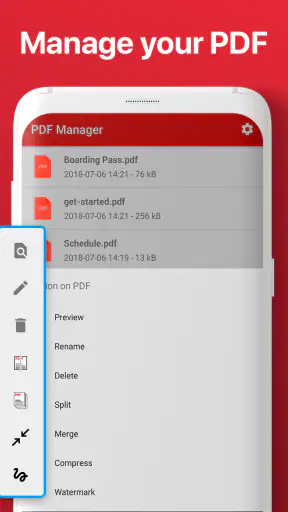
En este caso, el propio nombre deja ver su orientación: unir y separar PDF son acciones centrales. Eso la coloca en una categoría útil para personas que reciben varios documentos y necesitan convertirlos en uno solo, o que tienen un archivo largo del que solo quieren extraer unas páginas. También puede encajar si quieres preparar un documento para enviarlo, archivarlo o imprimirlo sin abrir un ordenador.
Yo tendría en cuenta cuatro criterios antes de instalarla. El primero es la rapidez del flujo: seleccionar archivos, decidir el orden, ejecutar la operación y encontrar el resultado. El segundo es el control sobre las páginas, porque no es lo mismo dividir un documento completo que extraer únicamente un intervalo. El tercero es la comodidad al revisar el archivo final. El cuarto es el coste real si la versión gratuita se queda corta para el uso que tienes previsto.
Un detalle importante es el tipo de documentos que manejas. Para apuntes, recibos, manuales, documentos administrativos o archivos que ya están terminados, una herramienta enfocada en operaciones de estructura puede ser suficiente. Para contratos que todavía deben corregirse, presentaciones con maquetación delicada o archivos con información confidencial, yo sería más prudente y comprobaría cada resultado antes de compartirlo.
Un flujo sencillo para unir documentos
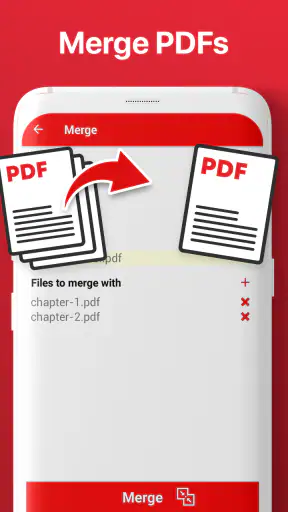
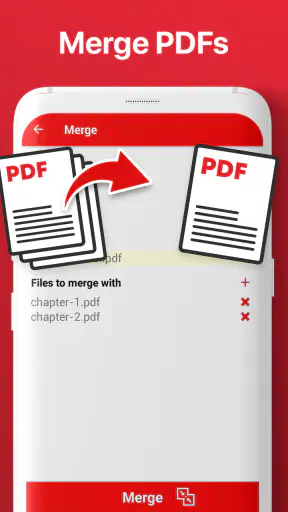
La tarea más natural consiste en reunir varios PDF en un único archivo. Pienso, por ejemplo, en una persona que tiene un formulario, una copia de su identificación y un justificante guardados por separado, pero necesita enviarlos como un solo documento. En lugar de adjuntar varios archivos y obligar al destinatario a ordenarlos, puede preparar una única pieza desde el teléfono.
La clave práctica está en organizar los archivos antes de confirmar la operación. Yo revisaría los nombres y el orden de cada documento, porque un PDF unido puede estar técnicamente correcto y aun así resultar poco útil si las páginas aparecen desordenadas. También comprobaría el resultado completo, no solo la primera página: los errores de orden suelen descubrirse demasiado tarde, cuando el archivo ya se ha enviado.
Este flujo también sirve para trabajo y estudio. Un estudiante puede reunir lecturas de una misma asignatura; alguien que trabaja por cuenta propia puede agrupar una propuesta y sus anexos; y una familia puede conservar varios documentos relacionados en un solo archivo. La ventaja real no es editar el contenido, sino reducir pasos cuando el problema está en la estructura del documento.
Separar un PDF largo sin complicarse
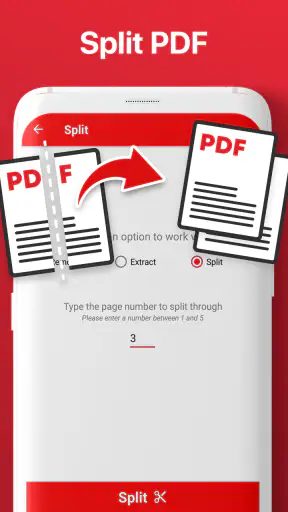
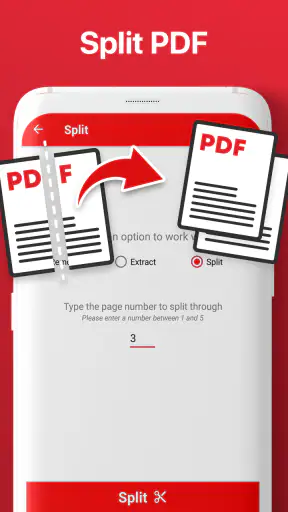
Separar resulta útil cuando un archivo contiene más información de la que necesitas compartir. Un manual puede incluir varios capítulos, un expediente puede reunir documentos diferentes o una factura digital puede venir acompañada de páginas que no corresponden al destinatario. Extraer solo las páginas relevantes evita enviar material innecesario y hace que el archivo final sea más fácil de consultar.
Mi consejo es anotar primero qué páginas necesitas. Parece una recomendación básica, pero en documentos largos es fácil confundir la numeración impresa con la posición real dentro del archivo. La portada, los anexos y las páginas sin numeración pueden desplazar el conteo. Antes de guardar el resultado, abriría el nuevo PDF y comprobaría que empieza y termina donde debe.
Hay otro uso menos evidente: crear copias de trabajo. Si recibes un documento extenso y solo necesitas consultar una sección durante varios días, separar esa parte puede hacer más cómoda la lectura y evitar búsquedas repetidas. No sustituye a una organización documental completa, pero sí resuelve una molestia cotidiana con pocos pasos.
Modificar no significa necesariamente corregir texto
El término “editar” puede crear expectativas demasiado altas. En una aplicación de este tipo, yo distinguiría entre modificar la composición del PDF y cambiar su contenido interno. Unir, separar y reorganizar páginas pertenece a la primera categoría. Corregir una frase dentro de una página, cambiar una tabla o alterar una tipografía pertenece a la segunda y suele exigir herramientas más especializadas.
Por eso, si tu objetivo principal es escribir sobre el documento, rellenar campos complejos o conservar exactamente el diseño mientras sustituyes elementos, compararía esta opción con editores PDF de propósito más amplio. No asumiría que una herramienta centrada en páginas ofrece el mismo control que una aplicación de escritorio o una suite documental completa.
Para mí, esta distinción evita una decepción frecuente: instalarla pensando en editar un contrato y descubrir después que lo que realmente necesitabas era un procesador de texto con exportación a PDF. Si el archivo ya está terminado y solo necesitas prepararlo para enviarlo, la propuesta tiene más sentido. Si todavía estás redactando, probablemente empezarías mejor en otra categoría.
Dónde encaja mejor y cuándo conviene buscar otra opción
El punto fuerte de Editor PDF: Unir y separar PDF es su enfoque directo. No necesito aprender un sistema de maquetación para resolver una operación concreta. En un teléfono Android antiguo o modesto, esa sencillez puede ser más valiosa que disponer de muchas funciones que nunca voy a tocar. El requisito mínimo de Android 5.0 también hace que pueda interesar a usuarios con dispositivos que no ejecutan aplicaciones recientes.
La gratuidad inicial facilita probarla sin comprometer dinero desde el primer momento. Yo aprovecharía esa posibilidad para realizar una operación pequeña con copias de documentos, revisar cómo quedan los archivos y observar si el flujo me resulta cómodo. Solo después decidiría si las compras integradas tienen sentido para mi uso. El rango de precios disponible dentro de Google Play es amplio, así que no asumiría que cualquier necesidad adicional tendrá el mismo coste.
Su valoración media, de 2,8, me invita a mantener una actitud realista. No significa que vaya a funcionar mal para todo el mundo, pero sí que merece la pena probarla con archivos no críticos antes de confiarle documentación importante. Una aplicación puede resolver perfectamente una tarea sencilla para una persona y resultar frustrante para otra que necesita más control, estabilidad o herramientas de edición avanzada.
También tendría en cuenta la privacidad desde un punto de vista práctico. Cuando trabajo con documentos sensibles, evito experimentar con el archivo original: creo una copia, uso esa copia para unir o separar y reviso el resultado antes de eliminar nada. Esta costumbre no depende de una función concreta de la aplicación; es una forma sensata de reducir el riesgo de perder páginas o conservar una versión equivocada.
La comparación correcta no es solo con otros editores
La alternativa habitual para unir PDF suele ser una herramienta web. Puede ser cómoda si estás frente a un ordenador y no quieres instalar nada, pero en el móvil introduce pasos adicionales: abrir el navegador, seleccionar archivos, esperar el procesamiento y descargar el resultado. Para una operación ocasional y con documentos sin información delicada, ese camino puede bastar. Para trabajar repetidamente desde el teléfono, una aplicación dedicada suele sentirse más natural.
Otra alternativa son las suites de oficina que también abren PDF. Suelen ser más apropiadas cuando el documento forma parte de un trabajo más amplio, por ejemplo, revisar texto, añadir contenido y después exportar. El inconveniente es que pueden resultar excesivas si solo quieres combinar dos archivos o extraer unas páginas. En ese escenario, la especialización de esta aplicación juega a su favor.
También existen lectores PDF con herramientas adicionales. Son una mejor elección si lees mucho, haces anotaciones, rellenas formularios o necesitas firmar documentos con frecuencia. En cambio, si esas funciones no te interesan y tu problema habitual es ordenar páginas, una aplicación centrada en la gestión puede ser más rápida de entender.
Para usuarios de iPhone o iPad, la decisión dependerá de que esta aplicación esté disponible en el entorno que utilizan y de sus hábitos de archivos. No trasladaría automáticamente la experiencia de Android a otro sistema. Si todo tu trabajo está organizado en un ecosistema distinto, una herramienta integrada con ese sistema puede reducir más fricción que una aplicación independiente.
Pequeños hábitos que mejoran el resultado
El primer hábito que recomiendo es trabajar con nombres claros. Antes de unir documentos, renombraría las copias con una secuencia sencilla, como “01”, “02” y “03”, seguida de una descripción breve. Así es más fácil detectar un orden incorrecto y encontrar después el archivo final. No es una función llamativa, pero evita errores que ninguna aplicación puede corregir por ti.
El segundo es conservar el original hasta haber revisado el resultado. Después de separar un documento, abriría cada archivo creado y comprobaría la última página, las páginas giradas y cualquier anexo. En documentos escaneados, prestaría especial atención a páginas en blanco o a hojas que parecen repetidas. Este control es especialmente importante antes de enviar información a una administración, un cliente o un centro educativo.
El tercero es dividir el trabajo en operaciones pequeñas cuando el documento sea complejo. En vez de intentar ordenar, separar y unir todo de una vez, haría una copia, extraería las páginas necesarias y luego uniría los archivos definitivos. Este método puede parecer más lento, pero permite localizar con facilidad el paso que produjo un resultado incorrecto.
Un cuarto consejo es no usar un PDF ya reducido como única copia. Si el documento final pierde calidad o presenta un problema de lectura, querrás volver al archivo original. Mantener una carpeta con originales y otra con documentos preparados para compartir es una organización simple que funciona bien cuando se usa el móvil como oficina improvisada.
El coste de cambiar de herramienta
Cambiar de aplicación no solo significa instalar otra. También implica volver a aprender dónde están las acciones, reorganizar los documentos y quizá adaptar la manera de guardar resultados. Por eso, si esta aplicación resuelve tus dos tareas principales de forma estable, el coste de buscar una alternativa puede no compensar. La sencillez tiene valor cuando el trabajo es repetitivo y predecible.
En cambio, si cada operación termina llevando más tiempo del esperado, si necesitas revisar contenido interno o si dependes de anotaciones y firmas, insistir puede salir caro en tiempo. En ese caso, una suite de oficina o un editor PDF más completo puede ser una mejor inversión, aunque tenga una curva de aprendizaje mayor. Yo elegiría la herramienta según la frecuencia y la importancia del trabajo, no según la cantidad de funciones anunciadas.
La presencia de compras dentro de la aplicación también debe formar parte de la decisión. Para probarla, el precio gratuito es una ventaja. Para un uso profesional diario, revisaría qué acciones están disponibles sin pagar y qué parte del flujo depende de una compra. No haría depender una entrega urgente de una función que todavía no he comprobado en mi propio teléfono.
Otro coste de cambio es la confianza. Cuando una aplicación ya forma parte de tu rutina, sabes dónde encontrar los archivos y cómo verificar el resultado. Si decides sustituirla, probaría primero con documentos de poco valor y repetiría una tarea que conozco bien. Así compararía la experiencia real, no solo la lista de características de cada alternativa.
Mi recomendación según el tipo de usuario
Yo sí la recomendaría a quien necesite unir o separar PDF de manera ocasional desde un teléfono Android, especialmente si busca una herramienta gratuita para empezar y no necesita editar el texto con precisión. También puede ser útil para estudiantes, trabajadores independientes y usuarios que reciben documentos fragmentados y quieren preparar un archivo único antes de enviarlo.
La recomendaría con más reservas a quien maneje contratos, expedientes o documentos confidenciales todos los días. En ese contexto, probaría primero con copias y revisaría cada resultado. La valoración de 2,8 y la amplitud de las compras integradas hacen que no la elegiría automáticamente como única herramienta profesional sin comprobar antes que encaja con mi flujo.
No sería mi primera opción para quien necesita corregir párrafos, rediseñar páginas, crear formularios, firmar con frecuencia o trabajar con una biblioteca documental amplia. Ahí buscaría un editor PDF completo o una suite de oficina. Pagar por más funciones puede estar justificado si evita cambiar entre varias aplicaciones y reduce errores en documentos importantes.
En resumen, la veo como una herramienta de intervención rápida, no como un despacho digital completo. Su valor aparece cuando el problema está en juntar o dividir páginas y quieres resolverlo directamente desde Android. Si ese es tu caso, empezaría con una copia de un documento sencillo, comprobaría el orden y la lectura del resultado, y solo después decidiría si merece ocupar un lugar fijo en tu móvil.
Mi veredicto final es moderadamente favorable: la propuesta tiene sentido, pero exige expectativas concretas. Si necesitas trabajar con la estructura de un PDF, puede ahorrarte tiempo; si necesitas transformar su contenido, probablemente tendrás que mirar más lejos. Esa diferencia resume la decisión y evita instalarla esperando una suite completa cuando, en realidad, su mejor papel es el de herramienta práctica para unir, separar y preparar documentos puntuales.
Preguntas frecuentes
¿Qué es Editor PDF: Unir y separar PDF y para qué sirve?
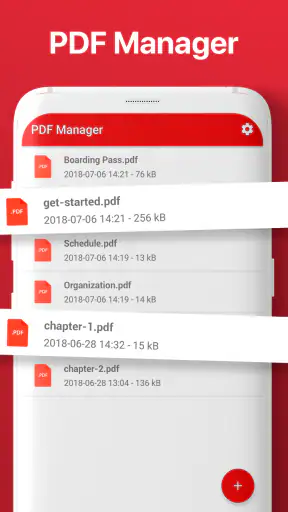
Editor PDF: Unir y separar PDF es una herramienta pensada para gestionar documentos PDF desde el teléfono. Permite combinar varios archivos en uno solo, dividir un PDF en páginas o rangos específicos y organizar documentos sin necesidad de utilizar un ordenador. Es especialmente útil para estudiantes, profesionales y usuarios que necesitan preparar, enviar o archivar documentos rápidamente desde Android o iOS.
¿Puedo unir varios archivos PDF en un único documento?
Sí, una de sus funciones principales es combinar varios archivos PDF en un documento único. Antes de confirmar la operación, normalmente puedes seleccionar los archivos que deseas incluir y ajustar su orden para que las páginas aparezcan correctamente. Esta opción resulta práctica para reunir contratos, apuntes, facturas, formularios o imágenes convertidas previamente a formato PDF.
¿Cómo funciona la opción para separar un archivo PDF?
La función de separación permite extraer páginas concretas de un documento PDF o dividirlo en varios archivos más pequeños. Puedes elegir páginas individuales, intervalos determinados o, según las opciones disponibles, separar cada página por separado. Es una solución útil cuando solo necesitas compartir una sección del documento original o reducir su tamaño para enviarlo.
¿La aplicación necesita conexión a Internet para editar los PDF?
En general, las tareas básicas de unir y separar archivos pueden realizarse directamente en el dispositivo, sin conexión permanente a Internet. Esto permite trabajar con documentos privados incluso cuando estás fuera de línea. Sin embargo, algunas versiones pueden incluir anuncios, funciones adicionales, almacenamiento en la nube o servicios complementarios que sí requieren conexión, por lo que conviene revisar los permisos y condiciones.
¿Es segura para trabajar con documentos personales o confidenciales?
Antes de utilizarla con información sensible, es recomendable revisar su política de privacidad, los permisos solicitados y la forma en que procesa los archivos. Si las operaciones se realizan localmente, los documentos no deberían tener que salir del dispositivo, aunque esto puede variar según la versión. Evita conceder permisos innecesarios y elimina los archivos resultantes cuando ya no los necesites.











