

Tiny Scanner : PDF Scanner App
4,7EmpresaActualizada 20 de octubre de 2026
Capturas de pantalla
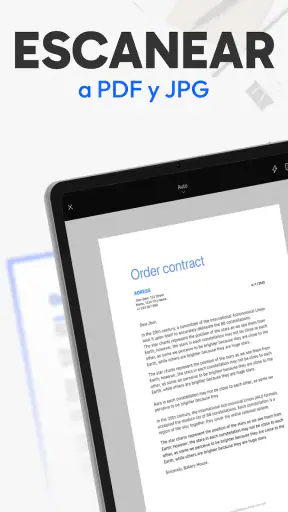
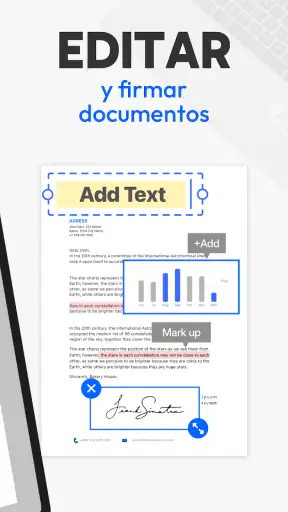
 Análisis de Mobexer
La necesidad de escanear un documento casi siempre aparece cuando menos conviene: justo antes de enviar un formulario, al salir de una reunión o cuando alguien te pide una copia legible y no tienes un escáner cerca. En esos momentos, lo que importa no es llenar el móvil de opciones, sino obtener un archivo útil sin perder tiempo. Tiny Scanner está pensada para ese apuro cotidiano, aunque también puede servir para ordenar papeles que suelen quedarse olvidados en una carpeta.
Una solución práctica para los papeles que aparecen a última hora
La uso como una herramienta de trabajo sencilla: convierto una hoja física en un archivo que puedo guardar o compartir desde el teléfono. Esa tarea concreta es donde mejor encaja. No pretende reemplazar un sistema completo de gestión documental; su valor está en evitar el viaje hasta un escáner, la búsqueda de una impresora multifunción o la necesidad de enviar una foto torcida que después cuesta leer.
En una situación real, por ejemplo, puedo recibir un formulario en papel al terminar una cita, colocarlo sobre una mesa con buena luz, capturarlo y revisar el resultado antes de enviarlo. Ese último vistazo importa: una esquina doblada, una sombra o un borde cortado pueden hacer que el archivo parezca poco cuidado. La aplicación reduce pasos, pero no sustituye la atención al encuadre.
Lo que conviene revisar desde el primer escaneo
La ficha de la aplicación la presenta como una herramienta de empresa, desarrollada por TinyWork Apps. En Google Play aparece como gratuita, con compras integradas que van de 1,99 € a 224,99 € si se facturan a través de la tienda. Por eso, antes de contratar o activar algo de pago, revisaría con calma qué opción estoy seleccionando y si realmente la necesito; para un uso ocasional, no daría por hecho que hace falta gastar.
También es útil saber que es una aplicación consolidada: se lanzó el 1 de julio de 2015 y la versión actual es la 8.11.0. Tiene una valoración media de 4,7 basada en alrededor de 485.000 valoraciones y más de 3.000 reseñas, además de superar los 10 millones de instalaciones. Esas cifras sugieren que mucha gente la considera útil, pero no garantizan que encaje con cada flujo de trabajo. En Android, la edad indicada es PEGI 3 y el requisito mínimo señalado es la versión 7.1 del sistema.
Un flujo ordenado para evitar rehacer el trabajo
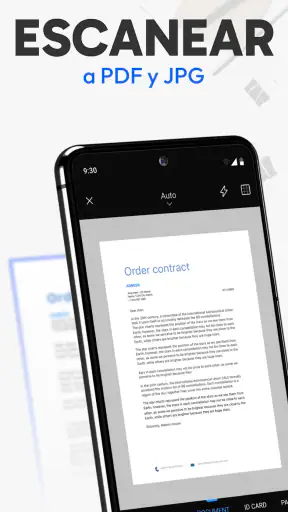
Mi consejo es preparar la hoja antes de abrir la cámara: alisarla, despejar la superficie y buscar una luz uniforme. Después, reviso el contorno y la legibilidad antes de guardar. Si son varias páginas, las agrupo en una sola sesión cuando deben formar parte del mismo documento; así evito terminar con archivos sueltos y tener que reconstruir el orden más tarde. Para una hoja que solo quiero compartir como imagen, JPG puede ser más cómodo; cuando necesito reunir varias páginas, PDF suele resultar más práctico.
Hay un detalle de organización que merece atención: el escaneo no acaba al pulsar guardar. Si mantengo nombres genéricos, semanas después puedo tener varios archivos difíciles de distinguir. Ponerles nombres reconocibles y separar documentos personales de los de trabajo ahorra más tiempo que cualquier ajuste de imagen. Las carpetas disponibles dentro de la aplicación ayudan, pero funcionan mejor si se decide una estructura sencilla desde el principio, en lugar de crear categorías para cada hoja.
Lo último de la redacción

Hill Climb Racing: cada subida invita a intentarlo una vez más

Carrom Pool acierta en la mesa, pero se enreda fuera de ella

Google Gemini: Revoluciona tu Productividad Móvil

La Influencia de Extreme Car Driving Simulator en Nuestra Identidad Digital

Localizador de Google: Navega con Precisión y Eficiencia

Google Play Store sigue siendo la forma más sencilla de ordenar tu Android
Cuándo la captura con el móvil es suficiente
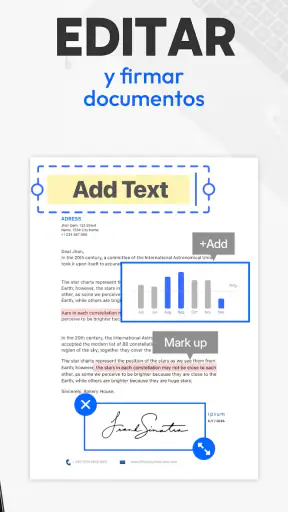
Para recibos, formularios, apuntes y hojas que necesito consultar o enviar, el teléfono suele bastar. La posibilidad de corregir brillo y contraste ayuda a mejorar documentos con una impresión tenue, pero conviene evitar exagerar los ajustes: un contraste demasiado fuerte puede borrar trazos finos o hacer que sellos y anotaciones pierdan detalle. Yo guardaría la versión que se lee con naturalidad, no la que simplemente se ve más blanca en pantalla.
Frente a fotografiar el papel con la cámara normal, una aplicación de escaneo ofrece un flujo más orientado a convertirlo en documento: permite revisar el resultado, elegir formato y reunir páginas. La cámara corriente puede ser suficiente para una imagen rápida, pero suele dejarte resolver por tu cuenta el recorte, el orden y la preparación del archivo. En cambio, si necesitas una digitalización precisa para impresión profesional, conservación de archivo o lectura fiable de letra diminuta, un escáner físico sigue siendo la alternativa más sensata.
El uso sin conexión y sus límites reales
Que la captura pueda hacerse sin conexión resulta cómodo cuando estoy fuera de cobertura o prefiero no depender de una red para digitalizar. Aun así, no confundiría trabajar sin internet con tener una solución completa de privacidad para cualquier documento: cuando decido compartir o enviar el archivo, entra en juego el canal que elija y cómo gestione ese destino. Para papeles sensibles, reviso el destinatario y evito dejar copias innecesarias en carpetas o conversaciones.
También hay límites físicos que ninguna aplicación elimina. Una hoja con poca luz, reflejos, curvaturas o una superficie muy ocupada puede requerir repetir la toma. En un documento largo, el escaneo en lote ahorra capturas independientes, pero todavía hay que comprobar que las páginas quedaron completas y en el orden correcto. Si la prioridad es procesar grandes volúmenes de manera repetible, un escáner con alimentador automático puede ahorrar más esfuerzo que hacerlo todo con el móvil.
Convertir el teléfono en un escáner portátil
Si estás buscando una manera rápida y sencilla de digitalizar tus documentos en cualquier lugar, déjame contarte sobre una aplicación que se ha convertido en mi compañera inseparable: Tiny Scanner. Esta app ha cambiado por completo la forma en que manejo mis papeles y estoy seguro de que también podría hacer lo mismo por ti. Así que, acompáñame mientras te cuento mi experiencia con esta magnífica herramienta.
La magia de Tiny Scanner radica en su simplicidad y eficiencia. Desde el momento en que la instalé, mi teléfono se transformó en un escáner portátil. No más buscar un escáner de escritorio o correr a la oficina para hacer copias digitales. Simplemente apuntas, disparas y listo, tienes un PDF de alta calidad en segundos. ¿No es genial?
Interfaz intuitiva y fácil de usar
Una de las cosas que más me gusta de esta aplicación es su interfaz. Todo está diseñado para que sea lo más fácil posible. No necesitas ser un genio de la tecnología para usarla. Al abrirla, te encuentras con un diseño limpio y opciones claras para escanear documentos, ajustar el tamaño, o incluso organizar tus archivos en carpetas. Todo está al alcance de un toque.
Calidad de escaneo impresionante
Hablemos de la calidad de escaneo. Estoy encantado con cómo Tiny Scanner maneja los detalles. Incluso los documentos con texto pequeño o imágenes complejas se ven nítidos y claros. Puedes ajustar el contraste y el brillo, lo que asegura que cada escaneo salga perfecto, incluso si las condiciones de iluminación no son las mejores.
Varias opciones de archivo
Una característica que realmente aprecio es la variedad de opciones de archivo. Puedes guardar tus documentos en formato PDF o JPG, según lo que necesites. Además, tienes la opción de organizarlos en carpetas dentro de la aplicación, lo que facilita encontrar lo que buscas sin perder tiempo.
Escaneo en lote para mayor eficiencia
Si eres como yo, que a veces se encuentra con pilas de papeles que necesitan ser digitalizados, te encantará la función de escaneo en lote. Con esta opción, puedes escanear múltiples páginas y guardarlas como un solo documento PDF. Esta función ha sido un salvavidas para mí en más de una ocasión.
Compartir y guardar con facilidad
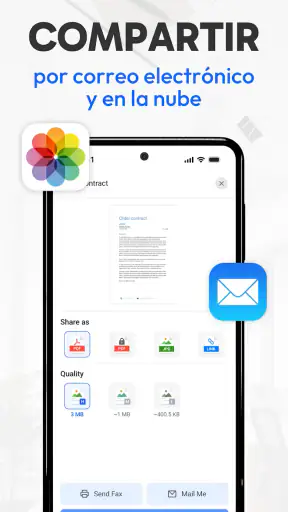
Una vez que tienes tus documentos escaneados, compartirlos o guardarlos es pan comido. La aplicación ofrece múltiples formas de enviar tus archivos, ya sea por correo electrónico, a través de servicios en la nube como Google Drive, Dropbox, o simplemente guardándolos en tu dispositivo. La flexibilidad es clave aquí y Tiny Scanner lo entiende perfectamente.
Seguridad y privacidad
Por último, pero no menos importante, debo mencionar la seguridad. Con tantas apps pidiéndonos que compartamos nuestros datos, es refrescante ver que Tiny Scanner prioriza nuestra privacidad. No requiere conexión a internet para funcionar, lo que significa que tus documentos se mantienen privados y seguros en tu dispositivo.
En resumen, esta app ha sido una revelación para mí y no puedo recomendarla lo suficiente. Es fácil de usar, eficiente y ofrece una calidad de escaneo que supera mis expectativas. Si aún no has probado Tiny Scanner, te sugiero que lo hagas. Estoy seguro de que se convertirá en una herramienta esencial en tu día a día, tal como lo ha sido para mí.
Preguntas frecuentes
¿Qué funciones ofrece Tiny Scanner para digitalizar documentos?
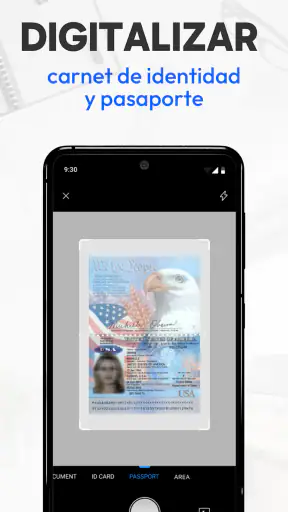
Tiny Scanner permite escanear documentos en alta calidad utilizando la cámara de tu dispositivo. Ofrece opciones de ajuste de color, escala de grises y blanco y negro. Además, puedes recortar los documentos escaneados y guardarlos en formato PDF o imagen, facilitando su organización y almacenamiento.
¿Es seguro usar Tiny Scanner para escanear documentos confidenciales?
Tiny Scanner asegura la protección de tus documentos mediante opciones de contraseña para archivos PDF. Aunque es una aplicación segura, siempre es recomendable verificar las configuraciones de seguridad y privacidad del dispositivo para garantizar que tus documentos confidenciales se mantengan protegidos.
¿Tiny Scanner requiere una conexión a internet para funcionar?
No, Tiny Scanner no requiere una conexión a internet para escanear documentos. Puedes realizar todos los escaneos y guardar los archivos localmente en tu dispositivo. Sin embargo, necesitarás conexión a internet si deseas compartir o subir los documentos a servicios en la nube.
¿Es Tiny Scanner compatible con servicios de almacenamiento en la nube?
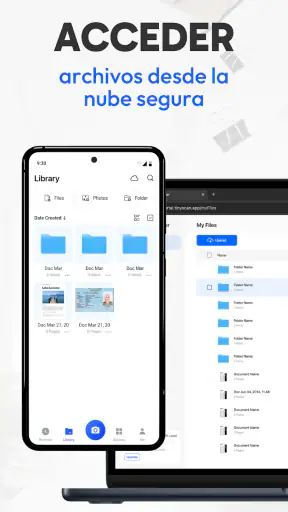
Sí, Tiny Scanner es compatible con varios servicios de almacenamiento en la nube como Google Drive, Dropbox y OneDrive. Esto te permite subir y acceder a tus documentos escaneados desde cualquier lugar y en cualquier momento, facilitando la gestión de tus archivos digitales.
¿Tiny Scanner está disponible para dispositivos Android e iOS?
Sí, Tiny Scanner está disponible para dispositivos Android e iOS. Puedes descargar la aplicación desde Google Play Store para Android y desde la App Store para iOS. Asegúrate de tener suficiente espacio en tu dispositivo para instalar y operar la aplicación sin inconvenientes.











