

Escritorio remoto AnyDesk
3,5EmpresaActualizado 7 de octubre de 2026

Capturas de pantalla
Ventajas
- Permite conectarse a equipos remotos desde el móvil o la tablet.
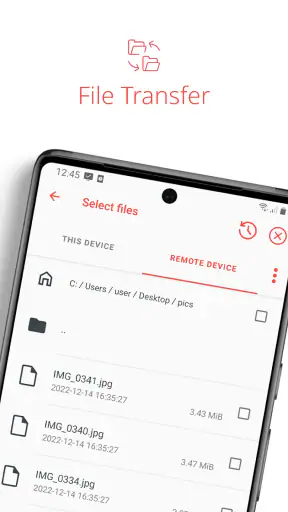
- Incluye transferencia de archivos entre dispositivos.
- Admite acceso desatendido con contraseña configurada previamente.
- Ofrece herramientas para ajustar la calidad según la conexión.
- Es compatible con distintos sistemas operativos
- además de Android e iOS.
Contras
- Algunas funciones avanzadas requieren una licencia de pago.
- La configuración inicial puede resultar confusa para usuarios nuevos.
- El rendimiento depende mucho de la velocidad y estabilidad de internet.
- El control preciso puede ser difícil en pantallas táctiles pequeñas.
- Conceder acceso remoto implica riesgos si no se protegen bien las credenciales.
 Análisis de Mobexer
Cuando necesito entrar en un ordenador desde otro lugar, no busco una pantalla llena de opciones: quiero conectar con el equipo correcto y poder resolver lo que tengo entre manos. Escritorio remoto AnyDesk resulta atractivo precisamente por ese enfoque directo. Es una aplicación de empresa de AnyDesk Software GmbH para acceder a dispositivos a distancia, útil tanto para tareas puntuales como para prestar asistencia sin estar delante del equipo.
Mi recomendación depende menos de cuántas funciones se anuncien y más de cómo piensas usarla: no es lo mismo ayudar a un familiar a encontrar un ajuste que trabajar a diario con varios ordenadores. En el primer caso, la sencillez para iniciar una sesión pesa mucho. En el segundo, importan también la comodidad de controlar el equipo, la conexión disponible y la forma en que se organiza el acceso.
Qué conviene valorar antes de instalarla
La primera pregunta es qué dispositivo quieres controlar y desde cuál. AnyDesk es multiplataforma, así que puede encajar si tus equipos no pertenecen todos al mismo entorno. Aun así, conviene comprobar que la combinación concreta de dispositivos y sistemas que necesitas te sirve antes de convertirla en una herramienta de trabajo habitual. La posibilidad de conectarse desde distintos tipos de dispositivo es una ventaja; no significa que manejar un ordenador desde una pantalla pequeña resulte igual de cómodo que hacerlo con teclado y ratón.
También distinguiría entre una conexión ocasional y el acceso frecuente. Para una ayuda rápida, una aplicación de control remoto puede ahorrarte el viaje o una explicación interminable por teléfono. Si vas a conectarte todos los días, en cambio, te interesa fijarte en el flujo completo: cómo identificas el equipo, cómo autorizas la conexión y si puedes realizar cómodamente las acciones que necesitas. La experiencia práctica depende tanto de esos pasos como de la velocidad de la conexión a internet.
La seguridad merece una decisión consciente, no una aprobación automática por el simple hecho de usar una herramienta conocida. Antes de permitir que alguien controle tu equipo, confirma que has iniciado la sesión con la persona adecuada y que entiendes qué podrá ver o manejar. Para recibir asistencia, yo evitaría aceptar solicitudes inesperadas y cerraría la sesión al terminar. Son hábitos sencillos, pero especialmente importantes cuando el ordenador contiene documentos personales o información de trabajo.
En Google Play aparece con una valoración media de 3,5 sobre 5 y alrededor de 133 millones de valoraciones; además, supera los 100 millones de instalaciones. Eso habla de una adopción amplia, pero no garantiza que vaya a funcionar igual de bien en cada red, móvil o equipo. La aplicación es gratuita, tiene clasificación PEGI 3 y su versión actual es la 9.0.2. Está disponible para Android desde la versión 5.0, un dato útil si intentas instalarla en un teléfono antiguo.
Una herramienta enfocada en llegar al equipo
Lo que más sentido tiene de AnyDesk es su papel de puente entre dispositivos. Piensa en una situación cotidiana: un familiar se queda atascado en una opción del ordenador mientras tú estás fuera. En lugar de pedirle que describa menús que quizá no reconoce, puedes conectarte para ver el problema directamente y guiarlo desde la pantalla. Si ambos tienen a mano los dispositivos y pueden completar el proceso de conexión, esa ayuda puede ser bastante más clara que una llamada.
Última hora

Hill Climb Racing: cada subida invita a intentarlo una vez más

Carrom Pool acierta en la mesa, pero se enreda fuera de ella

Google Gemini: Revoluciona tu Productividad Móvil

La Influencia de Extreme Car Driving Simulator en Nuestra Identidad Digital

Localizador de Google: Navega con Precisión y Eficiencia

Google Play Store sigue siendo la forma más sencilla de ordenar tu Android
Ese mismo enfoque sirve para revisar un archivo, localizar un ajuste o comprobar qué ocurre en un equipo que no está contigo. La ventaja no es que cada tarea se vuelva automáticamente más rápida, sino que deja de depender de estar en la misma habitación. Para alguien que presta soporte informal a familiares, compañeros o a su propio equipo, esa diferencia puede ser muy práctica.
Un detalle de uso que suele pasarse por alto es que la persona delante del dispositivo remoto puede ser parte activa de la sesión. En una asistencia guiada, pedirle que indique lo que aparece en pantalla y que confirme las acciones importantes ayuda a evitar malentendidos. Si se trata de un equipo compartido, acuerda de antemano quién manejará el cursor y qué vas a cambiar. El control remoto funciona mejor como colaboración que como una invitación a hacer cambios a ciegas.
También separaría las tareas de consulta de las que requieren mucha precisión. Revisar una pantalla o abrir una opción sencilla puede ser razonable desde un móvil. Editar texto durante mucho tiempo, mover elementos con precisión o trabajar con varias ventanas puede resultar más incómodo, sobre todo si el dispositivo desde el que te conectas tiene una pantalla reducida. Mi consejo es reservar el teléfono para intervenciones breves y usar un ordenador cuando el trabajo demande control fino.
Dónde destaca frente a otras formas de asistencia
Comparada con explicar cada paso por teléfono, una sesión remota permite ver el mismo problema en vez de traducirlo a instrucciones. Frente a compartir capturas, además, facilita intervenir en el momento, siempre que la conexión y los permisos lo permitan. Ese valor es concreto: no reemplaza una conversación, pero puede reducir el tiempo perdido cuando la otra persona no sabe describir qué está viendo.
La variedad de plataformas también puede inclinar la balanza si necesitas conectar dispositivos de tipos distintos. Si todos tus equipos ya funcionan dentro de una solución integrada que utilizas a diario, quizá te convenga mantener ese flujo en lugar de añadir otra aplicación. En cambio, si el obstáculo habitual es que quien ayuda y quien necesita ayuda usan dispositivos diferentes, una herramienta multiplataforma como AnyDesk puede ser una opción más flexible que depender de que todos compartan el mismo ecosistema.
Para un uso individual y esporádico, la aplicación tiene un argumento sencillo: puedes probarla sin pagar por la descarga. Eso no equivale a que cualquier modalidad de uso profesional o necesidad avanzada esté cubierta sin condiciones; si piensas adoptarla en una empresa, revisa el plan y las condiciones vigentes que correspondan a tu caso antes de basar un proceso de trabajo en ella. Para una familia que solo quiere resolver problemas ocasionales, la decisión inicial es menos complicada que para un equipo que necesita organizar soporte de forma continuada.
AnyDesk fue lanzada el 7 de febrero de 2017, y ese recorrido junto con su amplia presencia en la tienda hace que sea una alternativa reconocible dentro del acceso remoto. Aun así, yo no elegiría una aplicación solo por su popularidad. Para una conexión importante, primero probaría con un equipo propio y una tarea sencilla; así puedes valorar si entiendes el proceso y si el control te resulta cómodo antes de depender de él cuando haya prisa.
Cuándo otra opción puede encajar mejor
Si solo necesitas compartir una presentación o enseñar una pantalla sin manejar el ordenador de otra persona, una herramienta centrada en videollamadas o en compartir pantalla puede bastar y sentirse más natural. Si lo que buscas es administrar muchos equipos de una organización, las necesidades de gestión, permisos y soporte pueden ser distintas de las de una conexión puntual; en ese escenario compararía herramientas de asistencia empresarial y comprobaría qué ofrece cada una para el flujo concreto de tu equipo.
También me lo pensaría si la conexión a internet es inestable o si el trabajo remoto exige una precisión que no puedes perder. El control a distancia depende de que la interacción entre dispositivos sea suficientemente fluida para la tarea. Si vas a mover archivos o realizar una operación delicada, prepara una forma alternativa de completar el trabajo y confirma que la persona junto al equipo puede intervenir si algo sale mal. No conviene tratar una sesión remota como sustituto infalible de tener el dispositivo delante.
La pantalla del móvil impone otro límite práctico. Aunque la aplicación sirva para acceder desde dispositivos distintos, navegar por un escritorio completo con controles táctiles puede ser menos ágil que usar un ratón. Si tu uso principal consiste en trabajo prolongado, comparar con una solución pensada para tu entorno de escritorio o conectar desde una tableta con accesorios puede ser más sensato. La flexibilidad de conexión no elimina las diferencias entre los dispositivos de entrada.
Por último, si tu prioridad es que otra persona te explique cómo hacer algo para que puedas repetirlo después, el control remoto puede resolver el momento sin enseñarte el proceso. En esos casos, pide que te guíen mientras observas, o que te expliquen los cambios realizados antes de cerrar. Así la sesión no se limita a apagar el incendio: también te deja mejor preparado para la próxima vez.
El pequeño coste de incorporarla a tu rutina
Instalar una aplicación de acceso remoto no es todo el trabajo. Para que una sesión sirva, ambas partes deben saber qué dispositivo van a usar, ponerse de acuerdo sobre el momento y completar la autorización correspondiente. Si ayudas a alguien que se maneja poco con la tecnología, puede ser necesario acompañarlo durante esos primeros pasos. Yo haría una prueba sin presión antes de necesitar ayuda urgente, porque descubrir el flujo de conexión durante un problema añade frustración.
También merece la pena acordar una rutina de cierre. Al terminar, verifica que la sesión se haya desconectado y que no se hayan dejado acciones pendientes en el equipo remoto. Si se trata de un ordenador de trabajo o compartido, no guardes credenciales o información sensible en el dispositivo equivocado por ir con prisa. No hace falta convertir cada conexión en un protocolo complicado; basta con tener claro quién autoriza, qué se va a hacer y cuándo acaba el acceso.
Si cambias desde otra herramienta, el coste principal puede ser acostumbrar a las personas que te ayudan a un procedimiento nuevo y comprobar que tus dispositivos encajan con él. No migraría por impulso si la solución actual ya resuelve bien el problema. Sí probaría AnyDesk cuando las conexiones entre plataformas sean una fricción habitual o cuando explicar visualmente un problema resulte mucho más difícil que mostrarlo.
Una prueba sencilla antes de depender de ella
Para evitar que la primera conexión ocurra en plena urgencia, yo haría un ensayo breve con un equipo conocido. El objetivo no es explorar cada rincón, sino comprobar que ambas partes reconocen el dispositivo correcto, entienden cuándo se autoriza el acceso y pueden terminar la sesión sin dudas. Una prueba así también permite detectar si el móvil desde el que piensas conectarte sirve para esa tarea o si es mejor tener un ordenador a mano.
Si el ordenador remoto pertenece a otra persona, conviene describir de antemano qué necesitas revisar y pedirle que permanezca cerca. Esa pequeña preparación reduce el riesgo de tocar algo que no era el objetivo y convierte la sesión en una ayuda comprensible, no en una intervención misteriosa. Para soporte ocasional, esa confianza y coordinación pueden importar más que añadir una herramienta nueva a la rutina.
Mi recomendación para decidir
Yo elegiría Escritorio remoto AnyDesk si necesitas entrar de vez en cuando en un ordenador desde otro lugar, ayudar a alguien con un problema visible o acceder a equipos de plataformas diferentes. Su descarga gratuita, su disponibilidad para Android desde la versión 5.0 y su enfoque multiplataforma la convierten en una opción razonable para empezar, siempre que pruebes antes la combinación de dispositivos que usarás.
La evitaría como elección automática si tu necesidad real es solo compartir una pantalla, si el control desde el móvil te resulta demasiado incómodo o si buscas gestionar una operación empresarial compleja sin comparar herramientas especializadas. En mi experiencia, funciona mejor cuando la tarea está bien delimitada y la otra persona participa en la sesión, no cuando se espera que una conexión remota resuelva por sí sola problemas de red, coordinación o seguridad.
En resumen, me parece una aplicación útil para reducir la distancia entre quien necesita ayuda y quien puede ofrecerla. Su valor está en poder ver el equipo remoto y actuar con permiso, no en prometer que cualquier trabajo será cómodo desde cualquier pantalla. Si esa es justo la necesidad que tienes, instálala y ensaya una conexión sencilla antes de depender de ella; si no, una alternativa para compartir pantalla o una solución integrada en tu entorno puede encajar mejor.
Preguntas frecuentes
¿Qué es Escritorio remoto AnyDesk y para qué sirve?
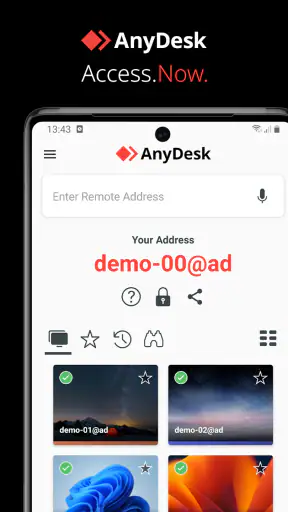
AnyDesk es una aplicación de acceso remoto que permite conectarse a otro ordenador o dispositivo compatible para ver su pantalla e interactuar con él a distancia. Puede resultar útil para recibir asistencia técnica, acceder a archivos o trabajar desde otro lugar. Para iniciar una sesión, normalmente se comparte un identificador de AnyDesk y se autoriza la conexión en el dispositivo remoto; las funciones disponibles pueden variar según el sistema y el tipo de uso.
¿Cómo se conecta un dispositivo con AnyDesk?
Instala AnyDesk en los dispositivos que quieras utilizar y abre la aplicación en ambos. En el equipo remoto, busca su identificador o dirección de AnyDesk; introdúcelo en el dispositivo desde el que te conectarás y envía la solicitud. La otra persona debe aceptar el acceso, salvo que se haya configurado previamente el acceso desatendido con una contraseña. Comprueba siempre el identificador y concede permisos únicamente a personas de confianza.
¿AnyDesk es gratis y qué funciones pueden requerir una licencia?
La disponibilidad sin coste depende del uso y de las condiciones vigentes de AnyDesk. La aplicación puede ofrecer opciones para uso personal, mientras que el uso profesional o determinadas funciones y necesidades de administración pueden requerir una licencia de pago. Antes de descargarla para trabajar, consulta los términos y planes actuales en la página oficial, ya que las condiciones pueden cambiar. No des por hecho que todas las funciones están incluidas en la versión gratuita.
¿Es seguro usar AnyDesk para acceder a otro dispositivo?
AnyDesk permite establecer conexiones remotas, pero la seguridad también depende de cómo se configure y de quién autorice el acceso. Acepta sesiones solo de personas que hayas verificado, evita compartir códigos o contraseñas públicamente y activa una contraseña robusta si necesitas acceso desatendido. Desconfía de llamadas o mensajes inesperados que te pidan instalar la aplicación o conceder el control del dispositivo; una conexión remota puede permitir acciones sensibles.
¿Qué necesito para usar AnyDesk en Android o iOS y controlar un ordenador?
Necesitas una conexión a Internet estable y versiones compatibles de AnyDesk en los dispositivos implicados. En móviles, las posibilidades para controlar otro equipo o permitir que controlen el teléfono pueden diferir según el sistema operativo, el fabricante y los permisos disponibles; algunas funciones pueden limitarse a ver la pantalla o requerir complementos. Revisa la ficha de la tienda y los requisitos oficiales de tu dispositivo antes de instalarla, especialmente si necesitas una función concreta.












