

Adobe Scan: Escáner de PDF, IA
4,7EmpresaActualizada 17 de octubre de 2026

Capturas de pantalla
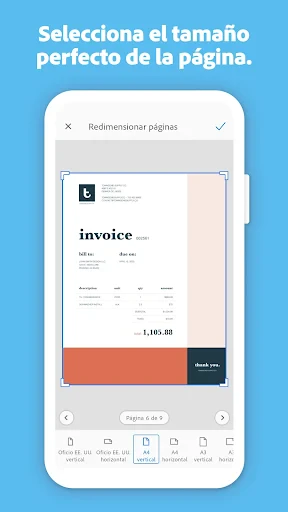
 Análisis de Mobexer
En casa, un escáner del móvil suele acabar sirviendo para mucho más que guardar recibos: puede ayudar a reunir autorizaciones escolares, digitalizar instrucciones de un aparato o enviar una página firmada antes de salir. En ese tipo de rutina compartida, Adobe Scan: Escáner de PDF, IA resulta interesante porque permite capturar documentos sin buscar un escáner de mesa. Yo la veo como una herramienta práctica para resolver tareas concretas, aunque conviene pensar de antemano quién usará el teléfono y dónde quedarán los archivos.
Un mismo móvil, documentos de varias personas
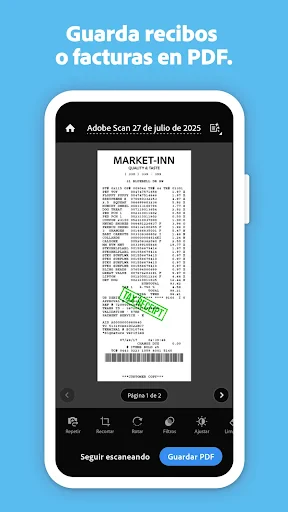
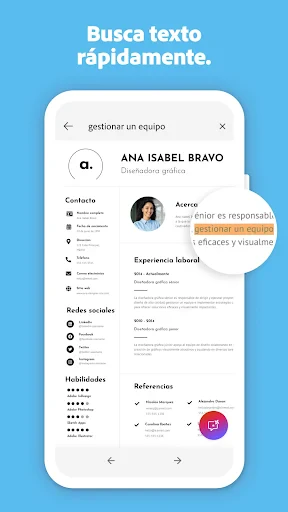
Imagina que llega a casa un formulario en papel que debe enviarse ese mismo día. Una persona puede fotografiarlo con la app, revisar que los bordes estén bien recogidos y guardar el resultado para compartirlo con quien tenga que completarlo o enviarlo. También viene bien para conservar una garantía, una factura o una receta que quizá alguien necesite consultar más adelante. La ventaja no es solo evitar una foto torcida: el reconocimiento de texto puede hacer que el contenido sea más fácil de localizar y reutilizar que una imagen suelta en la galería.
En un teléfono compartido, sin embargo, la comodidad no elimina la necesidad de acordar hábitos. Antes de escanear papeles con información personal, yo decidiría quién puede acceder al dispositivo y qué documentos conviene conservar allí. Un formulario médico, una identificación o un papel con datos bancarios no debería quedarse mezclado sin pensar con los documentos comunes de la casa. La app ayuda a digitalizar; la decisión sobre qué guardar y quién puede verlo sigue siendo de las personas que usan el móvil.
Artículos en profundidad sobre Adobe Scan: Escáner de PDF, IA
Microsoft Teams: Revoluciona la Colaboración Empresarial
LinkedIn: Conecta y Crece en el Mundo Profesional
Microsoft Teams ya no organiza reuniones: organiza la continuidad del trabajo
Hill Climb Racing: cada subida invita a intentarlo una vez más
Carrom Pool acierta en la mesa, pero se enreda fuera de ella
Google Gemini: Revoluciona tu Productividad Móvil
Preparar el uso y marcar límites
La configuración más sensata empieza por distinguir entre escaneos puntuales y un archivo que se quiere mantener. Para una devolución o una gestión que termina al enviar un PDF, basta con pensar en la captura y la entrega. Para documentos que habrá que consultar, merece la pena acordar nombres reconocibles y un criterio sencillo, como separar asuntos escolares, vivienda y compras. Así se reduce el riesgo de volver a escanear un papel solo porque nadie recuerda cómo quedó guardado.
La digitalización tampoco significa que el papel original pueda destruirse automáticamente. En documentos importantes, yo conservaría el original cuando sea necesario y comprobaría el PDF antes de dar el trabajo por terminado: que no falte una esquina, que el texto pequeño se entienda y que todas las páginas estén en el orden correcto. El OCR facilita trabajar con el contenido, pero no sustituye una revisión humana. Si una fecha o un número queda mal reconocido, una búsqueda posterior puede llevar a una conclusión equivocada.
Adobe Scan es una app gratuita de Adobe, dentro de la categoría de herramientas de empresa, con una valoración media de 4,7 basada en alrededor de tres millones de valoraciones y más de cien millones de instalaciones. Se publicó el 31 de mayo de 2017 y tiene clasificación PEGI 3. Se pueden encontrar compras dentro de la aplicación que van de unos 4,19 a 79,99 euros cuando se facturan a través de Google Play; por eso, antes de aceptar una opción de pago, revisaría con calma qué se está contratando y quién controla la cuenta usada para la compra.
Coordinar sin convertirlo en un archivo desordenado
Cuando varias personas participan, el problema suele aparecer después de capturar: alguien necesita el documento, pero no sabe si ya se envió, cuál es la versión final o dónde quedó. Una pequeña rutina doméstica puede evitarlo: quien escanea comprueba la orientación y el contenido; quien recibe el archivo confirma que abre bien; y una persona responsable decide si hace falta guardarlo o si era solo para un trámite inmediato. No es una función especial de la app, sino una manera práctica de no depender de la memoria de quien sostuvo el teléfono.
Lo último de la redacción

La Influencia de Extreme Car Driving Simulator en Nuestra Identidad Digital

Localizador de Google: Navega con Precisión y Eficiencia

Google Play Store sigue siendo la forma más sencilla de ordenar tu Android

Gardenscapes: Un Refugio Digital en Nuestra Cultura Móvil

Block Craft 3D: construir relaja, pero su ritmo no convence a todos
Google Wallet: Innovación Financiera en la Era Móvil
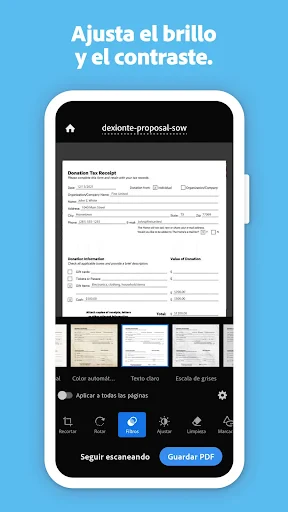
Para una autorización de una página, conviene acercar el documento a una superficie plana, evitar sombras fuertes y revisar la vista previa antes de guardar. En un conjunto de varias páginas, capturarlas en el mismo proceso puede mantenerlas reunidas en un solo documento, pero hay que comprobar que no se haya colado una página en blanco o que una hoja no haya quedado invertida. Este control final lleva poco tiempo y suele ser más útil que confiar ciegamente en cualquier mejora automática.
La app puede resultar especialmente cómoda para quien se ocupa de gestiones de casa, trabaja con formularios o necesita mandar documentos desde distintos lugares. En cambio, si solo se digitaliza algo una vez cada varios meses, la cámara integrada del teléfono quizá sea suficiente, sobre todo si no hace falta OCR ni crear un PDF ordenado. Y si el objetivo es retocar el contenido del PDF con herramientas avanzadas, una aplicación dedicada a editar documentos puede encajar mejor que un escáner móvil.
Edad, confianza y cuentas
La clasificación PEGI 3 indica que la app es apta para un público muy amplio, pero eso no significa que un niño deba encargarse sin supervisión de documentos sensibles o de compras asociadas a una cuenta. Para una tarea escolar sencilla, una persona adulta puede acompañar la captura y explicar por qué no se deben compartir indiscriminadamente papeles con nombres, direcciones o firmas. En un hogar, también es razonable que la cuenta y las decisiones de pago queden bajo control de la persona responsable del dispositivo.
Al elegir entre Adobe Scan y las alternativas habituales, yo lo plantearía así: la cámara basta para una foto rápida que solo se necesita mirar; una app de escaneo resulta más apropiada cuando importa recortar páginas, reunir varias hojas y obtener texto reconocible; y un editor de PDF es mejor si el trabajo principal consiste en modificar un documento existente. Adobe Scan ocupa sobre todo ese punto intermedio de captura y preparación. Su vínculo con otros servicios de Adobe puede ser útil si ya se trabaja con ellos, pero no es una razón suficiente por sí sola para cambiar todo el modo de organizar archivos.
Una limitación real de cualquier escaneo desde el móvil es que el resultado depende de las condiciones de captura. Una hoja arrugada, reflejos sobre papel brillante, letra muy pequeña o poca luz pueden complicar la lectura. La mejora automática ayuda, pero no convierte una foto deficiente en una copia perfecta. Si un documento es crucial, yo haría una captura de prueba, ampliaría el PDF para revisar los detalles y repetiría la toma si algo no se distingue.
También conviene separar tres decisiones que a menudo se mezclan: escanear, guardar y compartir. Crear el archivo no obliga a mantenerlo indefinidamente, y compartirlo con alguien no significa que esa persona necesite acceso a todos los demás documentos del dispositivo. Para evitar errores, revisaría el destinatario y el archivo antes de enviarlo, especialmente si en casa se usa un único móvil para asuntos personales y familiares.
Si te preguntas si hace falta una cuenta o una suscripción para empezar, la app se puede instalar gratis y su uso básico como escáner es el motivo principal para probarla. Algunas opciones pueden implicar compras dentro de la aplicación, así que miraría las condiciones en pantalla antes de confirmar nada. No asumiría que cada herramienta avanzada es imprescindible: primero comprobaría si el flujo gratuito cubre la tarea concreta, como guardar una factura o enviar un formulario de varias páginas.
Transforma tu teléfono en un escáner
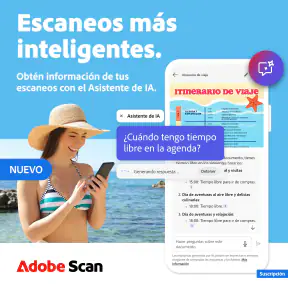
La primera vez que abrí Adobe Scan: Escáner de PDF, IA, me sorprendió gratamente lo intuitiva que es la interfaz. No necesitas ser un experto para empezar a escanear. Simplemente apuntas la cámara a cualquier documento y la app hace el resto. La IA se encarga de detectar los bordes del documento automáticamente, mejorando la calidad de la imagen. Sinceramente, es como magia.
Calidad de imagen impresionante
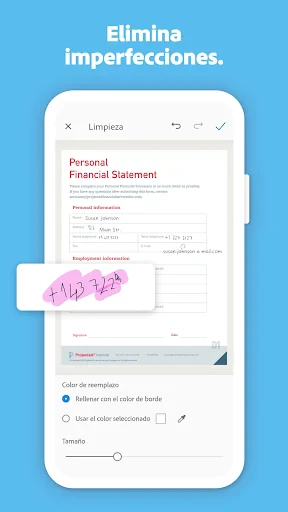
Ahora, hablemos de la calidad. La aplicación no solo escanea, sino que también mejora la imagen. Los textos son nítidos y claros, y eso hace una gran diferencia cuando estás tratando de leer un documento en tu teléfono. Incluso en condiciones de poca luz, la app realiza un trabajo decente para optimizar la visibilidad.
Funcionalidades adicionales
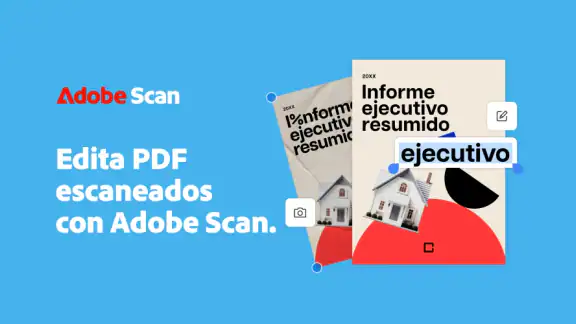
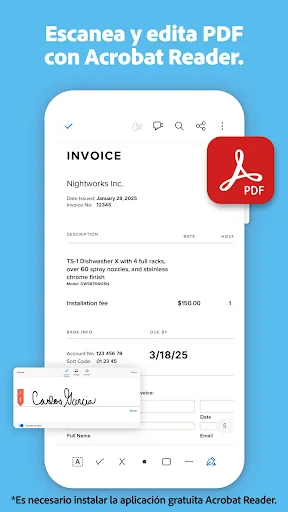
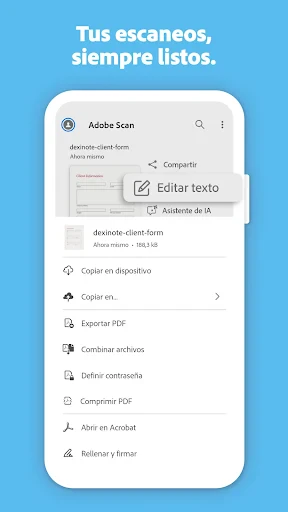
No es solo un escáner; tiene algunas características adicionales que valen la pena mencionar. Puedes convertir tus escaneos en PDFs editables, lo cual es muy útil si necesitas agregar anotaciones o completar formularios. Además, la integración con otros servicios de Adobe, como Adobe Acrobat, hace que compartir y gestionar documentos sea un juego de niños.
- Reconocimiento de texto (OCR): Transforma imágenes en texto editable.
- Organización automática: Te permite ordenar y clasificar tus documentos.
- Sincronización con la nube: Accede a tus archivos desde cualquier lugar.
¿Es para ti?
Aquí es donde se pone interesante. Si eres alguien que necesita escanear documentos regularmente, esta app puede ahorrarte mucho tiempo y esfuerzo. Sin embargo, si solo necesitas escanear documentos ocasionalmente, hay alternativas más simples. Dicho esto, la calidad y las funcionalidades adicionales de Adobe Scan: Escáner de PDF, IA justifican su uso, especialmente si ya estás en el ecosistema de Adobe.
En resumen, Adobe Scan: Escáner de PDF, IA es una herramienta poderosa para cualquiera que necesite escanear documentos sobre la marcha. Su facilidad de uso y la calidad de los escaneos hacen que valga la pena probarla. Así que, ¿por qué no darle una oportunidad?
Mi criterio para usarla en casa
Mi recomendación es probarla primero con un documento corriente, como un recibo o una hoja de instrucciones, y decidir después si encaja con la forma en que organizáis los archivos. Si el uso será compartido, acordad quién revisa y envía cada PDF y evitad dejar documentos delicados en un espacio al que todos acceden sin distinguir responsabilidades. Esa pequeña precaución hace que la comodidad de escanear al instante no termine en confusiones.
Para una familia que necesita resolver trámites ocasionales, Adobe Scan ofrece más control que una fotografía común y menos complicación que montar un flujo de trabajo de oficina. Para quien necesita edición minuciosa o un archivo documental con reglas estrictas, elegiría una herramienta especializada y revisaría sus opciones de organización. En mi experiencia, su punto fuerte es convertir una tarea doméstica concreta en algo rápido; su punto débil es que la calidad final y el orden posterior siguen dependiendo de cómo se capture, revise y comparta cada documento.
Preguntas frecuentes
¿Qué es Adobe Scan y para qué se utiliza?
Adobe Scan es una aplicación móvil que convierte tu dispositivo en un escáner portátil. Utiliza inteligencia artificial para detectar automáticamente documentos, recibos, notas y tarjetas de visita, transformándolos en archivos PDF de alta calidad. Es ideal para digitalizar documentos físicos de manera rápida y eficiente.
¿Cómo funciona la inteligencia artificial en Adobe Scan?
La inteligencia artificial en Adobe Scan se utiliza para mejorar la precisión del escaneo. La aplicación detecta automáticamente los bordes de los documentos, ajusta la perspectiva y mejora la calidad de la imagen. Esto garantiza que los documentos escaneados se vean claros y profesionales sin necesidad de ajustes manuales.
¿Adobe Scan es gratuito o tiene costos asociados?
Adobe Scan se puede descargar y utilizar de manera gratuita para realizar escaneos básicos. Sin embargo, ofrece compras dentro de la aplicación para funciones adicionales, como almacenamiento en la nube y herramientas de edición avanzadas. Estas funciones premium requieren una suscripción a Adobe Acrobat Pro DC.
¿Es seguro utilizar Adobe Scan para escanear documentos confidenciales?
Adobe Scan utiliza tecnología de cifrado para proteger tus documentos escaneados. Los archivos se guardan de manera segura en tu dispositivo o en la nube de Adobe, si tienes una cuenta. Sin embargo, siempre es recomendable revisar las configuraciones de privacidad y seguridad antes de almacenar documentos confidenciales.
¿Adobe Scan está disponible para Android e iOS?
Sí, Adobe Scan está disponible tanto para dispositivos Android como iOS. Puedes descargar la aplicación desde Google Play Store para Android y desde App Store para dispositivos iOS. La aplicación es compatible con una amplia gama de dispositivos, lo que facilita su uso en cualquier plataforma móvil.
Descargar










