

Telepronter, Video Subtítulos
3,9Aplicaciones de vídeoActualizada 20 de octubre de 2026

Capturas de pantalla
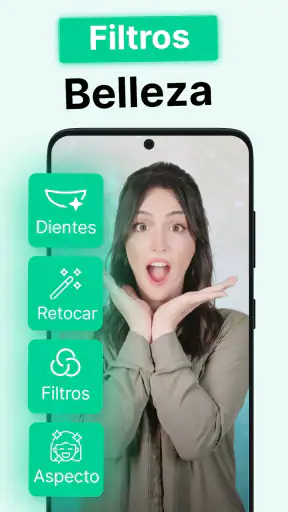
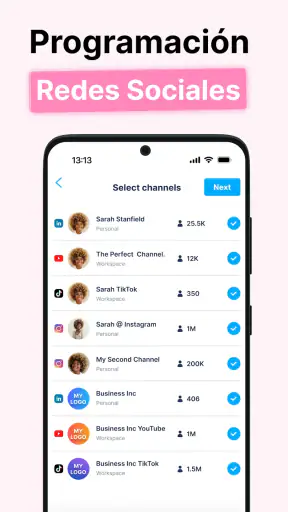
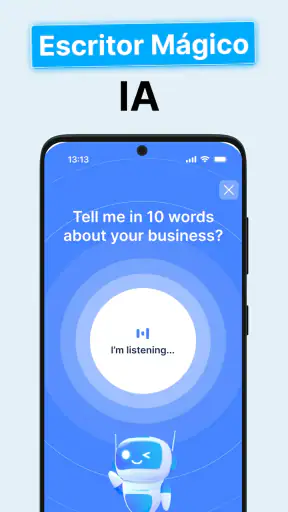
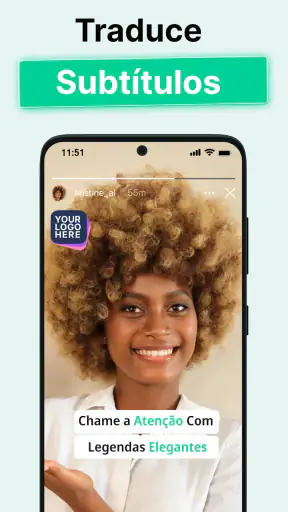
 Análisis de Mobexer
La primera vez que abro Telepronter, Video Subtítulos, lo que espero es resolver una tarea concreta: hablar a cámara sin perder el hilo y conseguir un video más fácil de seguir. Es una aplicación gratuita de vídeo desarrollada por BIGVU AI Eye Contact & Video Subtitles, con una valoración media de 3,9 y más de cinco millones de instalaciones. La ficha indica PEGI 3, así que su clasificación de edad es apta para público general. Su propuesta reúne herramientas de teleprompter, subtítulos y edición de video; esa mezcla resulta interesante, aunque conviene acercarse con una idea clara de lo que uno quiere grabar.
Qué conviene esperar antes de empezar
No la veo como un sustituto completo de un programa de edición pensado para montar videos complejos. Su atractivo está en ayudar durante la grabación y en reducir parte del trabajo posterior, especialmente cuando el contenido depende de una persona hablando directamente a cámara. Si buscas transiciones elaboradas, muchas pistas de montaje o un control minucioso de cada plano, probablemente te sentirás más cómodo con un editor dedicado.
En cambio, para una presentación, una explicación breve, un mensaje para redes o una lección sencilla, tener el texto a mano puede marcar una diferencia real. El teleprompter evita tener que memorizar cada frase y los subtítulos facilitan que el público siga el contenido incluso si ve el video sin sonido. No hace falta usar todas las herramientas a la vez: empezar con una función y añadir otra cuando ya conoces el flujo hace que la experiencia sea menos abrumadora.
Preparar un primer guion sin complicarse
Yo empezaría con un texto corto y escrito para ser dicho en voz alta, no con un párrafo copiado tal cual de un documento. Las frases largas pueden sonar rígidas cuando se leen y hacen más difícil mantener un ritmo natural. Separar las ideas en bloques breves también ayuda a recuperar el lugar si te trabas, sin tener que reiniciar toda la grabación.
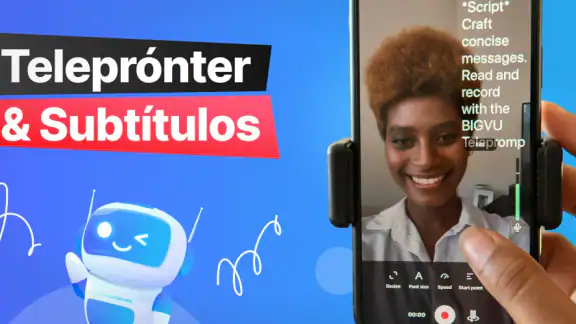
Antes de grabar, vale la pena hacer una prueba rápida de lectura. Ajustar el tamaño del texto y su velocidad, si la opción está disponible en el flujo que estás usando, puede ayudar a que las palabras no se adelanten a tu voz. Como cada persona habla de forma distinta, conviene probar en lugar de asumir que una configuración cómoda para otra persona servirá igual. La aplicación está en Google Play como gratuita, aunque incluye compras dentro de la aplicación que van desde 0,99 € hasta 169,99 € si se facturan allí. Yo revisaría qué opción concreta ofrece antes de pagar, en vez de dar por hecho que todas las herramientas tienen el mismo acceso.
La primera grabación que sí sirve
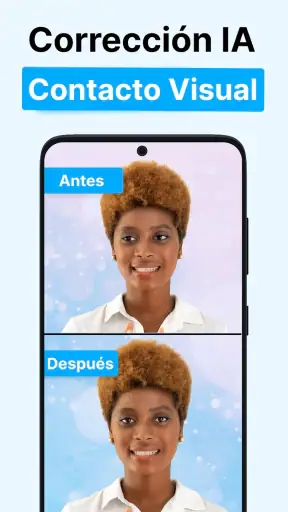
Para lograr un primer resultado útil, elegiría un tema que pueda explicar en menos de un minuto, colocaría el móvil estable y haría una toma de prueba antes de grabar la versión definitiva. Esa prueba sirve para comprobar tres cosas prácticas: si el texto se lee con comodidad, si la mirada parece dirigida a la cámara y si la voz se entiende en el espacio donde estoy grabando. Es más fácil corregir esos detalles antes de preparar un video largo.
Después, revisaría el resultado con el sonido activado y también sin él. La escucha ayuda a detectar frases atropelladas o pausas extrañas; verlo sin sonido permite comprobar si los subtítulos acompañan bien el discurso. No daría por terminada una transcripción automática sin revisar nombres propios, términos técnicos y palabras que suenen parecidas. Ese pequeño repaso es especialmente útil si el video explica una receta, una instrucción o un dato que no conviene presentar mal.
Lo último de la redacción

Hill Climb Racing: cada subida invita a intentarlo una vez más

Carrom Pool acierta en la mesa, pero se enreda fuera de ella

Google Gemini: Revoluciona tu Productividad Móvil

La Influencia de Extreme Car Driving Simulator en Nuestra Identidad Digital

Localizador de Google: Navega con Precisión y Eficiencia

Google Play Store sigue siendo la forma más sencilla de ordenar tu Android
Un compañero para tus videos
Lo primero que me sorprendió de Telepronter, Video Subtítulos es su interfaz intuitiva. Desde el momento en que abres la aplicación, te das cuenta de que está diseñada para ser amigable incluso para aquellos que no son expertos en tecnología. La pantalla principal te presenta todas las opciones necesarias de manera clara, lo que facilita empezar un proyecto nuevo en cuestión de segundos.
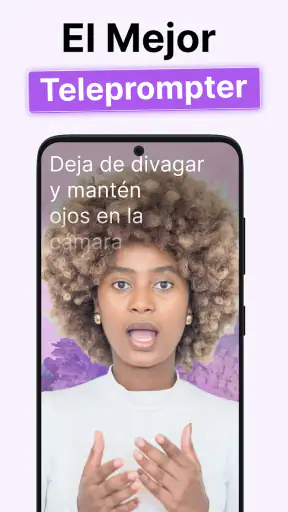
Una de las características que más me gusta es la función de teleprompter. Permite que el texto que necesitas decir aparezca en la pantalla mientras grabas, lo que es perfecto para mantener el contacto visual con la cámara sin olvidar ninguna línea. Esto es ideal si, como yo, te pones nervioso frente a la cámara y tiendes a olvidar lo que ibas a decir.
Subtítulos automáticos
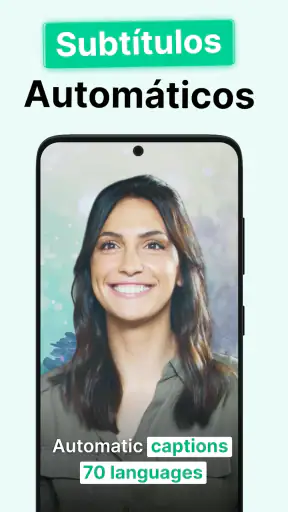
Ahora, pasemos a lo que realmente hace destacar a esta app: los subtítulos automáticos. Telepronter, Video Subtítulos utiliza una tecnología de reconocimiento de voz que transcribe lo que dices en tiempo real. Esto no solo ahorra muchísimo tiempo, sino que también mejora la accesibilidad de tus videos para personas que prefieren leer o tienen problemas de audición.
He probado esta función en varios entornos, desde una habitación tranquila hasta un parque ruidoso, y debo decir que, aunque no es perfecta, hace un trabajo impresionante reconociendo palabras incluso con ruido de fondo. Además, puedes editar los subtítulos manualmente si hay algún error, lo cual es un extra muy útil.
Revisar los subtítulos con criterio
La transcripción automática es un borrador rápido, no una garantía de que cada palabra quede correcta. En una grabación informal, un error menor quizá no importe; en un tutorial con instrucciones, una entrevista o un video con nombres y cifras, sí puede cambiar el sentido. Mi consejo es leer los subtítulos mientras reproduces el video y corregirlos atendiendo a lo que realmente se oye, no a lo que recuerdas haber dicho.
También conviene pensar en la legibilidad sobre la imagen. Un color que funciona en una pared clara puede perderse sobre una camiseta blanca o una escena luminosa; el tamaño y el contraste importan más que elegir una fuente llamativa. La personalización permite adaptar el aspecto, pero no elimina la necesidad de comprobar cada video en el fondo donde aparecerá. Si vas a publicar varias piezas con una identidad visual consistente, guarda mentalmente qué combinación te funciona y repítela en lugar de improvisar cada vez.
Opciones de personalización
Otro aspecto que me encanta de esta app es su capacidad de personalización. Puedes ajustar el tamaño, color y fuente de los subtítulos para que se adapten al estilo de tu video. Siempre he creído que los detalles hacen la diferencia, y poder personalizar estos elementos me permite darle un toque único a cada proyecto.
Además, la app te permite exportar tus videos en diferentes resoluciones, lo que es perfecto si necesitas subir contenido a distintas plataformas con especificaciones variadas.
Un flujo práctico para el día a día
Imagina que tienes que grabar un aviso para un pequeño negocio antes de abrir: explicar un cambio de horario, una novedad o cómo reservar. Puedes preparar unas pocas ideas, convertirlas en frases fáciles de decir, usar el teleprompter para no desviarte y revisar después los subtítulos para corregir cualquier nombre o dato. Así evitas detenerte a memorizarlo todo y puedes dedicar la edición a hacer comprensible el mensaje, no a reconstruir una toma llena de olvidos.
Para ese uso, la ventaja no es solo ahorrar tiempo: es reducir las decisiones que hay que tomar durante la grabación. Aun así, leer palabra por palabra puede sonar artificial. Yo usaría el guion como guía, con pausas para respirar y espacio para hablar con naturalidad. Si el texto se nota demasiado, reescribirlo en un tono más conversacional suele ayudar más que intentar leerlo más rápido.
Cuándo elegir esta app y cuándo no
La recomendaría a quien graba a menudo explicaciones frente al móvil, a docentes que preparan cápsulas breves, a profesionales que presentan productos o a creadores que prefieren hablar con un esquema visible. También puede ser útil para alguien que empieza y quiere reunir grabación asistida y subtítulos en un solo entorno, sin tener que aprender de inmediato un editor avanzado.
No sería mi primera elección para quien graba principalmente escenas de acción, videos musicales o montajes con muchas capas y cortes precisos. Tampoco es ideal si lo que más valoras es controlar cada detalle de posproducción: un editor especializado suele ofrecer un flujo más adecuado para esos proyectos. Frente a grabar con la cámara habitual y añadir subtítulos en otra aplicación, aquí se gana en continuidad; a cambio, una herramienta independiente puede dar más libertad para separar la grabación, la corrección del texto y el montaje.
Facilidad de uso
La facilidad con la que puedes usar Telepronter, Video Subtítulos es, sin duda, uno de sus principales atractivos. No necesitas ser un editor profesional para aprovechar todas sus funciones, lo cual es una gran ventaja si eres un creador de contenido independiente que busca simplicidad y eficacia.
La aplicación también incluye tutoriales breves pero completos para cada una de sus funciones. Así que, incluso si te sientes un poco perdido al principio, rápidamente te pondrás al día.
Dudas habituales al usarla
Una pregunta razonable es si hace falta preparar un guion perfecto. Yo diría que no: para una primera prueba basta con tres o cuatro ideas ordenadas. Un texto pulido ayuda si necesitas precisión, pero un esquema puede sonar más espontáneo si ya conoces el tema. Otra duda es si los subtítulos pueden publicarse sin revisión. Aunque el reconocimiento ahorra trabajo, revisarlos sigue siendo importante, sobre todo cuando el audio tiene ruido o contiene palabras poco comunes.
También puede surgir la tentación de empezar por la pantalla verde o por todos los ajustes disponibles. La aplicación incluye herramientas asociadas al chroma, pero para una primera grabación yo dejaría ese tipo de efecto para después: añade una variable visual y no soluciona problemas de guion, sonido o lectura. Primero conviene lograr una toma clara; luego se puede probar un fondo distinto y comprobar si realmente mejora el mensaje.
Qué tener en cuenta antes de dedicarle tiempo
La versión actual es la 2.75.1 y requiere Android 8.0 o posterior. BIGVU AI Eye Contact & Video Subtitles lleva esta herramienta en la categoría de aplicaciones de vídeo, y su valoración media de 3,9, basada en alrededor de 61.000 puntuaciones y 186 reseñas, invita a verla como una opción útil pero no perfecta para todo el mundo. La aplicación es gratuita para empezar; las compras dentro de Google Play abarcan desde 0,99 € hasta 169,99 €, así que comprobar el coste de la función que te interesa es una decisión sensata antes de incorporar un flujo de trabajo de pago.
Una precaución práctica es no juzgar el resultado por una sola toma difícil. Si el texto corre demasiado, la voz queda tapada por el entorno o la cámara está mal colocada, cambiar de aplicación quizá no resuelva el problema. Haría una prueba breve en el mismo lugar y con el mismo teléfono que usaré para el video real. Eso permite distinguir si necesito ajustar cómo grabo o si de verdad me falta una función más especializada.
Conclusión
En definitiva, Telepronter, Video Subtítulos es una herramienta poderosa para cualquier persona que quiera mejorar la calidad de sus videos con subtítulos precisos y un teleprompter eficiente. Ya sea que seas un creador de contenido experimentado o un novato, esta app tiene algo que ofrecerte.
Si buscas una aplicación que simplifique el proceso de grabación de videos y generación de subtítulos, te recomiendo encarecidamente probar Telepronter, Video Subtítulos. Estoy seguro de que se convertirá en uno de tus recursos favoritos como lo ha hecho conmigo.
Mi recomendación concreta es comenzar con una presentación corta, revisar la lectura en pantalla y corregir los subtítulos antes de compartirla. Si ese recorrido te resulta cómodo, puedes incorporar después la personalización o el chroma cuando un proyecto lo necesite. Si, por el contrario, lo que buscas es montaje detallado y control creativo avanzado, te convendrá comparar con un editor dedicado. Para hablar a cámara con menos tropiezos y hacer más accesible un video sencillo, esta app ofrece un punto de partida práctico, siempre que mantengas la revisión final en tus manos.
Preguntas frecuentes
¿Qué funciones principales ofrece la aplicación Telepronter, Video Subtítulos?
La aplicación Telepronter, Video Subtítulos permite a los usuarios crear y editar subtítulos para videos de manera sencilla. Ofrece funciones como ajuste de velocidad de texto, personalización de fuentes y colores, y sincronización automática con la voz. Además, permite guardar y compartir los videos con subtítulos integrados en varias plataformas.
¿Es compatible Telepronter, Video Subtítulos con todos los dispositivos Android e iOS?
Telepronter, Video Subtítulos es compatible con la mayoría de los dispositivos Android e iOS que ejecutan versiones recientes de sus sistemas operativos. Sin embargo, es recomendable verificar en la tienda de aplicaciones correspondiente para asegurarse de que su dispositivo sea compatible antes de descargarla.
¿Se requiere una suscripción para utilizar Telepronter, Video Subtítulos?
La aplicación ofrece una versión gratuita con funciones básicas. Sin embargo, para acceder a características avanzadas, como opciones de exportación de alta calidad y eliminación de marcas de agua, se requiere una suscripción premium. Esta suscripción se puede adquirir de forma mensual o anual, dependiendo de las necesidades del usuario.
¿Cómo se garantiza la privacidad de los videos y subtítulos creados en la aplicación?
Telepronter, Video Subtítulos se toma muy en serio la privacidad de los usuarios. Los videos y subtítulos creados se almacenan localmente en el dispositivo, y la aplicación no accede a ellos sin permiso del usuario. Además, no se comparten datos con terceros, garantizando así la seguridad y privacidad del contenido.
¿Puedo usar Telepronter, Video Subtítulos sin conexión a Internet?
Sí, la aplicación permite realizar muchas de sus funciones sin conexión a Internet, como la creación y edición de subtítulos. Sin embargo, para ciertas características, como la descarga de actualizaciones o la sincronización en la nube, se requiere una conexión a Internet. Esto permite a los usuarios trabajar en sus proyectos en cualquier momento y lugar.
Descargar










