KineMaster - Editor de Videos
4,3Aplicaciones de vídeoActualizada 17 de octubre de 2026

Capturas de pantalla
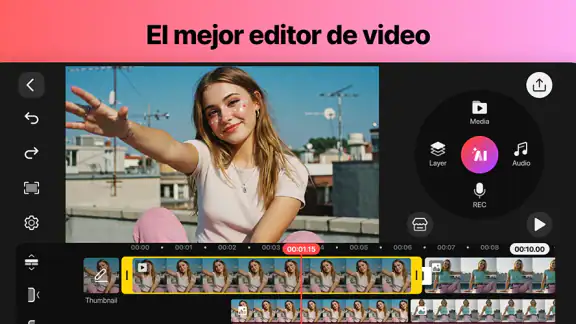
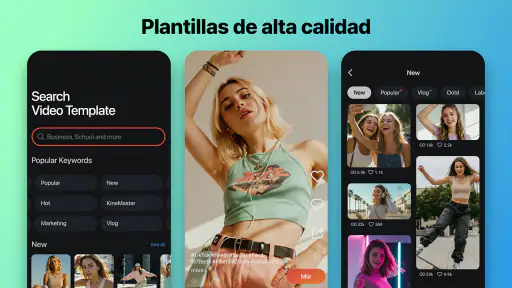
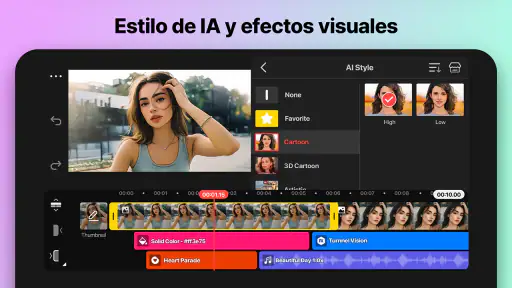
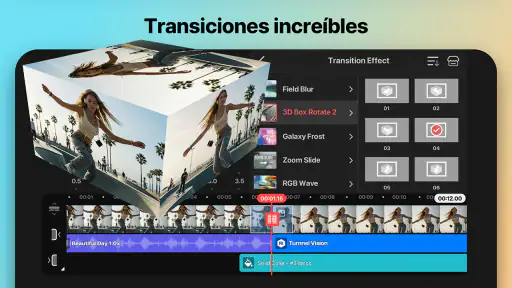
 Análisis de Mobexer
Cuando quiero convertir clips del móvil en una pieza que tenga ritmo y se entienda, suelo empezar con una pregunta sencilla: ¿qué quiero que vea alguien que no estuvo allí? Esa decisión ayuda a no llenar el montaje de efectos por llenar. En ese tipo de trabajo, KineMaster me resulta útil porque permite editar desde el teléfono y combinar recursos en una misma línea de trabajo, aunque exige algo de paciencia cuando el proyecto crece. Es una aplicación de vídeo desarrollada por KineMaster, Video Editor Experts Group; es gratuita para empezar y sus compras integradas se cobran a través de Google Play por importes que van de 0,70 € a 54,99 €.
De los clips sueltos a una historia clara
Un uso cotidiano que le sienta bien es preparar un vídeo breve de una salida, una receta o una actividad familiar. Primero separo los fragmentos que cuentan algo y dejo fuera los que solo repiten la misma escena. Después monto una secuencia sencilla: una toma para situar, unas pocas acciones importantes y un cierre. Editar en una pantalla pequeña hace que cada decisión parezca más inmediata, pero también invita a recortar sin perder tiempo buscando un ordenador.
La aplicación resulta especialmente apropiada para quien publica vídeos con frecuencia y quiere controlar capas, sonido y ritmo desde el móvil. También puede servir a alguien que empieza y desea probar una edición más elaborada que la que ofrecen las herramientas básicas de galería. En cambio, si solo necesito unir dos clips y compartirlos, abrir un editor con más controles puede ser innecesario. Y para un montaje largo, con muchos ajustes finos o una organización compleja de medios, prefiero una pantalla grande y un programa de escritorio.
Artículos en profundidad sobre KineMaster - Editor de Videos
KineMaster: Revoluciona la Edición de Video en tu Móvil
VivaVideo: La Revolución de la Edición de Video Móvil
Google TV quiere ser el mapa de todo lo que ves
Hill Climb Racing: cada subida invita a intentarlo una vez más
Carrom Pool acierta en la mesa, pero se enreda fuera de ella
Google Gemini: Revoluciona tu Productividad Móvil
Preparar el material antes de editar
Antes de tocar transiciones, reviso los clips y decido qué fragmento merece ocupar cada momento. Esta pequeña preparación evita uno de los tropiezos habituales de la edición móvil: añadir capas y efectos mientras todavía no está claro qué cuenta el vídeo. También conviene pensar desde el principio en el sonido. Si la voz es importante, dejo espacio para que se entienda y no trato la música como un adorno que siempre debe sonar por encima de todo.
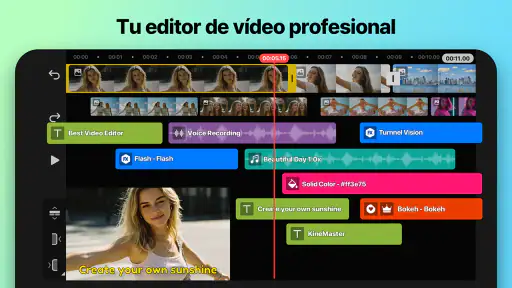
En una publicación para redes, por ejemplo, puedo combinar una toma principal con un detalle superpuesto y usar el audio para enlazar escenas grabadas en momentos distintos. Esa es una de las ventajas de las capas: no estoy obligado a construir todo como una sucesión plana de clips. El coste es que cada elemento adicional pide atención. Si acumulo efectos, pistas y correcciones sin una razón concreta, luego cuesta localizar qué está causando un problema o qué conviene cambiar.
Un recorrido práctico por el montaje
Mi flujo empieza con una versión sencilla: ordeno las tomas, corto silencios o movimientos torpes y compruebo que el principio explique el tema. Después ajusto la duración de cada plano y veo el conjunto sin detenerme en cada detalle. Solo cuando la secuencia funciona paso a transiciones, títulos o efectos. Así puedo distinguir si el vídeo mejora de verdad o si una decoración está tapando una estructura que todavía no se sostiene.
Para una receta grabada en casa, podría dejar la toma general al principio, superponer un plano cercano mientras se prepara un ingrediente y acelerar un tramo repetitivo. Luego revisaría que los cambios de velocidad no hagan difícil seguir los pasos. En una visita a un lugar, en cambio, probablemente daría prioridad a planos variados y a un audio que conserve algo del ambiente. El editor ofrece margen para ambas intenciones, pero la claridad depende de las decisiones de quien monta, no de la cantidad de herramientas disponibles.
Lo último de la redacción

La Influencia de Extreme Car Driving Simulator en Nuestra Identidad Digital

Localizador de Google: Navega con Precisión y Eficiencia

Google Play Store sigue siendo la forma más sencilla de ordenar tu Android
Gardenscapes: Un Refugio Digital en Nuestra Cultura Móvil
Block Craft 3D: construir relaja, pero su ritmo no convence a todos
Google Wallet: Innovación Financiera en la Era Móvil
Sonido, color y efectos con intención
El control de color me parece más útil cuando lo aplico para corregir diferencias entre clips que cuando intento dar a todo un aspecto llamativo. Si una escena quedó más oscura que la siguiente, ajustar brillo, contraste o saturación puede ayudar a que el cambio no distraiga. Recomiendo revisar los planos uno junto a otro: una corrección que se ve bien aislada puede resultar demasiado intensa dentro de la secuencia completa.
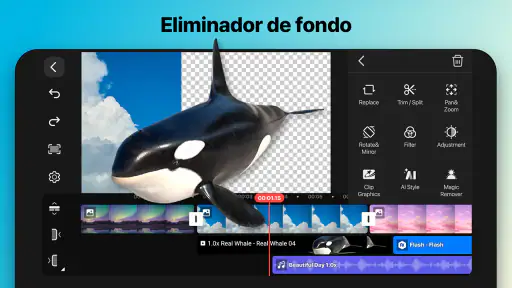
El chroma key también abre posibilidades concretas, como sustituir un fondo verde en una explicación o integrar una persona en una composición sencilla. No lo trataría como una solución automática: la iluminación y la separación entre sujeto y fondo influyen en el resultado, así que merece la pena probar primero con un clip corto. Lo mismo vale para los efectos sonoros y la música de la biblioteca: escoger pocos y colocarlos con intención suele dar un resultado más limpio que intentar cubrir cada corte.
Qué ofrece en el día a día y dónde se complica
La interfaz me pareció lógica y pude empezar a recortar clips y aplicar transiciones sin pasar por una curva de aprendizaje larga. La orientación inicial ayuda a ubicarse, aunque dominar capas y ajustes requiere práctica. En las tiendas acumula una media de 4,3 estrellas y más de 500 millones de instalaciones; son cifras que muestran que mucha gente la usa, pero no garantizan que encaje con el modo de trabajar de cada persona. Su clasificación PEGI 3 indica que es apta para público muy joven, algo distinto de decir que todas sus herramientas sean igual de sencillas para cualquier edad.
La versión actual es la 8.0.14.36002.GP y en Android requiere la versión 8.0 o posterior. La aplicación está disponible sin coste inicial, pero algunas opciones y recursos pueden depender de compras dentro de la app. Por eso, antes de basar un flujo habitual en una función concreta, revisaría qué está incluido en la modalidad que pienso usar. La marca de agua y el acceso a materiales de pago pueden ser decisivos si publico para un proyecto personal, pero también si preparo contenido con una apariencia más cuidada.
Cómo se siente frente a otras formas de editar
Frente a los editores sencillos integrados en el móvil, KineMaster ofrece más margen para organizar elementos en capas y trabajar el sonido o el color con intención. Esa flexibilidad resulta valiosa cuando quiero que un vídeo tenga una voz en off, recursos superpuestos o cambios de ritmo. A cambio, hay más controles que aprender y más posibilidades de complicar una tarea breve. No elegiría una herramienta más compleja solo por parecer profesional: para una publicación rápida, la velocidad de un editor básico puede ser una ventaja real.
Comparado con editar en un ordenador, el teléfono gana en comodidad cuando el material ya está allí y solo necesito resolver una pieza corta. Sin embargo, una pantalla pequeña hace menos cómodo revisar muchos detalles y mantener una visión amplia del proyecto. Si trabajo con entregas largas, varias versiones o cambios frecuentes, el escritorio suele facilitar la organización. Para clips sociales, demostraciones cortas y montajes personales, el móvil puede bastar; para una producción que dependa de precisión y revisión minuciosa, prefiero no forzar ese formato.
El pase final y la salida del proyecto
Antes de dar por terminado un montaje, lo veo de principio a fin y compruebo tres cosas: que la idea se entienda sin explicaciones, que la voz no quede enterrada y que el último plano no termine de golpe por descuido. También reviso los cambios de velocidad y las transiciones en contexto. Una transición puede parecer elegante al verla sola y aun así frenar el ritmo cuando se repite entre casi todos los planos.
Después viene el traspaso a quien va a ver el vídeo: guardarlo para compartirlo, publicarlo o enviarlo a otra persona. En esa etapa, conviene conservar una copia del material original y no confiar únicamente en el montaje final si quizá habrá que corregirlo. Si alguien más revisará el resultado, le pediría comentarios sobre una cuestión concreta —por ejemplo, si se entiende el paso principal de una receta— en vez de una opinión vaga sobre si “queda bonito”. Así las modificaciones posteriores tienen un propósito.
Cuándo elegir otra opción
El principal límite práctico aparece cuando el teléfono va justo de recursos o el proyecto reúne muchos elementos. La reproducción puede perder fluidez, y una línea de tiempo cargada hace más tedioso encontrar el punto exacto que quiero modificar. En ese caso, reduzco el montaje a lo necesario, trabajo por partes y evito añadir capas que no cambien el resultado. Si aun así me cuesta revisar cada detalle, pasar a una computadora es una decisión sensata, no un fracaso del editor móvil.
También la dejaría de lado si mi prioridad absoluta es terminar en pocos toques, si no quiero aprender controles nuevos o si necesito trabajar con un proyecto extenso de forma cómoda. Para quien solo recorta un vídeo ocasional, una herramienta básica puede ser más directa. Para quien quiere experimentar con composiciones, capas y ajustes desde el móvil, KineMaster tiene más sentido. La elección depende menos de ser principiante o experto que del tipo de vídeo y del tiempo que se quiera dedicarle.
Una recomendación según tu forma de crear
Mi recomendación es empezar con un proyecto pequeño que tenga un objetivo claro, no con el vídeo más importante que tengas pendiente. Prueba a montar unas pocas tomas, ajustar el sonido y corregir el color de un plano que desentone. Si el proceso te resulta cómodo y echas en falta controles adicionales, las capas y el chroma key pueden ampliar lo que haces. Si descubres que pasas más tiempo buscando opciones que contando la historia, quizá te convenga un editor más simple.
La app apareció el 26 de diciembre de 2013 y ha mantenido una presencia amplia entre los editores móviles; cuenta con alrededor de 6,1 millones de valoraciones y unas 11.000 reseñas. No tomo esa popularidad como garantía de que vaya a funcionar igual en todos los dispositivos, sobre todo si son antiguos o si el montaje es exigente. Mi criterio final es más práctico: si quieres controlar una edición de vídeo desde el teléfono y aceptas dedicar tiempo a pulirla, merece que la pruebes; si buscas rapidez sin decisiones adicionales, hay opciones más sencillas que pueden encajarte mejor.
Si estás buscando una app que te permita editar videos desde tu dispositivo móvil como si fueras todo un profesional, déjame contarte sobre KineMaster. Esta aplicación se ha ganado su lugar en el mundo de la edición de video, y tras probarla a fondo, te quiero contar mi experiencia. Así que, agarra un café, relájate y vamos a descubrir de qué va esta herramienta.
Una interfaz amigable para todos
Lo primero que noté al abrir KineMaster fue su interfaz intuitiva. No necesitas ser un experto para empezar a usarla. La distribución de sus herramientas es bastante lógica, y en cuestión de minutos, ya estaba recortando clips y añadiendo transiciones como si nada. Lo genial es que la app te ofrece una pequeña tutorial inicial que te guía por sus funciones más básicas, lo cual es perfecto para aquellos que recién comienzan en el mundo de la edición.
Funcionalidades que sorprenden
Lo que realmente destaca de KineMaster son sus características avanzadas que normalmente esperarías encontrar en programas de edición de escritorio. Puedes trabajar con múltiples capas de video, añadir efectos especiales, y ajustar la velocidad de reproducción a tu antojo. Además, su biblioteca de música y efectos sonoros es bastante completa, lo cual te permite añadir ese toque extra a tus videos.
"La posibilidad de editar en múltiples capas es un cambio de juego para los creadores de contenido."
Me impresionó especialmente la opción de control de color. Poder ajustar el brillo, el contraste y la saturación directamente desde mi teléfono me ahorró mucho tiempo y dolores de cabeza. Y ni hablar de su función de chroma key, que te permite jugar con fondos verdes como todo un profesional. ¡Las posibilidades son prácticamente ilimitadas!
Rendimiento y compatibilidad
En cuanto al rendimiento, KineMaster corre de maravilla en dispositivos modernos. Probé la app en un par de dispositivos Android e iOS, y la experiencia fue fluida en ambos. Eso sí, si tienes un teléfono algo más antiguo, podrías notar algunos retrasos, especialmente al trabajar con videos en alta resolución.
Una cosa a tener en cuenta es que, si bien la app es gratuita, algunas funciones avanzadas están bloqueadas tras una suscripción. Esto incluye la eliminación de la marca de agua y el acceso a recursos premium. Aunque puede ser un poco frustrante, la suscripción es razonablemente asequible y vale la pena si planeas usar la app frecuentemente.
Conclusiones finales
En resumen, KineMaster es una herramienta poderosa para cualquier creador de contenido que quiera llevar sus videos al siguiente nivel sin necesidad de una computadora. Su facilidad de uso combinada con sus funciones avanzadas la convierten en una opción sólida tanto para principiantes como para usuarios más experimentados.
Así que, si te animas a probarla, te recomiendo descargarla y jugar un poco con sus funciones. Estoy seguro de que pronto estarás creando videos impresionantes directamente desde tu dispositivo móvil. ¡Feliz edición!
Preguntas frecuentes
¿Qué características ofrece KineMaster para la edición de videos?
KineMaster es un editor de videos completo que ofrece herramientas avanzadas como múltiples capas de video, efectos especiales, texto y superposiciones. También permite ajustes de color, recorte preciso, y herramientas de animación. Además, incluye una amplia biblioteca de música y sonido para mejorar tus proyectos.
¿Es fácil de usar KineMaster para principiantes?
Sí, KineMaster está diseñado para ser accesible tanto para principiantes como para profesionales. Su interfaz intuitiva permite a los usuarios arrastrar y soltar elementos fácilmente, y ofrece tutoriales integrados que guían a los nuevos usuarios a través de las funciones clave del editor.
¿Cuáles son las limitaciones de la versión gratuita de KineMaster?
La versión gratuita de KineMaster incluye una marca de agua en los videos exportados y puede tener limitaciones en algunas funciones avanzadas. Para eliminar la marca de agua y acceder a herramientas más avanzadas, los usuarios pueden optar por la suscripción premium que ofrece la aplicación.
¿KineMaster es compatible con todos los dispositivos Android e iOS?
KineMaster es compatible con una amplia gama de dispositivos Android e iOS. Sin embargo, para un rendimiento óptimo, se recomienda usarlo en dispositivos con especificaciones más altas. Algunos dispositivos más antiguos o menos potentes pueden experimentar limitaciones en la funcionalidad o el rendimiento.
¿Cómo puedo exportar un video editado en KineMaster a la máxima calidad?
Para exportar un video en la máxima calidad en KineMaster, selecciona la opción de exportación y elige la resolución y la tasa de bits más altas disponibles. La calidad del video exportado dependerá también de la calidad original del material de video y las capacidades del dispositivo utilizado para la edición.
Descargar