

Paint - Draw, Sketch & Art
4,1Arte y diseñoActualizada 17 de octubre de 2026
Capturas de pantalla
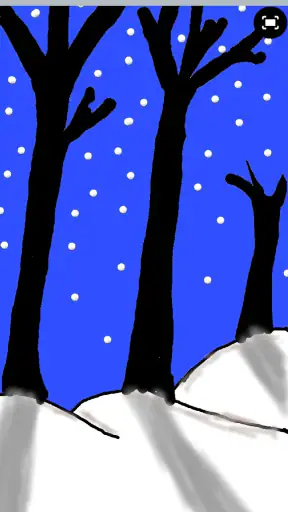
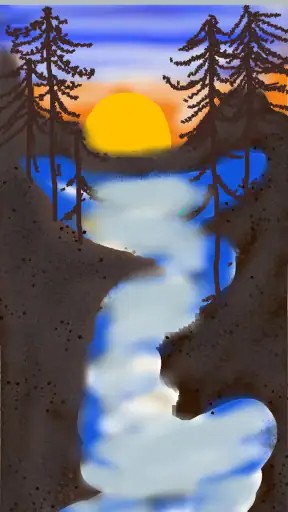
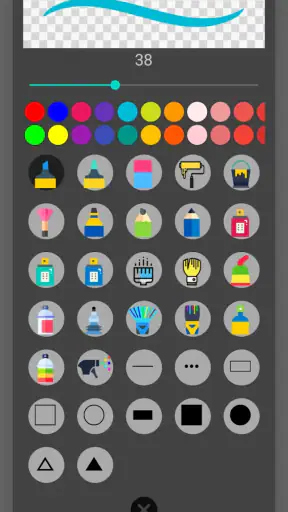
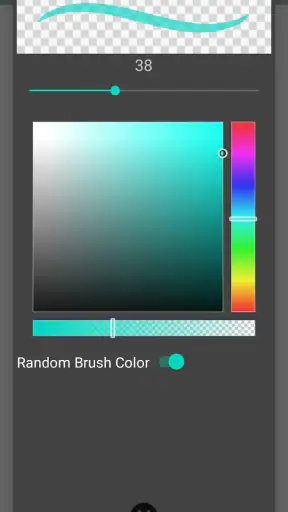
 Análisis de Mobexer
Cuando quiero hacer un dibujo rápido en el móvil, no siempre busco una aplicación llena de menús ni una herramienta pensada únicamente para ilustradores profesionales. A veces necesito abrir el teléfono, probar una idea, colorear una imagen sencilla o preparar un pequeño boceto sin complicarme. En ese contexto probé Paint - Draw, Sketch & Art, una aplicación gratuita de arte y diseño desarrollada por lstudios que reúne pinceles, colores, capas, texto y cuadrícula en un espacio bastante directo.
Mi primera impresión fue la de una herramienta práctica para dibujar sin demasiada preparación. No intenta sustituir automáticamente a un programa de escritorio especializado, pero sí ofrece una combinación útil para estudiantes, aficionados, personas que hacen anotaciones visuales y cualquiera que quiera experimentar con el dibujo desde Android. Su valoración media de 4,1, junto con más de tres millones de valoraciones y más de un millón de instalaciones, indica que ha encontrado un público amplio. Aun así, esas cifras no deberían hacer pensar que es perfecta para todos los perfiles.
Cómo se siente Paint - Draw, Sketch & Art en el uso diario
La propuesta se entiende rápido: eliges un pincel, seleccionas un color y empiezas a trabajar sobre el lienzo. Esa sencillez es una de sus mejores cualidades. En lugar de obligarme a recorrer una colección interminable de paneles, puedo concentrarme en el trazo y cambiar de herramienta cuando lo necesito. Para un dibujo casual, un esquema visual o una prueba de color, esa respuesta inmediata resulta más importante que tener cientos de opciones escondidas.
La presencia de capas cambia bastante la experiencia frente a una aplicación de dibujo demasiado básica. Puedo separar el boceto del color, colocar el texto por encima o mantener una cuadrícula independiente para usarla como guía. Es una forma sencilla de trabajar con más orden y de corregir sin estropear todo lo que ya he hecho. Para mí, esta es una de las funciones que más diferencia la aplicación de un bloc de notas con lápiz digital.
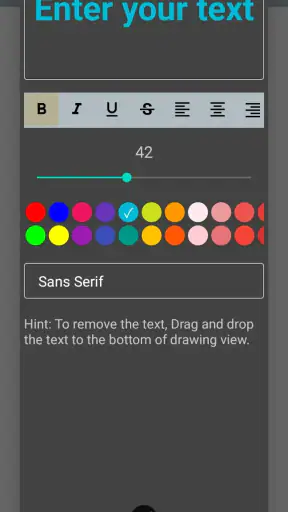
También agradezco que incluya herramientas de texto. No las veo como un sustituto de una aplicación de diseño editorial, pero sí son útiles cuando el dibujo necesita una etiqueta, un título, una frase corta o una indicación. Por ejemplo, puedo hacer un esquema de una habitación, marcar sus zonas y añadir nombres directamente sobre el lienzo. Ese flujo es más cómodo que dibujar en una aplicación y después saltar a otra para escribir.
Un lienzo útil para ideas rápidas y trabajos sencillos
En mi experiencia, la aplicación encaja especialmente bien con tareas que empiezan y terminan en el teléfono. Un estudiante puede crear un mapa conceptual visual, alguien que prepara una manualidad puede probar combinaciones de colores y una persona que disfruta dibujando puede practicar formas, letras o pequeños personajes. La cuadrícula ayuda a mantener proporciones en bocetos geométricos, mientras que las capas permiten comparar una versión inicial con otra más limpia.
Un escenario cotidiano sería preparar una tarjeta digital para un cumpleaños. Yo empezaría con una capa para el fondo, añadiría formas y color en otra, y reservaría una tercera para el mensaje. Si el texto queda mal colocado, puedo corregir esa parte sin rehacer el fondo. No es un flujo espectacular, pero sí realista y suficientemente flexible para evitar el típico problema de empezar de nuevo por un error pequeño.
Lo último de la redacción

Hill Climb Racing: cada subida invita a intentarlo una vez más

Carrom Pool acierta en la mesa, pero se enreda fuera de ella

Google Gemini: Revoluciona tu Productividad Móvil

La Influencia de Extreme Car Driving Simulator en Nuestra Identidad Digital

Localizador de Google: Navega con Precisión y Eficiencia

Google Play Store sigue siendo la forma más sencilla de ordenar tu Android
La aplicación también puede servir para tomar una idea antes de olvidarla. Si se me ocurre la composición de una ilustración mientras estoy fuera de casa, prefiero hacer un boceto imperfecto en el móvil que esperar a llegar al ordenador. Después puedo usar ese dibujo como referencia. Esa utilidad de “cuaderno visual” me parece más valiosa que intentar convertir cada creación en una pieza terminada.
Capas, cuadrícula y texto: cómo sacarles más partido
Un consejo que me funcionó fue decidir la función de cada capa antes de empezar a pintar. Para un trabajo pequeño, suelo reservar una para la guía, otra para las líneas principales, otra para el color y otra para los detalles o el texto. Así reduzco el riesgo de mezclarlo todo y puedo probar cambios con mayor tranquilidad. Si el dibujo es muy simple, no hace falta crear muchas capas; demasiadas pueden volver más lento un proyecto que originalmente era rápido.
La cuadrícula también merece un uso más inteligente que simplemente dejarla visible. Puede ayudarme a dividir el lienzo en zonas, calcular la posición aproximada de un objeto o mantener alineados varios elementos. En un dibujo libre quizá la desactive para no sentir que limita el trazo, pero en iconos, diagramas y bocetos de muebles resulta bastante práctica. Su valor está en usarla como referencia temporal, no en convertir cada dibujo en una composición rígida.
Con el texto, mi recomendación es dejar espacio desde el principio. Es fácil llenar el lienzo con ilustraciones y descubrir después que no queda sitio para el título. Si sé que el dibujo llevará una frase, creo primero una zona despejada y la mantengo en una capa separada. Este pequeño cambio evita tener que reducir elementos o moverlos cuando el trabajo ya está avanzado.
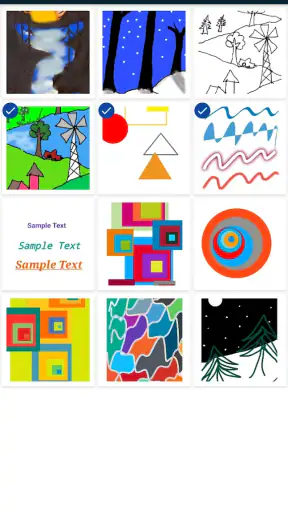
La combinación de pinceles y paleta de colores permite pasar de un boceto fino a una imagen más expresiva sin cambiar de aplicación. Para practicar, puedo comenzar con un pincel estrecho, marcar contornos y después probar un trazo más amplio para fondos o manchas. No considero que esta variedad convierta la aplicación en un estudio profesional, pero sí ofrece suficiente margen para que el resultado no parezca una simple nota hecha con una herramienta de lápiz.
Qué ha cambiado y cómo afecta a quienes ya la usaban
La versión actual es la 7.4, y la aplicación lleva disponible desde el 4 de diciembre de 2021. Ese recorrido ayuda a entender su estado: no parece una prueba recién llegada, sino una herramienta que ha tenido tiempo para consolidar una propuesta centrada en dibujar, pintar y esbozar desde el móvil. La evolución visible se aprecia sobre todo en la amplitud del conjunto de herramientas, que combina funciones de dibujo con elementos más organizativos como las capas y la cuadrícula.
Para alguien que ya la utilizaba en versiones anteriores, el beneficio principal de esta madurez es poder mantener un flujo más completo dentro del mismo espacio. Antes quizá bastaba con hacer líneas y colorear; ahora, al trabajar con texto, capas y guías, es posible abordar pequeños proyectos con más estructura. No interpretaría esto como una señal de que se haya convertido en una aplicación de edición profesional, sino como una mejora de alcance para usuarios que empezaron con dibujos sencillos.
También me parece relevante que funcione desde Android 6.0. Eso amplía la posibilidad de usarla en dispositivos que no son recientes, aunque la experiencia concreta dependerá de la pantalla, la memoria y la comodidad del teléfono. Dibujar en un móvil pequeño puede resultar menos preciso que hacerlo en una tableta, especialmente cuando se necesitan detalles finos. La compatibilidad del sistema ayuda, pero no elimina las limitaciones físicas del dispositivo.
Si ya tengo trabajos creados, mi recomendación es revisar el flujo de guardado y conservar copias de las piezas importantes. No porque la aplicación sea necesariamente inestable, sino porque cualquier proyecto artístico merece una copia fuera de la herramienta con la que se creó. Para dibujos rápidos no me preocupa demasiado; para una ilustración que pienso reutilizar, prefiero mantener una versión exportada o una captura de respaldo cuando sea posible.
Lo que ofrece frente a las alternativas habituales
Comparada con una aplicación de notas, ofrece una experiencia mucho más enfocada al trazo: hay pinceles, paleta y capas en lugar de tratar el dibujo como un añadido. Frente a un editor de imágenes generalista, resulta menos abrumadora para empezar, porque su centro es el lienzo y no una larga lista de ajustes fotográficos. Esa posición intermedia es su mayor atractivo.
En cambio, si mi objetivo es editar fotografías con precisión, crear composiciones publicitarias complejas o trabajar con controles avanzados de ilustración, buscaría otra opción más especializada. Una herramienta profesional suele ofrecer más control sobre pinceles, selección, máscaras, formatos y ajustes, mientras que aquí la ventaja está en la rapidez y en la curva de aprendizaje más amable. Elegiría esta aplicación para crear y probar; elegiría una alternativa avanzada cuando el resultado tuviera exigencias técnicas mayores.
También hay una diferencia importante frente a los programas de escritorio. En el ordenador puedo trabajar con una pantalla grande, atajos y un control más preciso del puntero. En el móvil, la experiencia es más íntima y portátil, pero los dedos pueden tapar detalles y los trazos largos son más difíciles de controlar. Un lápiz compatible puede mejorar la comodidad, aunque no convierte automáticamente el teléfono en una tableta gráfica completa.
Limitaciones que conviene valorar antes de instalarla
La sencillez que al principio se agradece puede quedarse corta cuando el proyecto crece. Si quiero construir una ilustración con muchos elementos, hacer correcciones minuciosas o mantener una organización muy compleja, probablemente echaré de menos controles más profundos. No es una carencia grave para el público al que apunta, pero sí una frontera clara.
El tamaño de la pantalla es otra limitación real. En un teléfono compacto, colocar texto, ajustar detalles o dibujar líneas limpias puede exigir más paciencia. Para sesiones largas, una tableta ofrece una superficie mucho más cómoda. Yo la usaría en el móvil para bocetos, notas visuales y trabajos pequeños; para una tarde completa de ilustración, preferiría una pantalla mayor.
La aplicación tiene clasificación PEGI 3, por lo que resulta apropiada para un público amplio desde el punto de vista de la edad indicada. Eso no significa que cada niño vaya a manejarla sin ayuda: las capas, la selección de colores y la organización del lienzo pueden requerir acompañamiento al principio. Para una actividad familiar, sí me parece una opción accesible, especialmente si el objetivo es experimentar y no conseguir un resultado perfecto.
Otro punto que tendré en cuenta es la diferencia entre una herramienta gratuita y una solución profesional. Que no haya que pagar para empezar facilita probarla sin compromiso, pero quienes necesitan un flujo de producción muy concreto deberían comprobar si sus hábitos de trabajo encajan con la aplicación antes de trasladar proyectos importantes. La gratuidad es una ventaja para explorar, no una garantía de que cubrirá todas las necesidades especializadas.
Para quién la recomiendo y para quién no
Yo la recomendaría a quien quiera dibujar en Android sin una curva de aprendizaje pesada, a estudiantes que necesiten esquemas visuales, a aficionados que practiquen bocetos y a personas que preparen pequeñas composiciones con texto y color. También puede ser útil para padres que buscan una actividad creativa sencilla o para cualquiera que quiera llevar un cuaderno de ideas visuales en el bolsillo.
La recomendaría especialmente si valoras poder empezar rápido y trabajar con capas sin entrar en un entorno profesional. La mezcla de pinceles, paleta, texto y cuadrícula cubre más situaciones de las que aparenta una aplicación de dibujo básica. El truco está en aceptar que su fortaleza es resolver tareas pequeñas y medianas de forma directa, no competir en todos los frentes con suites creativas completas.
No la escogería como primera opción para un ilustrador que necesite control exhaustivo del trazo, para quien trabaje habitualmente con archivos complejos o para alguien que dependa de una pantalla grande y una precisión constante. Tampoco sería mi elección para edición fotográfica, maquetación o diseño vectorial avanzado. En esos casos, una alternativa especializada ahorrará frustraciones aunque sea menos sencilla.
Qué observar en el futuro y mi conclusión
Al valorar una aplicación que ya está en la versión 7.4, me fijo menos en promesas y más en si su base actual resulta coherente. Aquí la dirección parece clara: mantener un espacio de dibujo accesible con herramientas suficientes para pintar, esbozar, ordenar elementos y añadir texto. Si continúa evolucionando, me interesaría que conservara esa facilidad mientras mejora la precisión y la gestión de proyectos, sin llenar la interfaz de controles que desanimen a los principiantes.
También observaría cómo responde cuando el usuario pasa de un boceto rápido a una creación más elaborada. Esa transición es el punto donde una aplicación de este tipo puede demostrar si sus capas, pinceles y guías forman un flujo realmente sólido o si solo funcionan bien en trabajos pequeños. Para mí, ese será el criterio más importante: que la sencillez inicial no obligue a abandonar la herramienta demasiado pronto.
Después de probarla, mi opinión es positiva con expectativas realistas. Paint - Draw, Sketch & Art no pretende ser todo un estudio de ilustración, y precisamente por eso resulta cómoda para empezar, practicar y resolver ideas visuales cotidianas. Es gratuita, apta para todas las edades indicadas y suficientemente completa para superar a un bloc de dibujo elemental. Si buscas una herramienta portátil para crear sin complicarte, yo sí la instalaría; si necesitas precisión profesional y proyectos complejos, la consideraría un complemento, no tu aplicación principal.
Preguntas frecuentes
¿Qué es Paint - Draw, Sketch & Art y para qué sirve?
Paint - Draw, Sketch & Art es una aplicación móvil orientada al dibujo, el bocetado y la creación de ilustraciones digitales. Después de probar sus herramientas, resulta adecuada tanto para hacer garabatos rápidos como para desarrollar trabajos más cuidados. Permite dibujar con los dedos o, en dispositivos compatibles, con un lápiz táctil, además de experimentar con colores, trazos y composiciones directamente desde el teléfono o la tableta.
¿Paint - Draw, Sketch & Art es adecuada para principiantes?
Sí, la aplicación puede ser una buena opción para quienes están empezando a dibujar digitalmente. Su funcionamiento es bastante directo y no exige conocimientos previos de programas profesionales. Los usuarios pueden comenzar con trazos sencillos, probar diferentes colores y familiarizarse poco a poco con las herramientas disponibles. Aun así, conviene dedicar unos minutos a explorar la interfaz para encontrar rápidamente cada función y ajustar el flujo de trabajo personal.
¿Se puede utilizar Paint - Draw, Sketch & Art sin conexión a Internet?
En general, las funciones básicas de dibujo pueden utilizarse sin conexión después de instalar la aplicación, lo que resulta práctico para crear bocetos durante un viaje o en lugares sin cobertura. Sin embargo, algunas características concretas, como anuncios, contenido adicional, sincronización o determinadas opciones de guardado y exportación, podrían depender de la conexión o del funcionamiento del dispositivo. Es recomendable comprobar los permisos y las condiciones de la versión instalada.
¿Permite guardar y compartir los dibujos creados?
La aplicación está pensada para que los usuarios puedan conservar sus creaciones y compartirlas posteriormente desde el dispositivo. Normalmente, los dibujos pueden guardarse en la galería o exportarse mediante las opciones disponibles del sistema, para después enviarlos por mensajería o publicarlos en redes sociales. Antes de trabajar en una ilustración importante, conviene verificar el formato de exportación y guardar copias periódicas para evitar perder avances accidentalmente.
¿Paint - Draw, Sketch & Art es completamente gratuita?
La descarga puede estar disponible sin coste, aunque la experiencia exacta depende de la versión y de la plataforma utilizada. Como ocurre con muchas aplicaciones de dibujo, es posible encontrar publicidad, compras integradas o herramientas reservadas para usuarios premium. Antes de instalarla, recomendamos revisar la ficha oficial de Google Play o App Store para conocer el precio, las funciones incluidas, los posibles pagos adicionales y las condiciones de privacidad asociadas.
Descargar










