

MobiPDF: Editor y escáner PDF
4,3EmpresaActualizada 20 de octubre de 2026
Capturas de pantalla
 Análisis de Mobexer
En el móvil, los problemas con un PDF suelen aparecer justo cuando tienes prisa: una página que falta, un formulario que debes devolver o un documento en papel que necesitas enviar. MobiPDF: Editor y escáner PDF, de MobiSystems, reúne herramientas para leer, retocar, escanear, firmar y combinar archivos. A mí me parece más útil cuando quiero resolver varias tareas sencillas sin pasar de una aplicación a otra, aunque conviene distinguir entre editar un PDF y reconstruir por completo un documento complejo.
Cuando trabajar desde el móvil se complica
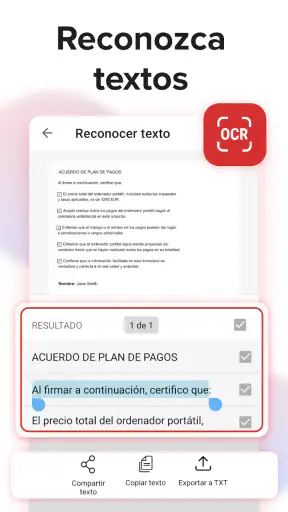
El primer tropiezo habitual no es encontrar un botón, sino decidir qué necesitas hacer con el archivo. Si solo quieres leerlo o dejar una nota, no hace falta entrar en un flujo de edición más profundo. Si el texto está escaneado como imagen, en cambio, no se comporta igual que el texto seleccionable de un PDF normal; para convertir ese contenido en texto editable entra en juego el reconocimiento OCR. Tener clara esa diferencia evita frustraciones y pasos innecesarios.
La edición en pantalla pequeña también impone límites. Ajustar una frase corta o corregir un detalle puede resultar práctico; revisar el diseño de muchas páginas, comparar columnas o afinar elementos diminutos es más cómodo en una pantalla grande. Yo reservaría el teléfono para cambios puntuales y tareas de movilidad, y dejaría el trabajo de maquetación minuciosa para un ordenador. El hecho de que la aplicación reúna varias herramientas no elimina esa diferencia entre dispositivos.
También es útil comprobar qué clase de archivo tienes antes de empezar. Un documento creado digitalmente suele ofrecer una experiencia distinta a una imagen convertida en PDF. Si el objetivo es localizar y reutilizar palabras de una página fotografiada, primero hay que recurrir al OCR; si solo necesitas conservar la imagen y enviarla, quizá baste con escanearla y guardarla. Elegir el flujo según el origen del documento suele ahorrar más tiempo que probar opciones al azar.
Primeros ajustes para evitar vueltas
MobiPDF es una aplicación de empresa desarrollada por MobiSystems. Es gratuita para descargar y está dirigida a mayores de tres años; en Google Play reúne una media de 4,3 a partir de alrededor de 168.000 valoraciones y supera los 10 millones de instalaciones. La versión actual es la 11.12.270273 y requiere Android 8.0 o posterior. Esos datos ayudan a situarla, pero mi recomendación práctica es empezar con una tarea pequeña: abrir un PDF que conozcas, probar una anotación y comprobar cómo queda antes de usarla con un documento importante.
La descarga no implica que todas las opciones sean gratuitas. La aplicación incluye compras integradas que pueden ir de unos 3,61 a 179,99 euros si se facturan a través de Google Play, así que conviene revisar las condiciones que aparecen dentro de la tienda antes de contratar algo. Si solo buscas leer o hacer una modificación ocasional, empieza por las herramientas disponibles sin comprometerte a una compra; si necesitas funciones avanzadas con frecuencia, compara primero el coste con el uso que realmente les darás.
Un detalle que puede pasar inadvertido es que “PDF editable” no siempre significa “diseño fácil de cambiar”. En documentos con fuentes, tablas o elementos colocados con precisión, modificar texto puede alterar el aspecto o dejar diferencias visibles. Para reducir ese riesgo, trabaja sobre una copia cuando el archivo sea importante y revisa las páginas afectadas antes de compartirlo. También merece la pena conservar el original intacto: así puedes volver atrás si el resultado no coincide con lo que esperabas.
Lo último de la redacción

Hill Climb Racing: cada subida invita a intentarlo una vez más

Carrom Pool acierta en la mesa, pero se enreda fuera de ella

Google Gemini: Revoluciona tu Productividad Móvil

La Influencia de Extreme Car Driving Simulator en Nuestra Identidad Digital

Localizador de Google: Navega con Precisión y Eficiencia

Google Play Store sigue siendo la forma más sencilla de ordenar tu Android
Una Herramienta Versátil para el Día a Día
Lo primero que me llamó la atención de MobiPDF: Editor y escáner PDF es su interfaz amigable. Desde el momento en que la abres, te das cuenta de que está diseñada para ser intuitiva. No necesitas ser un experto en tecnología para navegar por sus funciones, lo cual es un gran plus.
Edición de PDF
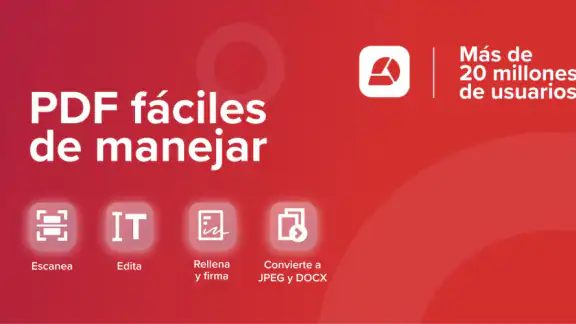
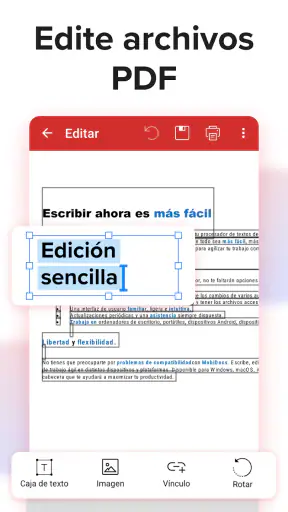
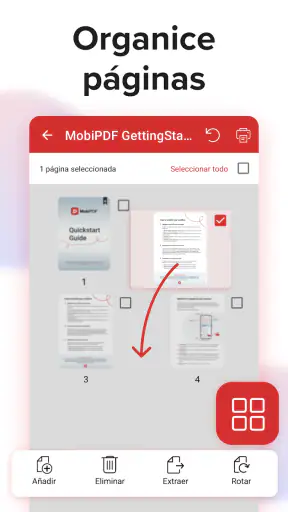
La capacidad de edición es una de sus características más destacadas. Puedes modificar texto e imágenes, añadir notas, y hasta reorganizar páginas. Todo esto se hace de manera fluida, casi como si estuvieras trabajando en un documento de Word. Me sorprendió gratamente lo sencillo que es insertar textos y ajustar el formato sin complicaciones.
En mi opinión, esta parte da mejores resultados cuando se trata de corregir información concreta o añadir algo que falta, no de rehacer desde cero un informe con un diseño elaborado. Para un cambio puntual, el móvil es rápido; para una revisión extensa, el espacio limitado hace que sea más difícil comprobar alineaciones y detalles. Si después vas a enviar el documento a otra persona, abre de nuevo el archivo final y recorre las páginas: una vista rápida de la zona editada ayuda a detectar cambios de formato antes de que salgan de tu teléfono.
Escaneo Inteligente
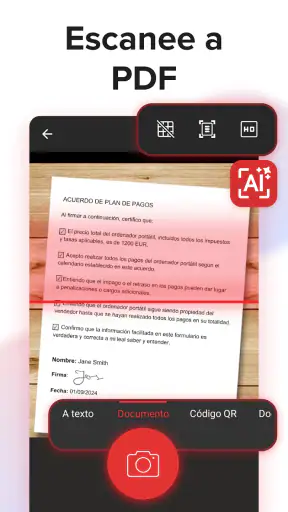
Otra función que merece mención es el escáner integrado. Convierte tu cámara en un escáner portátil que digitaliza documentos con calidad impresionante. La detección automática de bordes y la corrección de perspectiva son características que hacen que el escaneo sea preciso y profesional.
Para conseguir un resultado más legible, yo colocaría la hoja sobre una superficie que contraste con el papel y evitaría las sombras fuertes. Es un consejo sencillo, pero importa: el procesamiento puede ayudar a encuadrar una página torcida, aunque no puede recuperar letras tapadas o borrosas. Antes de escanear varias hojas, probaría con una sola y ampliaría la vista para confirmar que los números pequeños y las firmas se distinguen. Así no descubres un problema cuando ya tienes un conjunto de páginas que volver a capturar.
Este flujo sirve especialmente para recibos, apuntes, autorizaciones y hojas que necesitas enviar mientras estás fuera. No lo tomaría como sustituto automático de un escáner de oficina cuando la fidelidad visual sea crítica o haya que digitalizar un archivo grande de una sola vez. En el uso cotidiano, sin embargo, tener el escaneo junto a la lectura y la edición evita crear una imagen en una aplicación y buscar luego otra herramienta para convertirla en un documento manejable.
Colaboración y Compartición
En estos días, la colaboración es clave, y MobiPDF no se queda atrás. Puedes compartir tus documentos editados directamente desde la app a través de correo electrónico, servicios en la nube o aplicaciones de mensajería. Además, permite realizar anotaciones colaborativas, lo cual es ideal para trabajar en equipo.
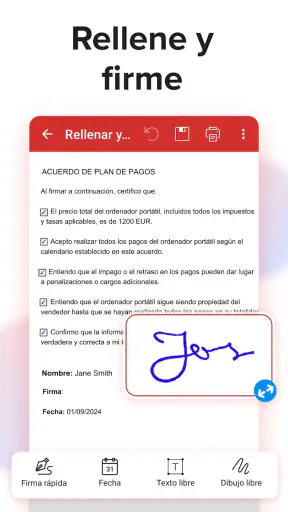
Un ejemplo realista: imagina que te envían un formulario para completar antes de una cita. Puedes abrirlo en el teléfono, añadir la información necesaria, firmarlo y devolverlo por el canal que ya usas. Si en lugar de un formulario recibes varias páginas sueltas, combinar archivos puede dejar el material reunido en un único PDF antes de compartirlo. Yo comprobaría el orden y el contenido final antes de enviarlo, porque un archivo unido no garantiza por sí solo que las páginas estén organizadas como el destinatario espera.
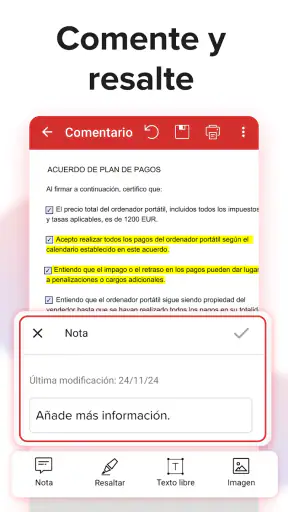
Para revisar algo con otra persona, las anotaciones pueden ser más claras que intercambiar mensajes vagos como “mira la segunda página”. Aun así, no asumiría que una nota equivale a una conversación sincronizada en tiempo real: para coordinar una revisión, acordaría quién comenta y quién prepara la versión final. Si varias personas modifican copias distintas, compartir el archivo correcto al final es tan importante como hacer las observaciones.
Seguridad de Datos
La seguridad es un aspecto que no podemos pasar por alto. Me tranquilizó saber que MobiPDF ofrece opciones de protección con contraseña para tus documentos PDF. Esto es esencial si manejas información sensible y necesitas asegurarte de que solo las personas autorizadas puedan acceder a ella.
Yo trataría esa protección como una capa útil, no como motivo para descuidar el envío. Antes de compartir un documento con datos personales, revisaría que sea la versión correcta y que el destinatario pueda abrirlo si está protegido. Si la otra persona necesita consultar el archivo sin obstáculos, conviene acordar cómo recibirá la contraseña por separado. La prudencia con copias y destinatarios sigue siendo necesaria, aunque el PDF tenga una clave.
Rendimiento y Compatibilidad
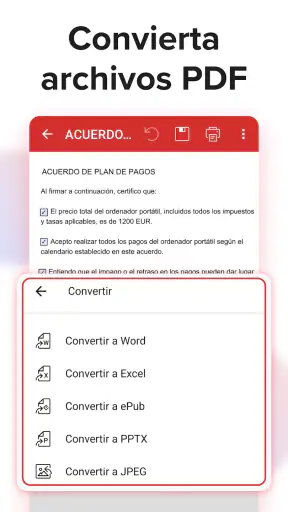
En cuanto al rendimiento, la aplicación funciona sin problemas en la mayoría de los dispositivos Android e iOS. No experimenté retrasos ni fallos, incluso con archivos PDF de gran tamaño. Es compatible con una amplia variedad de formatos, lo que la hace aún más versátil.
En Android, el requisito indicado es la versión 8.0 o posterior; antes de instalar, revisaría la versión del sistema en los ajustes del teléfono. Si una función no responde como esperabas, probaría primero a cerrar y volver a abrir el documento y a repetir la acción con una copia sencilla. También comprobaría que estoy trabajando sobre el archivo correcto, sobre todo si hay varias versiones con nombres parecidos. Son comprobaciones básicas, pero permiten separar un problema puntual del archivo de una limitación del trabajo desde el móvil.
La compatibilidad amplia es una ventaja frente a usar únicamente el lector de PDF que ya viene en el teléfono, que puede bastar para consultar páginas pero no necesariamente para escanear, modificar, firmar y reunir documentos en el mismo flujo. Aun así, si tu rutina se limita a leer libros o revisar archivos sin hacer cambios, un lector más sencillo puede ser suficiente y menos cargado de herramientas. MobiPDF tiene más sentido cuando de verdad alternas entre varias tareas.
Facilidad de Uso
La curva de aprendizaje es prácticamente inexistente. Desde el primer uso, puedes empezar a editar y escanear como un profesional. La aplicación ofrece tutoriales breves que te guían a través de sus funciones más avanzadas, lo cual es un buen detalle para los usuarios menos experimentados.
Para sacarle partido sin convertirla en una fuente de distracciones, yo empezaría por identificar tres acciones habituales: leer, anotar y compartir, por ejemplo. Después probaría el escaneo o el OCR solo cuando el documento lo requiera. Así resulta más fácil entender qué herramienta resuelve cada necesidad, en vez de explorar todas las opciones mientras tienes un plazo encima. Si vas a usarla en el trabajo, una prueba con documentos no sensibles te permite familiarizarte con el proceso antes de manejar archivos reales.
La aplicación encaja mejor con quien recibe formularios, necesita firmar o hacer correcciones ocasionales, y digitaliza papeles mientras se desplaza. También puede ser útil para estudiantes que quieran reunir apuntes escaneados y añadir comentarios a lecturas. En cambio, si editas documentos extensos a diario, dependes de una maquetación muy precisa o solo necesitas abrir archivos, elegiría una herramienta más especializada para esa tarea concreta: un editor de escritorio para cambios delicados o un lector ligero para consulta básica.
Qué hacer si algo sale mal
Cuando un cambio no aparece como esperabas, no repetiría varias veces la misma edición sin revisar el resultado. Volvería al original, haría una modificación pequeña y comprobaría la página antes de seguir. Si el problema está en un escaneo, revisaría la captura y el encuadre; si el texto procede de una página fotografiada, confirmaría que el OCR haya reconocido correctamente los caracteres importantes. Números de cuenta, fechas y nombres merecen una lectura manual: el reconocimiento automático puede ahorrar tecleo, pero no sustituye esa comprobación.
Si el archivo no se comparte, distinguiría entre el documento y el canal elegido. Probar con otra vía habitual, como el correo en lugar de una aplicación de mensajería, puede ayudar a localizar en qué paso se atasca el envío. No cambiaría el contenido del PDF a ciegas para resolver un problema de entrega. Y si el destinatario informa de que no puede abrirlo, confirmaría primero que recibió la versión terminada y, si está protegida, que dispone de la clave.
También hay ocasiones en que la causa está fuera de la aplicación: una conexión inestable puede interrumpir el acceso a un servicio en la nube, y una fotografía borrosa produce un PDF difícil de leer aunque el archivo se guarde correctamente. En esos casos, repetir la captura con mejor luz o elegir otro método de envío es más sensato que rehacer todo el documento. Separar el fallo del archivo del fallo del proceso evita perder cambios que sí estaban bien.
Conclusión
En resumen, MobiPDF: Editor y escáner PDF es una herramienta poderosa y fácil de usar. Ya sea que necesites editar documentos sobre la marcha, escanear notas o colaborar con colegas, esta aplicación tiene todo lo que necesitas. Es una opción sólida para cualquier persona que busque una solución completa para la gestión de PDFs en dispositivos móviles. ¿Vale la pena descargarla? Definitivamente sí, especialmente si valoras la eficiencia y la simplicidad en una aplicación. ¡Dale una oportunidad y cuéntame qué te parece!
Mi recomendación final es más concreta: la instalaría si alternas entre documentos recibidos, escaneos y pequeñas correcciones, y si te resulta valioso terminar esas tareas desde el teléfono. No la elegiría como única herramienta para una jornada de edición intensiva ni para quien solo quiere leer PDFs sin tocar nada. La descarga es gratuita, pero algunas compras dentro de la aplicación se facturan en Google Play entre unos 3,61 y 179,99 euros; antes de pagar, comprobaría qué opción cubre el uso que realmente necesitas. Con esa expectativa, su combinación de herramientas resulta práctica y evita cambiar de aplicación cada vez que aparece una tarea distinta.
Preguntas frecuentes
¿MobiPDF es compatible con todos los formatos de archivos PDF?
Sí, MobiPDF es compatible con la mayoría de los formatos estándar de PDF. Esto incluye documentos que contienen texto, imágenes y enlaces. Sin embargo, es importante asegurarse de que los archivos no estén protegidos por contraseña o cifrados, ya que eso podría limitar ciertas funciones del editor.
¿Es necesario tener una conexión a Internet para usar MobiPDF?
No es necesario tener una conexión a Internet para utilizar las funciones básicas de MobiPDF, como la edición de documentos o el escaneo de archivos. Sin embargo, algunas características avanzadas, como la sincronización en la nube o las actualizaciones automáticas, requieren acceso a Internet.
¿MobiPDF ofrece opciones de seguridad para proteger mis documentos?
Sí, MobiPDF permite a los usuarios agregar contraseñas a sus documentos PDF para proteger información sensible. Además, puedes establecer permisos para limitar la edición, impresión o copia de contenido, garantizando así la seguridad de tus documentos.
¿Puedo escanear documentos físicos con MobiPDF?
Sí, MobiPDF incluye una función de escáner que permite a los usuarios digitalizar documentos físicos utilizando la cámara de su dispositivo. Una vez escaneados, los documentos se pueden guardar como archivos PDF editables, lo que facilita su gestión y almacenamiento.
¿Qué dispositivos son compatibles con MobiPDF?
MobiPDF está disponible tanto para dispositivos Android como iOS. Asegúrate de tener instalada la última versión del sistema operativo para garantizar la mejor experiencia de usuario. Consulta los requisitos técnicos en la tienda de aplicaciones correspondiente antes de descargar.











