

Krita
3,5Arte y diseñoActualizada 17 de octubre de 2026
Capturas de pantalla
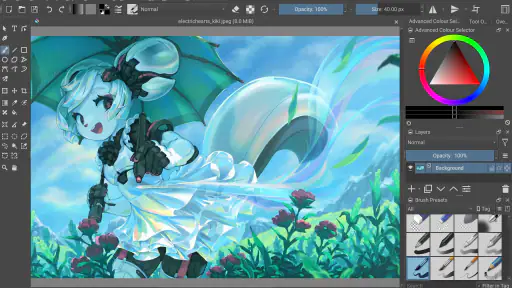
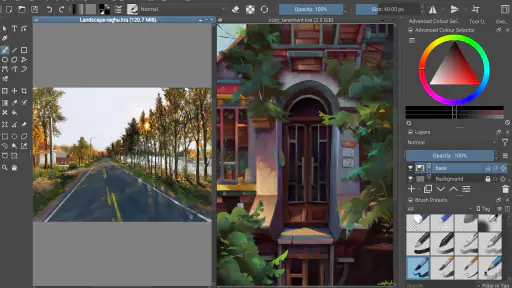
 Análisis de Mobexer
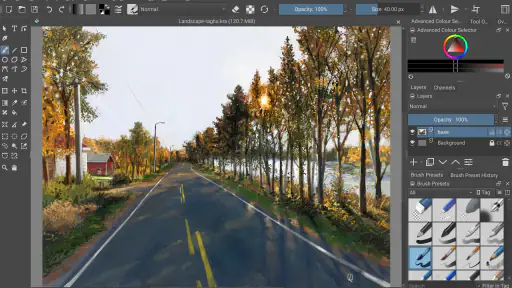
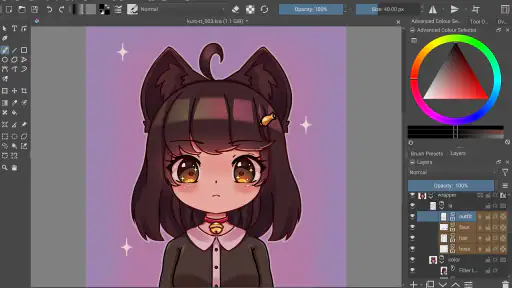
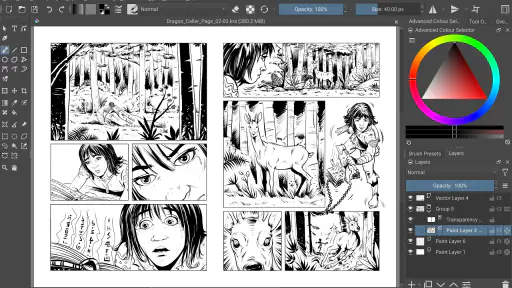
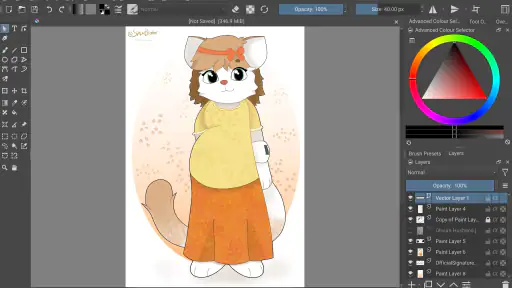
Si llegas a Krita desde una app de dibujo para móvil, es normal que al principio te parezca más un estudio de pintura que un cuaderno sencillo. Yo lo veo como una herramienta para crear ilustraciones con control sobre el pincel, las capas y el acabado, no como la opción más rápida para garabatear algo y compartirlo. La curva inicial existe, pero se vuelve más llevadera si empiezas con un objetivo pequeño: hacer un boceto, añadir color y guardar una imagen que puedas volver a abrir.
En Android, Krita es una aplicación de arte y diseño desarrollada por Stichting Krita Foundation. Es gratuita, aunque algunas compras dentro de la aplicación pueden cobrarse a través de Google Play entre 2,39 € y 14,99 €. La ficha indica una clasificación PEGI 3; eso habla de la edad recomendada, no de que la interfaz sea especialmente simple. La aplicación tiene una valoración media de 3,5, basada en unas 6.500 valoraciones, y supera el millón de instalaciones. Mi lectura es que interesa a mucha gente, pero no a todo el mundo le resulta cómoda de inmediato.
Qué puedes esperar al abrirla
La propuesta es distinta de la de muchas apps móviles centradas en filtros, plantillas o dibujo casual. Aquí el atractivo está en tener un espacio de trabajo orientado a la pintura digital, con herramientas suficientes para construir una imagen por etapas. Eso permite pasar de un dibujo rápido a una ilustración más trabajada sin tener que cambiar de aplicación en mitad del proceso.
La primera impresión puede ser de abundancia: hay controles y opciones que no necesitas para empezar, y buscar una función concreta quizá te lleve más tiempo que en una app minimalista. Yo no intentaría aprenderlo todo en la primera sesión. Para comprobar si encaja contigo, basta con crear un lienzo, elegir un pincel, trazar unas formas, probar una capa aparte y guardar el resultado.
En comparación con las apps de dibujo más ligeras, Krita ofrece un enfoque más cercano a un programa de escritorio: favorece el trabajo por capas y la experimentación controlada. La contrapartida es que no siempre se siente ágil en una pantalla pequeña. Si lo que quieres es añadir una anotación a una foto o colorear un boceto en pocos segundos, una herramienta más sencilla probablemente te estorbe menos.
Antes de empezar: prepara un objetivo pequeño
En mi experiencia, empezar con una ilustración ambiciosa es una forma fácil de frustrarse. Elige algo con pocas formas, como una taza, una fruta o un icono sencillo. Así puedes familiarizarte con el lienzo y el trazo sin que la composición te obligue a resolver demasiadas cosas a la vez.
También conviene decidir desde el inicio si trabajarás con el dedo o con un lápiz compatible con tu dispositivo. La precisión cambia mucho según el método, sobre todo cuando dibujas líneas finas o haces detalles. Si solo tienes el dedo, usa trazos grandes al principio y reserva los detalles para cuando ya hayas encontrado un nivel de zoom cómodo.
Lo último de la redacción

Hill Climb Racing: cada subida invita a intentarlo una vez más

Carrom Pool acierta en la mesa, pero se enreda fuera de ella

Google Gemini: Revoluciona tu Productividad Móvil

La Influencia de Extreme Car Driving Simulator en Nuestra Identidad Digital

Localizador de Google: Navega con Precisión y Eficiencia

Google Play Store sigue siendo la forma más sencilla de ordenar tu Android
La primera configuración sin complicaciones
La versión actual es la 5.3.4 y el requisito mínimo indicado para Android es 7.0. Una vez instalada, no hace falta ajustar cada preferencia antes de dibujar. Crea un lienzo con un tamaño razonable para tu dispositivo y evita empezar con una superficie enorme: trabajar con una ilustración sencilla hace más fácil mantener el control y entender cómo responde la interfaz.
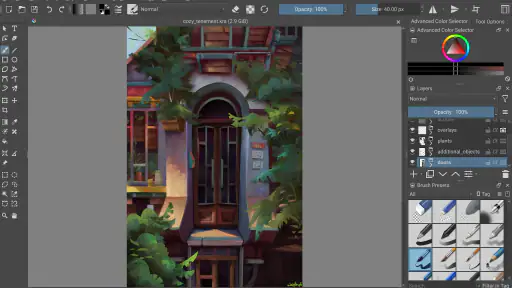
Antes del primer trazo, localiza tres cosas: el selector de pinceles, el acceso a las capas y la opción para guardar o exportar el trabajo. No necesitas memorizar dónde está todo. Lo importante es reconocer esos puntos para poder volver a ellos cuando quieras cambiar la herramienta, separar partes del dibujo o sacar una imagen final.
Un flujo útil para principiantes es mantener el boceto en una capa y pintar encima en otra. Si después decides cambiar la silueta, puedes modificar el dibujo de base sin borrar el color que ya te gusta. Esta separación también te anima a probar: un trazo que no funciona deja de ser un desastre y pasa a ser algo que puedes corregir con más calma.
El primer resultado que da confianza
Para una primera sesión, yo dibujaría un objeto reconocible con tres pasos: marcar la silueta, añadir un color base y colocar una sombra sencilla en una capa separada. No hace falta buscar un acabado pulido. El éxito está en terminar una imagen que puedas guardar y en comprobar que entiendes la relación entre pincel, capa y resultado.
Un consejo práctico es hacer trazos de prueba en un margen del lienzo o en una capa temporal antes de pintar encima de la ilustración. Ahí puedes comparar el grosor y la textura del pincel sin comprometer el dibujo. Cuando encuentres un trazo que te sirva, vuelve a la capa adecuada y continúa. Es una costumbre pequeña, pero evita muchos borrados innecesarios.
También recomiendo guardar una versión de trabajo antes de empezar a experimentar con el acabado. Si una combinación de trazos o cambios de color no funciona, tendrás una referencia a la que volver. Este hábito resulta especialmente útil cuando todavía estás aprendiendo qué controles afectan al dibujo y cuáles solo cambian la herramienta seleccionada.
Capas y pinceles: dos ideas que despejan la confusión
La confusión más común al principio es pensar que cada trazo nuevo debe ir sobre el anterior. Las capas sirven precisamente para separar partes que quizá quieras modificar por separado: boceto, color, sombra o detalles. No hace falta crear una capa para cada pincelada, pero sí conviene separar elementos cuando puedas imaginar que querrás moverlos, suavizarlos o eliminarlos sin tocar el resto.
Con los pinceles ocurre algo parecido: tener muchas opciones no significa que debas cambiar de herramienta continuamente. Para una ilustración inicial, elige una opción para el trazo principal y otra para detalles o textura, si realmente la necesitas. Cambiar de pincel a cada momento puede hacer que el dibujo pierda coherencia y que atribuyas al programa un problema que en realidad es solo una elección inconsistente.
Si algo desaparece al cambiar de herramienta, revisa primero qué capa está activa antes de rehacer el trabajo. Dibujar sobre la capa equivocada es un tropiezo muy habitual en aplicaciones con edición por capas. Cuando una acción no produce el efecto esperado, comprueba también si estás trabajando sobre el boceto o sobre el color: a menudo la solución es tan simple como seleccionar la capa correcta.
Una escena cotidiana en la que sí encaja
Imagina que tienes un rato libre y quieres convertir una idea para una tarjeta en una ilustración. Puedes dibujar la composición sin preocuparte por el color, separar luego el motivo del fondo y probar distintas sombras sin rehacer la base. Si una versión funciona mejor con menos detalle, puedes volver atrás con más facilidad que en un dibujo plano donde todo quedó mezclado desde el principio.
También la recomendaría a quien hace bocetos de personajes, practica pintura digital o quiere desarrollar una imagen con varias revisiones. En esos casos, el tiempo que lleva acostumbrarse a la interfaz se compensa con la posibilidad de trabajar por partes. Para tomar notas visuales rápidas durante una reunión o marcar una zona de una captura, en cambio, abrir un editor más directo será normalmente más práctico.
Un flujo para una idea que aparece sobre la marcha
Si se te ocurre un personaje mientras viajas o esperas una cita, no hace falta convertir ese momento en una sesión larga. Yo apuntaría primero la silueta y una o dos características distintivas, y guardaría el archivo para retomarlo con más calma. La ventaja de empezar así es que dejas una base editable, en vez de intentar resolver el diseño completo en una pantalla y un rato que quizá no acompañan.
Al volver, puedes decidir si merece la pena añadir color o si el boceto ya cumple su función. Esa elección evita dedicar tiempo a pulir una idea que solo necesitabas recordar. Para dibujos destinados a continuar más tarde, conservar el archivo de trabajo tiene más sentido que quedarse únicamente con una imagen final; para compartir algo terminado, en cambio, la exportación es el paso que te permite sacar una versión fácil de ver.
Lo que puede molestar y cuándo elegir otra opción
La principal fricción es la densidad de controles. En un móvil, los elementos de una interfaz de pintura profesional pueden sentirse apretados, y una tarea simple quizá requiera más toques de los que esperas. Si dibujas con frecuencia en una pantalla pequeña, un lápiz puede hacer la experiencia más precisa; aun así, no elimina el aprendizaje de las herramientas ni convierte el flujo en algo tan inmediato como una app básica.
La experiencia también depende de cómo te guste trabajar. Si buscas una aplicación que te guíe con plantillas y resultados prediseñados, Krita no es la elección que yo haría. Si necesitas editar imágenes con rapidez y no te interesa construir una ilustración desde cero, un editor de fotos convencional tendrá un camino más corto. Y si lo que quieres es dibujar en una pantalla amplia con un flujo parecido al de un ordenador, vale la pena considerar si tu dispositivo móvil te ofrece el espacio que necesitas.
La valoración media de 3,5 refleja que la aplicación no convence igual a todos, aunque cuenta con una comunidad amplia de usuarios. Yo tomaría ese dato como un recordatorio para probarla con una tarea concreta, no como una promesa de que la interfaz se adaptará a cualquier persona. La recompensa depende de que te interese la pintura digital lo bastante como para invertir un poco de tiempo en aprender el espacio de trabajo.
Cómo avanzar después del primer dibujo
Cuando termines tu primera imagen, prueba una sola mejora en lugar de rehacerla entera: cambia la sombra, limpia el contorno o añade un detalle en una capa nueva. Comparar esa versión con la anterior te ayuda a ver qué aporta cada cambio. Si el resultado empeora, vuelve a la versión guardada; aprender a descartar una prueba también forma parte de un flujo de trabajo útil.
Después puedes repetir el mismo ejercicio con otro objeto, manteniendo una estructura parecida. Esa repetición te permitirá distinguir si una dificultad viene de la herramienta, de la capa activa o de la forma de dibujar. A medida que te familiarices con esas decisiones, tendrá más sentido explorar funciones adicionales en vez de recorrer menús sin un propósito claro.
Para quién merece la pena y qué conviene preguntarse
Yo la elegiría si ya tienes ganas de pintar y prefieres aprender una herramienta con margen para revisar el dibujo, más que buscar una solución instantánea. También puede encajar si alternas entre bocetos y piezas que quieres terminar con cuidado. Para un niño pequeño que solo quiere colorear, o para quien dibuja una vez al mes y necesita botones muy evidentes, empezaría por una app más sencilla: aquí la libertad de trabajo trae consigo decisiones que pueden sentirse innecesarias.
Si te preguntas si necesitas un lápiz, la respuesta depende de lo que quieras hacer. Para manchas de color, formas amplias y pruebas, el dedo puede bastar; para contornos finos y detalles, un lápiz compatible suele dar más control. No compraría uno solo para probar la aplicación: primero haría un boceto breve y comprobaría si la precisión es realmente el obstáculo.
Otra duda razonable es si hay que pagar para empezar. La descarga es gratuita y puedes probar el flujo básico sin convertir la primera sesión en una compra; las compras integradas aparecen en el rango indicado, de 2,39 € a 14,99 € cuando se facturan mediante Google Play. Yo decidiría si seguir usándola por la comodidad del proceso y no por la expectativa de que pagar vaya a resolver la curva de aprendizaje.
Mi recomendación es empezar por una ilustración pequeña y terminarla antes de juzgar la aplicación. Krita puede ser una buena opción si quieres aprender pintura digital y agradeces poder corregir elementos por separado; no es la más cómoda para quien solo necesita dibujar algo deprisa. Para dar ese primer paso, la versión disponible se publicó el 8 de abril de 2024, pero lo que más importa al probarla es si te resulta natural el trabajo por capas y si su interfaz te deja concentrarte en crear.
Preguntas frecuentes
¿Qué es Krita y para qué se utiliza?
Krita es una aplicación de pintura digital y edición de ilustraciones pensada principalmente para artistas, dibujantes y creadores de cómics. Incluye pinceles personalizables, capas, herramientas de selección, estabilización del trazo y funciones para trabajar con animaciones 2D. No es una aplicación centrada en retoque fotográfico general, así que conviene elegirla sobre todo si quieres crear dibujos, pinturas o ilustraciones desde cero.
¿Krita es gratis y en qué dispositivos se puede instalar?
Krita es un programa gratuito y de código abierto para crear arte digital. Está disponible para ordenadores con Windows, macOS y Linux, y también existe una versión para tabletas Android; la disponibilidad puede variar según el dispositivo y la tienda. Antes de descargarla, comprueba que la versión corresponda a tu sistema y que tu equipo cumpla los requisitos, especialmente si trabajas con lienzos grandes o muchos efectos.
¿Krita es adecuada para principiantes en dibujo digital?
Sí, puedes empezar a dibujar con Krita sin experiencia previa, y sus pinceles y herramientas principales son accesibles una vez que conoces lo básico. Aun así, la interfaz ofrece muchas opciones y al principio puede parecer cargada, en particular en una pantalla pequeña. Es útil probar los ajustes preestablecidos, consultar los tutoriales disponibles y practicar con capas antes de abordar proyectos complejos.
¿Se puede usar Krita con una tableta gráfica o un lápiz digital?
Krita está diseñada para funcionar con tabletas gráficas y lápices digitales compatibles, y puede aprovechar características como la sensibilidad a la presión para variar el grosor o la opacidad del trazo. El resultado depende también del dispositivo, sus controladores y la configuración del sistema. Si la presión no funciona como esperas, revisa los controladores y las preferencias de entrada de Krita; en una tableta Android, verifica además la compatibilidad del lápiz.
¿Krita permite crear animaciones y guardar archivos para otros programas?
Sí, Krita incorpora herramientas de animación 2D fotograma a fotograma, útiles para clips sencillos, aunque no sustituye necesariamente a un programa especializado en animación para producciones complejas. También permite exportar ilustraciones en formatos de imagen habituales y guardar proyectos editables con sus capas. Si necesitas continuar el trabajo en otra aplicación, comprueba de antemano que el formato de exportación conserve los elementos que te interesan.
Descargar










