Kodi
3,5Aplicaciones de vídeoActualizado 7 de octubre de 2026

Capturas de pantalla
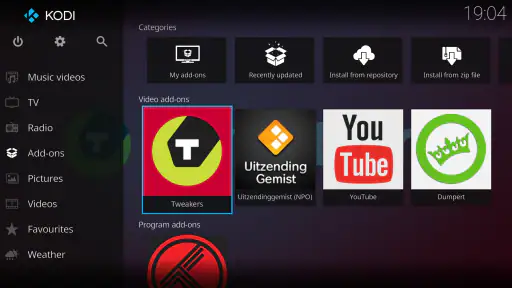
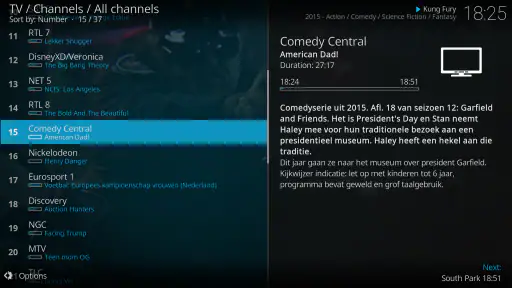
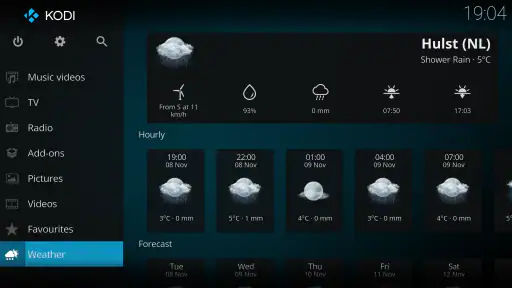
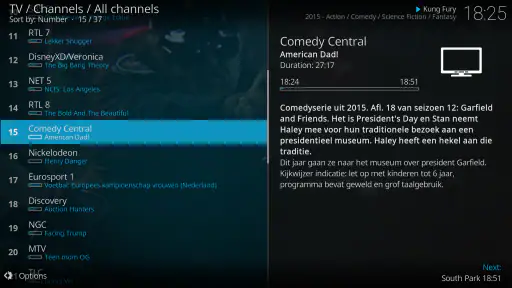
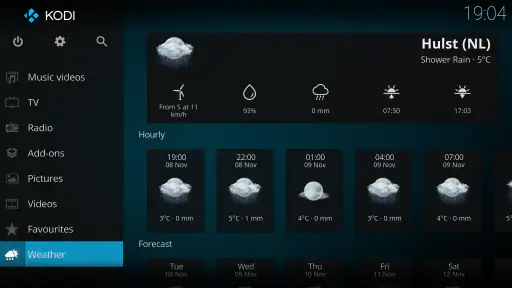
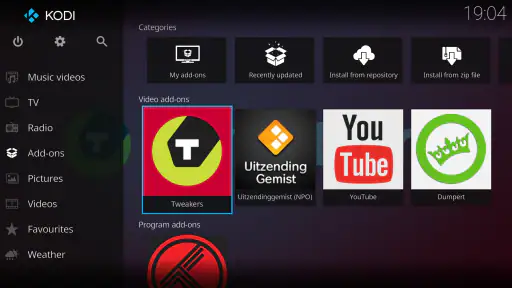
Ventajas
- Reproduce archivos de vídeo y música desde unidades USB o almacenamiento local.
- Permite organizar bibliotecas con carátulas
- sinopsis y otros datos multimedia.
- Admite subtítulos y varias pistas de audio
- según el archivo y los complementos instalados.
- Se puede controlar desde otro dispositivo mediante aplicaciones compatibles.
- Es de código abierto y no requiere una suscripción para usar sus funciones principales.
Contras
- La configuración inicial puede resultar complicada para quienes buscan una app sencilla.
- La interfaz está optimizada para pantallas grandes y puede ser poco cómoda en móviles.
- Algunos complementos de terceros pueden dejar de funcionar o plantear riesgos de seguridad.
- El rendimiento depende del dispositivo
- especialmente al reproducir vídeos de alta resolución.
- No incluye contenido propio: debes aportar archivos o servicios compatibles por tu cuenta.
 Análisis de Mobexer
La primera vez que abrí Kodi, entendí enseguida tanto su atractivo como su principal dificultad: no es una plataforma que te entregue un catálogo listo para reproducir, sino un centro multimedia que tú organizas y conectas con tus propios contenidos. Esa diferencia importa. Si buscas una app sencilla para elegir una película de un servicio de streaming, probablemente te convenga más usar directamente ese servicio. Si quieres reunir archivos de vídeo y música en una interfaz común, Kodi ofrece mucha más libertad, a cambio de dedicarle tiempo a configurarlo.
Elegirlo por el control, no por un catálogo
Antes de instalarlo, yo me preguntaría qué espero resolver. Si la respuesta es «quiero encontrar algo que ver ahora mismo», una aplicación de streaming o un reproductor sencillo suele ser una ruta más directa. Si lo que me molesta es tener vídeos personales desperdigados y quiero una pantalla común para recorrerlos, Kodi encaja mejor. No sustituye esas otras opciones: cubre una necesidad distinta, la de montar una biblioteca propia.
Ese matiz también ayuda a entender su reputación. Una herramienta con muchas decisiones puede resultar muy satisfactoria para quien disfruta ordenando su colección y frustrante para quien esperaba una interfaz sin preparación. No lo consideraría difícil por principio, pero sí menos inmediato que tocar un archivo y reproducirlo. La pregunta práctica no es si ofrece más opciones, sino si esas opciones te sirven con la frecuencia suficiente como para justificar la puesta a punto.
Un centro multimedia que pide participación
En Android, Kodi pertenece a las aplicaciones de vídeo, aunque su papel va más allá de reproducir un archivo suelto. La Kodi Foundation desarrolla este proyecto gratuito y de código abierto; la versión actual es la 21.2 y funciona desde Android 5.0. En la práctica, lo veo como una biblioteca configurable para quien ya tiene contenido multimedia y quiere consultarlo desde una misma pantalla.
La experiencia no se parece a abrir una app de vídeo convencional y tocar una portada. Primero hay que indicarle dónde están los archivos y, según el caso, ajustar cómo se muestran. Ese trabajo inicial puede sentirse como una barrera, especialmente en un móvil. En una tableta, un televisor conectado o un dispositivo que se usa desde el sofá, la interfaz cobra más sentido: la navegación por secciones y colecciones está pensada para explorar una biblioteca, no solo para lanzar un clip y salir.
Yo lo recomendaría sobre todo a quien guarda vídeos o música en una carpeta local, un almacenamiento conectado o una ubicación de red que puede administrar. También resulta interesante si te importa decidir cómo se presenta tu colección y prefieres una solución flexible a varias aplicaciones separadas. En cambio, para alguien que solo reproduce vídeos ocasionales descargados en el teléfono, el reproductor incluido en el sistema suele exigir menos paciencia.
La confianza empieza por entender qué estás instalando
Que Kodi sea de código abierto puede ser una razón para interesarse por el proyecto, pero no lo tomaría como garantía automática sobre cada configuración, fuente de contenido o complemento que alguien decida añadir. La confianza se construye mirando qué se instala, qué se conecta y qué elecciones hace el usuario. Por eso, mi recomendación es empezar con una configuración pequeña y familiar: una carpeta propia y archivos que ya sabes que quieres reproducir.
Última hora

Hill Climb Racing: cada subida invita a intentarlo una vez más

Carrom Pool acierta en la mesa, pero se enreda fuera de ella

Google Gemini: Revoluciona tu Productividad Móvil

La Influencia de Extreme Car Driving Simulator en Nuestra Identidad Digital

Localizador de Google: Navega con Precisión y Eficiencia

Google Play Store sigue siendo la forma más sencilla de ordenar tu Android
La aplicación es gratuita y tiene una clasificación PEGI 3. Su popularidad también da contexto: supera los 50 millones de instalaciones, con una valoración media de 3,5 basada en unas 342.000 puntuaciones y alrededor de 4.100 reseñas. No interpreto esos números como una garantía de que vaya a resultar intuitiva para todo el mundo; más bien reflejan una herramienta muy extendida que puede dividir opiniones por la cantidad de ajustes y decisiones que deja en manos de cada persona.
Si estás acostumbrado a aplicaciones cerradas, donde el contenido, la cuenta y la reproducción forman un paquete único, Kodi cambia las reglas. No ofrece por sí mismo la misma experiencia de catálogo guiado. Su utilidad depende de tu biblioteca y de cómo la organices. Esa separación puede ser una ventaja para quien desea control local, pero también significa que la app no resuelve automáticamente la búsqueda de contenido ni simplifica todas las tareas de configuración.
Qué puedes controlar y qué conviene comprobar
Al usar una aplicación de medios, yo separo tres cosas: los archivos que elijo, las ubicaciones que conecto y cualquier componente adicional que decida instalar. Esa distinción ayuda a no atribuir a la aplicación comportamientos de una fuente externa. Kodi permite construir una experiencia personalizada, pero cada extensión o conexión que se añade merece una revisión propia: comprueba quién la ofrece, qué función cumple y si realmente la necesitas.
Una manera prudente de empezar es no añadir complementos por curiosidad. Primero prueba la reproducción de tus propios archivos y aprende a moverte por la biblioteca. Si después necesitas ampliar la configuración, incorpora solo lo necesario y observa cómo cambia la experiencia. Así resulta más fácil localizar el origen de un problema y mantener una configuración que entiendes, en lugar de acumular opciones que no sabes si usas.
También conviene prestar atención al lugar desde el que abres el contenido. Un archivo guardado en el teléfono no plantea la misma decisión práctica que una carpeta compartida en una red doméstica o una fuente añadida mediante un componente externo. Antes de dar acceso a una ubicación, piensa si Kodi necesita realmente llegar a todo ese contenido o si puedes limitarte a una carpeta concreta. No es un paso complicado, pero sí una costumbre sensata cuando una app organiza bibliotecas personales.
En cuanto a cuentas y datos, no asumiría que una herramienta de reproducción funciona igual que un servicio de streaming con perfil centralizado. Lo importante para el usuario es revisar las opciones y conexiones que activa dentro de su propia configuración, y distinguir entre Kodi y los servicios o complementos que decida incorporar. Si no quieres ocuparte de esa separación, una aplicación más simple puede ser una elección más cómoda.
Una biblioteca bien organizada ahorra trabajo después
El consejo más útil que puedo dar es probar primero con una carpeta pequeña y representativa, no con toda la colección. Añade algunos archivos, revisa cómo aparecen y ajusta la organización antes de importar el resto. Este ensayo permite detectar nombres confusos, carpetas mezcladas o una estructura que no encaja con la forma en que te gusta buscar. Corregirlo al principio suele ser menos frustrante que encontrarse luego con una biblioteca difícil de recorrer.
Otro detalle práctico es pensar en el dispositivo de uso antes de personalizar demasiado. Una configuración cómoda en un teléfono puede no ser la más agradable desde el sofá, donde quizá navegas con un mando o a cierta distancia de la pantalla. Si tu objetivo principal es usar Kodi como centro doméstico, conviene evaluar desde el principio cómo se lee la interfaz y cómo se seleccionan los elementos en ese entorno. No hace falta convertir cada ajuste en un proyecto: basta con comprobar que las acciones habituales son accesibles.
Un escenario cotidiano ayuda a ver la diferencia. Imagina que tienes vídeos familiares repartidos entre varias carpetas y quieres reproducirlos en una pantalla compartida durante una visita. Con Kodi puedes reunir la navegación de esa colección en un solo sitio, siempre que prepares las ubicaciones y la estructura de antemano. La ventaja aparece cuando vuelves a ella con frecuencia; si solo quieres enseñar un archivo una vez, abrirlo desde el gestor de archivos puede ser bastante más rápido.
También lo veo útil para quien alterna entre distintos tipos de contenido y prefiere una biblioteca propia a depender de recomendaciones. Pero esa libertad no equivale a una organización automática perfecta. Si tus nombres de archivo son poco claros o guardas todo en una sola carpeta, tendrás que poner orden por tu cuenta. La app recompensa una biblioteca cuidada; no elimina el trabajo de mantenerla.
Pequeñas pruebas que evitan una configuración confusa
Hay una forma sencilla de saber si Kodi te conviene sin convertir la instalación en una tarea larga: elige una carpeta con unos pocos vídeos que conozcas bien y prueba el recorrido completo. Comprueba si los encuentras con facilidad, si la organización te resulta lógica y si puedes volver a un archivo sin tener que recordar una serie de pasos. Esa prueba revela algo que una lista de funciones no puede resolver por ti: si la navegación encaja con tus hábitos.
Si vas a usar una ubicación de red, conviene comprobar primero que puedes acceder a ella desde el dispositivo y que tienes claro qué carpeta quieres compartir con la biblioteca. Mantén el alcance acotado al principio. Así, si algo no aparece, puedes revisar una conexión concreta en vez de preguntarte si el problema está en toda la colección. Es un método especialmente útil para quien no configura redes a diario.
También separaría la organización de los complementos. Primero dejaría estable la reproducción de los archivos propios y solo después decidiría si necesito añadir algo más. Esa secuencia tiene una ventaja práctica: conserva una referencia sencilla para comparar cuando la experiencia cambia. Si instalas varias cosas de golpe, averiguar cuál aporta valor y cuál introduce complicaciones se vuelve bastante menos claro.
Frente a reproductores sencillos y plataformas de catálogo
Comparado con un reproductor básico de Android, Kodi ofrece una forma más completa de organizar y recorrer una colección, pero tiene más pasos antes de llegar al vídeo. El reproductor sencillo suele ganar para una reproducción puntual: abres un archivo y listo. Kodi tiene más sentido cuando quieres volver a tus contenidos, navegar por ellos con cierta estructura y usar una interfaz coherente en un dispositivo dedicado.
Frente a las plataformas de streaming, la diferencia principal es quién organiza la experiencia. En un servicio de catálogo, la selección y la reproducción suelen estar integradas; con Kodi, el usuario decide qué biblioteca configurar y cómo ampliarla. No lo elegiría esperando sustituir por sí solo todos los servicios de suscripción ni encontrar un catálogo universal. Lo elegiría si ya tengo contenido propio y valoro reunirlo en un lugar configurable.
Hay una excepción importante: si tu prioridad es privacidad o simplicidad, más opciones no siempre significan una experiencia mejor. Kodi puede darte más control sobre la biblioteca, pero ese control exige que tomes decisiones y entiendas qué conectas. Quien no quiera revisar fuentes, organizar archivos o resolver algún ajuste probablemente estará más a gusto con un reproductor directo o con la app oficial del servicio que ya utiliza.
Curva de aprendizaje y fricciones reales
La principal limitación que noté no es la reproducción, sino el trabajo alrededor. Hay que familiarizarse con la navegación, preparar las ubicaciones de los archivos y decidir hasta dónde personalizar. Para usuarios nuevos, algunos términos y opciones pueden resultar menos evidentes que en una app pensada para abrirse y funcionar sin configuración. Si algo no aparece como esperabas, la causa puede estar en la organización de la biblioteca y no necesariamente en el vídeo.
Por eso no intentaría configurar todo en una sola sesión. Empezaría con una fuente de contenido, comprobaría que la reproducción habitual funciona y solo después añadiría otra ubicación o ajuste. Este método gradual es una forma concreta de conservar el control: cuando aparece una dificultad, sabes qué cambio reciente revisar. También evita instalar componentes que quizá no aporten nada a tu uso real.
La valoración media de 3,5 muestra que una base amplia de usuarios no siempre encuentra la experiencia redonda. En mi opinión, parte del desencuentro nace de esperar una app convencional y encontrarse con una herramienta que requiere criterio propio. No significa que sea mala opción, sino que conviene instalarla con una expectativa precisa: Kodi puede ser muy útil como centro multimedia personal, pero no se ocupa de todas las decisiones por ti.
Preguntas prácticas antes de decidir
¿Hace falta una cuenta para empezar? Yo no trataría Kodi como un servicio de catálogo que exige crear un perfil para comenzar a explorar una biblioteca. La decisión útil es pensar qué contenido y ubicaciones quieres incorporar y revisar cada conexión que añadas. Si para tu uso concreto interviene un servicio o complemento externo, evalúa ese componente por separado, en lugar de asumir que forma parte de una experiencia única.
¿Sirve solo para archivos guardados en el teléfono? No necesariamente: la utilidad también puede estar en reunir contenido desde ubicaciones que administras, como una carpeta de una red doméstica. La contrapartida es que debes preparar el acceso y saber dónde están los archivos. Si quieres abrir un vídeo local sin organizar nada, un reproductor básico suele ser el camino más corto.
¿Qué haría si una película no aparece en la biblioteca? Empezaría por revisar la ubicación añadida y la estructura de carpetas, y luego comprobaría con un archivo pequeño y conocido. Es mejor cambiar una cosa cada vez que rehacer toda la configuración. Esta comprobación no requiere instalar extensiones y ayuda a distinguir un problema de organización de una expectativa equivocada sobre lo que la aplicación hace automáticamente.
Para quién lo elegiría y cuándo buscaría otra opción
Yo lo elegiría si tengo una colección de vídeos o música que quiero ordenar, un dispositivo donde navegar con comodidad y ganas de dedicar unos minutos a dejarlo a mi manera. También lo recomendaría a quien prefiere saber qué ubicaciones incorpora a su biblioteca y no necesita que una plataforma le sugiera qué ver. Su carácter gratuito facilita probarlo sin compromiso económico, aunque el coste de entrada real es el tiempo de aprendizaje.
Lo dejaría pasar si solo necesito reproducir archivos ocasionales, si quiero una experiencia guiada desde el primer toque o si no me apetece distinguir entre la app y los complementos que pudiera añadir. También elegiría otra solución cuando la prioridad sea acceder directamente al catálogo de un servicio concreto: una plataforma oficial evita configurar una biblioteca local para una tarea que no requiere hacerlo.
Al final, Kodi me parece una opción sólida para quienes quieren construir su propio centro de vídeo y aceptan hacerse cargo de la organización. Su fortaleza es dar margen para reunir y explorar contenido personal; su fricción es que ese margen obliga a tomar decisiones sobre fuentes, carpetas y ajustes. Mi consejo es probarlo con una biblioteca pequeña, mantener solo las conexiones que entiendas y valorar si la comodidad posterior compensa la puesta a punto. Si buscas algo inmediato, escogería un reproductor sencillo; si buscas una biblioteca doméstica configurable, merece la prueba.
Preguntas frecuentes
¿Qué es Kodi y para qué sirve?
Kodi es un centro multimedia gratuito y de código abierto que permite organizar y reproducir vídeos, música, fotografías y otros contenidos en un televisor, teléfono, tableta u ordenador. La aplicación no incluye películas, canales de televisión ni suscripciones propias: debes añadir archivos de tu dispositivo, acceder a ubicaciones de red o configurar complementos compatibles. Su interfaz puede requerir algo de adaptación, especialmente si solo buscas un reproductor sencillo.
¿Kodi es gratis y en qué dispositivos se puede instalar?
Kodi se distribuye gratuitamente y está disponible para varias plataformas, entre ellas Android, iOS y iPadOS mediante los métodos de instalación disponibles para cada dispositivo, además de Windows, macOS, Linux y algunos televisores o dispositivos multimedia. La forma de instalarlo puede variar según el sistema y la tienda oficial. Aunque la aplicación no suele exigir una suscripción, algunos servicios, complementos o contenidos a los que accedas podrían tener sus propios costes.
¿Kodi incluye películas, series o canales de televisión?
No. Kodi es principalmente un reproductor y organizador multimedia, por lo que no proporciona por sí mismo un catálogo de películas, series ni canales. Puedes reproducir contenido que poseas o tengas permiso para ver, así como conectar fuentes y servicios legítimos compatibles. Los complementos amplían sus funciones, pero su disponibilidad, seguridad y legalidad dependen de quién los publique y del contenido que ofrezcan. Conviene revisar cada complemento antes de instalarlo.
¿Es difícil configurar Kodi y se puede usar en español?
Kodi puede configurarse en español y permite personalizar aspectos como la apariencia, las bibliotecas y las fuentes multimedia. Para reproducir archivos locales, la configuración básica suele ser sencilla; organizar una colección grande, conectarse a una red o instalar complementos puede exigir más pasos y familiaridad con los ajustes. La interfaz ofrece muchas opciones, lo que resulta flexible para usuarios avanzados, aunque al principio puede parecer menos intuitiva que la de un reproductor básico.
¿Es seguro descargar y usar Kodi?
La aplicación oficial de Kodi es un proyecto de código abierto, pero la seguridad también depende de dónde la descargues y de lo que instales después. Para reducir riesgos, obtén Kodi desde su sitio oficial o una tienda reconocida y evita instaladores de origen desconocido. Revisa la procedencia y los permisos de cada complemento, ya que Kodi no verifica ni respalda automáticamente todo lo que ofrecen terceros. Mantener la aplicación actualizada también ayuda a mejorar la protección y la estabilidad.