Draw & Paint - Classic & Pixel
3,8Arte y diseñoActualizado 7 de octubre de 2026
Capturas de pantalla



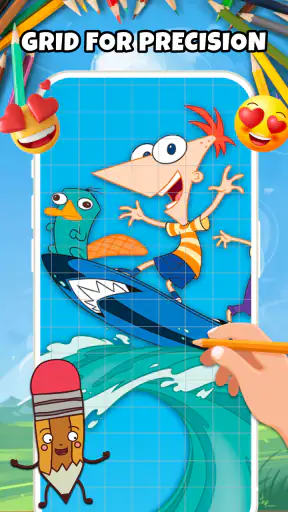
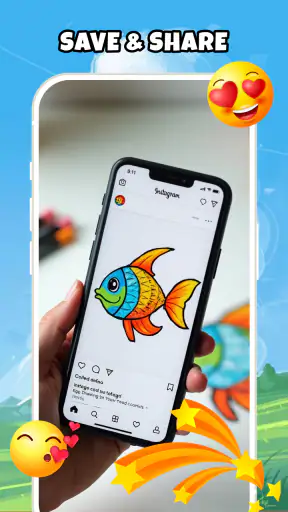

Ventajas
- Incluye herramientas para crear tanto dibujos clásicos como arte pixelado.
- Permite experimentar con colores y estilos en una misma aplicación.
- Su propuesta es accesible para practicar dibujo sin materiales físicos.
- Puede servir para crear imágenes sencillas para compartir o guardar.
- Combina actividades creativas aptas para distintos niveles de experiencia.
Contras
- Las opciones de dibujo pueden resultar limitadas para trabajos profesionales.
- Crear imágenes detalladas en una pantalla pequeña puede ser incómodo.
- El arte pixelado requiere precisión y puede llevar tiempo al principio.
- La experiencia depende de la sensibilidad y el tamaño de la pantalla.
- No sustituye a una aplicación con capas y controles avanzados de edición.
 Análisis de Mobexer
Cuando quiero dibujar un rato sin preparar materiales ni pensar demasiado en qué hacer, una aplicación de colorear puede ser justo lo que necesito. Draw & Paint - Classic & Pixel reúne coloreado y dibujo en una propuesta sencilla, pensada para pasar de una actividad guiada a otra más libre. Mi impresión es que su atractivo está en esa combinación: sirve para desconectar con una tarea fácil de empezar, pero también puede ser un espacio para probar ideas sin convertir el teléfono en un estudio de ilustración.
La aplicación es gratuita y pertenece al ámbito del arte y el diseño. La desarrolla Neli Creative, tiene una valoración media de 3,8 sobre 5 y supera el millón de instalaciones. Es una señal de que ha encontrado público, aunque la valoración también invita a ajustar expectativas: no la elegiría esperando una herramienta profesional o una experiencia impecable para cualquier estilo de dibujo. Su clasificación PEGI 3 la hace apropiada para un público amplio, algo coherente con un uso creativo y accesible.
Qué ofrece sin pagar y dónde conviene poner atención
Una entrada sencilla para colorear y dibujar
Lo más útil de combinar páginas para colorear con un espacio de dibujo es que no hace falta llegar con una idea muy definida. Si tengo ganas de hacer algo creativo, pero no sé qué dibujar, colorear ofrece un punto de partida concreto. Si ya tengo una imagen en mente, puedo pasar al dibujo libre. Esa alternancia es más práctica que abrir una aplicación dedicada a una sola tarea y descubrir que hoy no me apetece precisamente eso.
También cambia el tipo de atención que exige cada actividad. Colorear permite concentrarse en una zona pequeña y tomar decisiones sobre el aspecto de una imagen sin tener que construirla desde cero. Dibujar, en cambio, deja más espacio para improvisar, pero puede resultar intimidante si la pantalla en blanco no inspira. Tener ambas opciones en la misma aplicación reduce esa fricción: puedo empezar con una actividad guiada y dejar que me lleve a hacer algo propio, o hacer lo contrario si ya tengo una idea.
Su versión actual es la 1.12.1 y requiere Android 9 o posterior. Para alguien que está eligiendo entre una aplicación de coloreado, una libreta digital y un programa de ilustración con muchas herramientas, esta distinción importa: Draw & Paint - Classic & Pixel encaja mejor en la categoría de entretenimiento creativo cotidiano que en la de software avanzado de producción.
La gratuidad, con una diferencia importante
Se puede empezar sin pagar, y eso cambia el riesgo de probarla. No hace falta decidir de antemano si merece una compra: puedo instalarla y comprobar si su manera de colorear o dibujar se adapta a mis ratos libres. La aplicación también ofrece compras integradas, con importes de 5,49 € a 41,99 € cuando se facturan mediante Google Play. Conviene tener presentes esos importes antes de que alguien de la familia explore la aplicación, especialmente si el móvil o la tableta se comparte.
El punto clave es no confundir acceso gratuito con acceso ilimitado a todo lo que una persona pueda querer. Los importes confirman que existen compras dentro de la aplicación, pero no bastan para determinar qué incluye cada una ni cuánto contenido puede disfrutarse sin pagar. Por eso, mi consejo práctico es probar primero la parte gratuita y fijarse en cualquier pantalla de compra antes de confirmar nada. Si lo que buscas es una aplicación que garantice que todas sus opciones están disponibles sin coste, aquí conviene revisar ese aspecto directamente durante el uso.
Última hora

Hill Climb Racing: cada subida invita a intentarlo una vez más

Carrom Pool acierta en la mesa, pero se enreda fuera de ella

Google Gemini: Revoluciona tu Productividad Móvil

La Influencia de Extreme Car Driving Simulator en Nuestra Identidad Digital

Localizador de Google: Navega con Precisión y Eficiencia

Google Play Store sigue siendo la forma más sencilla de ordenar tu Android
En términos de valor, el enfoque más prudente es tratarla como una aplicación que se puede probar gratis, no como una promesa de acceso completo sin pagos. Si la actividad gratuita ya cubre esos ratos de coloreado ocasional, quizá no haya motivo para gastar. Si aparece una opción de pago que parece útil, merece la pena decidirlo solo después de saber exactamente qué ofrece y cuánto se utilizaría; no pagaría por anticipado basándome únicamente en que hay herramientas de dibujo y coloreado.
Cómo aprovechar mejor el rato creativo
Una manera concreta de usarla es convertirla en una pausa breve entre tareas. En lugar de abrir una red social y acabar desplazándome sin rumbo, puedo elegir una imagen para colorear y centrarme en una decisión sencilla: qué tono usar en una zona y cómo hacer que contraste con la siguiente. La ventaja de este flujo no es producir una obra importante, sino tener una actividad con un objetivo claro y fácil de abandonar cuando se termina el descanso.
También puede servir como calentamiento antes de dibujar algo propio. Empezar coloreando ayuda a entrar en modo visual sin la presión de inventar formas; después, pasar al dibujo libre permite probar una composición, una combinación de colores o una idea rápida. No lo presentaría como un método de aprendizaje estructurado, pero sí como una rutina útil para quienes se bloquean al empezar desde cero.
Si compartes el dispositivo con un niño, la clasificación PEGI 3 puede orientar la elección, pero no sustituye la supervisión de las compras integradas. Yo comprobaría los controles del dispositivo y acompañaría cualquier primer uso para dejar claro qué partes se pueden explorar y cuándo hay que pedir permiso antes de pagar. Así se conserva el lado accesible de la actividad sin tratar la etiqueta de edad como garantía de que toda compra está protegida.
Otra recomendación es decidir qué esperas guardar o hacer con el resultado antes de invertir mucho tiempo en una creación. Si tu objetivo es pasar unos minutos coloreando, la aplicación encaja en ese plan. Si necesitas exportar ilustraciones en formatos concretos, organizar proyectos complejos o compartir trabajo con requisitos profesionales, comprobaría esas capacidades por separado antes de adoptarla como herramienta habitual. Ese pequeño chequeo evita confundir una experiencia creativa informal con un flujo de trabajo completo.
Un uso realista entre tareas y en familia
Por ejemplo, si tengo una pausa corta mientras espero una cita o el transporte, puedo abrir una imagen y dedicarle unos minutos sin tener que preparar un proyecto. Si me queda poco tiempo, el coloreado me permite entrar y salir de la actividad con facilidad; si dispongo de más, puedo cambiar al dibujo libre y explorar una idea. La clave es no exigirle que convierta cada sesión en una obra terminada: funciona mejor cuando la meta es disfrutar del proceso y no cumplir un plazo.
Para una familia, también puede ser una actividad compartida sin que todos tengan que dibujar al mismo nivel. Una persona puede colorear mientras otra prueba trazos propios, y luego comparar decisiones de color o formas. Yo mantendría las compras protegidas y acordaría antes quién usa el dispositivo, porque el acceso gratuito para empezar no elimina la posibilidad de encontrarse con opciones de pago. Esa pequeña precaución hace que la experiencia sea más clara para adultos y niños.
Lo que gana frente a otras opciones y lo que cede
Frente a una aplicación centrada únicamente en colorear, aquí resulta atractiva la posibilidad de cambiar a dibujo libre sin abandonar la misma propuesta. Una app exclusiva de láminas puede ser mejor si lo que quiero es una biblioteca dedicada y una experiencia enfocada solo en rellenar imágenes. A la inversa, una aplicación de dibujo especializada suele ser la opción más lógica para quien necesita controles precisos, capas, edición detallada o un proceso de trabajo más elaborado. No elegiría esta como sustituto automático de esas herramientas.
También compite con una alternativa muy simple: papel, lápices o una aplicación básica de notas. El papel sigue teniendo ventaja para quien disfruta del tacto y quiere alejarse de la pantalla. Una app de notas puede bastar para garabatos rápidos, pero no ofrece necesariamente el enfoque de coloreado que convierte una sesión en una actividad guiada. Draw & Paint ocupa ese espacio intermedio: más orientada a crear por gusto que a editar documentos o producir ilustraciones finales.
Su principal límite, para mí, es que la propuesta sencilla puede quedarse corta si la curiosidad inicial crece. Alguien que empiece coloreando quizá pronto quiera más control; quien llegue buscando una caja de herramientas profesional puede echar en falta precisamente esa profundidad. La valoración media de 3,8 también aconseja probarla con criterio y decidir por experiencia propia, en vez de tomar la popularidad como prueba de que será ideal para todos.
El otro intercambio es entre facilidad y precisión. Una aplicación que pretende hacer accesibles el coloreado y el dibujo tiene más sentido para empezar con rapidez que para resolver cada necesidad avanzada. Por eso no le pediría la misma versatilidad que a un editor especializado. La pregunta útil no es si puede reemplazar todas las apps de arte, sino si ofrece suficiente para el tipo de rato creativo que realmente quiero tener.
Pequeñas decisiones que evitan frustraciones
Antes de escogerla para un uso frecuente, yo haría una prueba corta con las dos actividades: colorear una imagen y crear algo desde el espacio de dibujo. Así se ve rápidamente cuál de las dos encaja mejor con la forma de usar el teléfono y si la experiencia resulta cómoda en sesiones breves. También ayuda a distinguir entre una primera impresión agradable y una herramienta que de verdad apetece volver a abrir.
Si la pantalla pequeña dificulta trabajar con detalles, probarla en una tableta compatible puede ser más cómodo, siempre que el dispositivo cumpla el requisito del sistema. En cambio, si lo que necesito es precisión constante o un proceso con varias etapas, preferiría una aplicación especializada antes que insistir en una propuesta pensada para un uso informal. Este es un buen ejemplo de por qué conviene elegir según la tarea real y no solo porque una aplicación reúna dibujo y coloreado.
Una duda habitual es si sirve para aprender a dibujar. Yo la vería como un lugar para practicar la observación, probar combinaciones y perder el miedo a empezar, no como un curso con progresión o instrucciones. Otra es si hace falta pagar para probarla: se puede comenzar gratis, pero las compras integradas hacen sensato revisar cada opción antes de confirmar. Y si se busca un resultado listo para imprimir o entregar, primero comprobaría que el flujo de salida satisface ese objetivo, en lugar de darlo por hecho.
Para quién tiene sentido probarla
La recomendaría a quien quiere colorear o dibujar en el móvil por entretenimiento, sin instalar dos aplicaciones separadas ni empezar cada sesión con una herramienta compleja. Puede encajar con estudiantes que buscan una actividad relajada, adultos que quieren despejar la cabeza o familias que desean ofrecer una tarea creativa sencilla, siempre con atención a las compras si el dispositivo lo usan menores. También es razonable para quien aún no sabe si le gustará dibujar digitalmente y prefiere probar antes de comprometerse con una opción de pago.
En cambio, la dejaría pasar si tu prioridad es aprender técnicas mediante lecciones, preparar ilustraciones para imprimir con especificaciones concretas o trabajar con funciones avanzadas de edición. Tampoco parece la elección adecuada para quien rechaza las compras dentro de la aplicación por principio y necesita certeza de que cada recurso está incluido sin coste. En esos casos, una herramienta profesional, una app especializada en aprendizaje o el dibujo tradicional pueden responder mejor a la necesidad concreta.
Como la aplicación es gratuita para empezar, la decisión puede ser bastante directa: pruébala para ver si te resulta cómoda y no compres nada hasta entender qué desbloquea cada opción. Esa recomendación es más útil que asumir que una cifra de compra garantiza una mejora que quizá no necesitas. La versión 1.12.1 y el requisito de Android 9 sirven además para comprobar la compatibilidad antes de instalarla en un dispositivo antiguo.
Mi veredicto: prueba primero, paga solo con un motivo claro
Mi conclusión es favorable, pero acotada. Draw & Paint - Classic & Pixel tiene sentido como compañera de ratos creativos casuales porque reúne coloreado y dibujo y permite comenzar sin pagar. No la escogería para sustituir un programa de ilustración completo, ni recomendaría comprar opciones integradas sin verificar primero que resuelven una necesidad real.
Si te atrae la idea de alternar entre colorear y hacer tus propios trazos, la instalación gratuita ofrece una forma razonable de averiguar si encaja contigo. Si lo que quieres es precisión profesional, aprendizaje guiado o una política de coste completamente libre de compras integradas, hay alternativas más adecuadas para comparar. Para una pausa creativa sencilla, en cambio, la probaría; el valor está en usarla porque te apetece crear, no en pagar por la posibilidad de hacerlo.
Preguntas frecuentes
¿Qué se puede hacer con Draw & Paint - Classic & Pixel?
Draw & Paint - Classic & Pixel está pensado para crear dibujos tanto con un estilo clásico como con una estética pixelada. Antes de descargarlo, conviene tener en cuenta que las herramientas y opciones disponibles pueden variar según la versión de la aplicación y el dispositivo. Revisa las capturas y la descripción de la tienda para confirmar qué funciones concretas incluye, como los tipos de lienzo, pinceles, colores y opciones para guardar o compartir.
¿La aplicación es adecuada para principiantes o hace falta saber dibujar?
La propuesta puede resultar atractiva para quienes quieren dibujar por diversión, experimentar con píxeles o practicar sin experiencia previa. No obstante, la facilidad de uso depende de la interfaz y de las herramientas que ofrezca la versión instalada. Si nunca has dibujado digitalmente, comprueba si incluye controles sencillos, opciones para deshacer cambios o ejemplos que ayuden a empezar. También puedes probar primero con bocetos simples antes de trabajar en una ilustración más detallada.
¿Draw & Paint - Classic & Pixel es gratis o incluye compras y anuncios?
El modelo de monetización puede cambiar con las actualizaciones o variar entre Android e iOS, por lo que no es recomendable dar por hecho que todas las funciones son gratuitas. Antes de instalarla, consulta la ficha oficial de la tienda para ver si aparecen anuncios, compras dentro de la aplicación o una versión prémium. Esa información también permite saber si alguna herramienta, contenido o función adicional requiere un pago y evitar sorpresas durante el uso.
¿Se pueden guardar y compartir los dibujos creados?
La posibilidad de conservar o compartir una obra es importante en cualquier aplicación de dibujo, pero las opciones exactas de exportación pueden depender de la versión y el sistema operativo. Revisa la descripción oficial para confirmar si permite guardar imágenes en el dispositivo, elegir formatos o compartir directamente con otras aplicaciones. Si vas a dedicar tiempo a un dibujo, comprueba también si existe guardado automático o si debes guardarlo manualmente para no perder el progreso.
¿Qué permisos o requisitos debo revisar antes de descargarla?
Antes de instalar Draw & Paint - Classic & Pixel, comprueba que tu dispositivo cumpla los requisitos de sistema y que haya espacio suficiente para la aplicación y tus creaciones. Consulta también los permisos solicitados en la tienda: una app de dibujo puede necesitar acceso a fotos o archivos para guardar o importar imágenes, aunque los permisos concretos dependen de sus funciones. Descárgala desde una tienda oficial y revisa la política de privacidad si te preocupa cómo se gestionan tus datos.