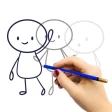
Draw Animation - Anim Creator
4,6Arte y diseñoActualizado 7 de octubre de 2026
Capturas de pantalla
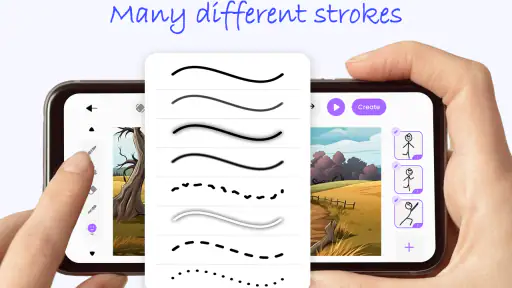
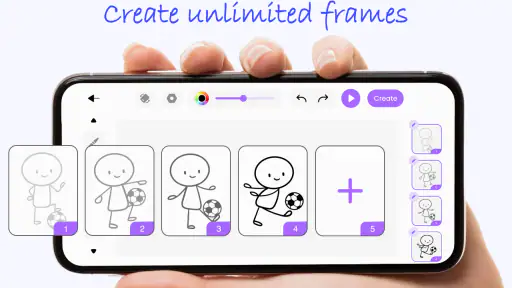
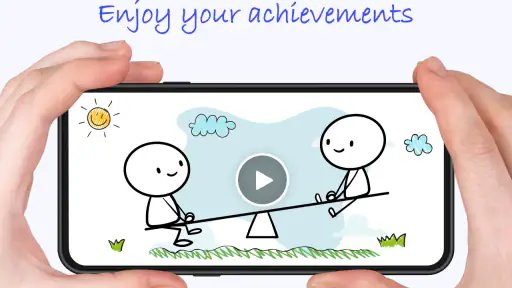
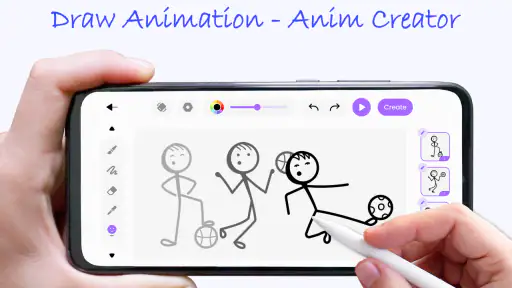
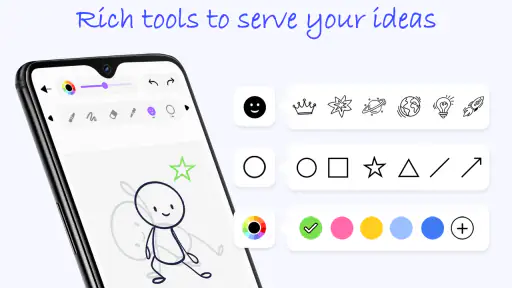
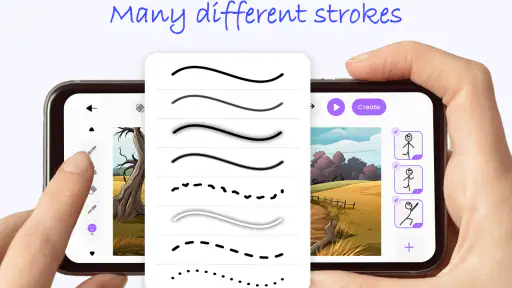
Ventajas
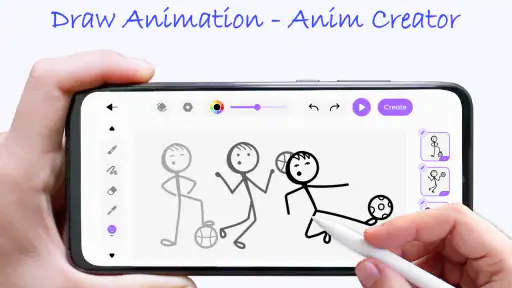
- Permite crear animaciones dibujando cada fotograma
- ideal para practicar animación 2D.
- La interfaz sencilla facilita empezar a dibujar sin experiencia previa.
- Puedes dar vida a tus dibujos con movimiento y crear clips cortos.
- Es una opción ligera para experimentar con ideas visuales desde el móvil.
- Resulta útil para aprender conceptos básicos como el movimiento entre fotogramas.
Contras
- Dibujar cada fotograma puede llevar bastante tiempo en animaciones largas.
- La pantalla del móvil limita la precisión frente a una tableta o un ordenador.
- Los proyectos complejos pueden resultar difíciles de organizar.
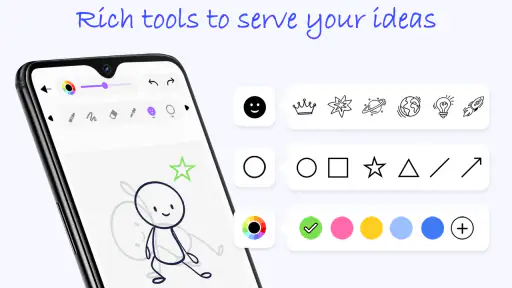
- Las herramientas disponibles pueden quedarse cortas para trabajos profesionales.
- La calidad final depende mucho de la resolución y las opciones de exportación.
 Análisis de Mobexer
Cuando quiero convertir un dibujo sencillo en una pequeña escena animada, prefiero una herramienta que no me obligue a aprender un programa de animación profesional. Draw Animation - Anim Creator apunta justo a ese uso: llevar trazos propios a una secuencia con movimiento desde el móvil. La idea resulta atractiva para probar una ocurrencia, dar vida a un personaje o preparar algo simpático para compartir, aunque conviene acercarse con expectativas realistas: no es lo mismo animar un boceto que producir una pieza pulida con control detallado.
Dibujar y animar sin convertirlo en un proyecto enorme
La aplicación pertenece al ámbito de arte y diseño y está desarrollada por Banix Studio. Su planteamiento me parece más adecuado para la creatividad espontánea que para una formación completa en animación. Si ya tienes una idea clara —un objeto que salta, una cara que cambia de expresión o un personaje que saluda—, puedes concentrarte en el gesto y el ritmo en vez de empezar por dominar una interfaz de escritorio llena de paneles.
Ese enfoque también marca su principal atractivo: reduce la distancia entre imaginar un movimiento y experimentar con él. En lugar de limitarte a guardar un dibujo estático, puedes pensar en una pequeña acción con principio y final. Para alguien que dibuja en ratos libres, esa diferencia anima a terminar una idea, aunque sea sencilla. Yo la usaría para explorar conceptos visuales, no como sustituto automático de una herramienta de animación avanzada.
La ficha la presenta como una app gratuita, con compras integradas que van de 1,49 € a 24,99 € cuando se facturan mediante Google Play. Esto hace razonable instalarla para evaluar si encaja con tu manera de dibujar, pero antes de pagar conviene comprobar qué opciones concretas están incluidas en cada compra dentro de la aplicación. No asumiría que todo el flujo creativo queda disponible sin coste ni que una compra desbloquea exactamente lo que necesitas.
Un estado actual pensado para probar ideas
La versión actual es la 10.7, y la aplicación tiene una valoración media de 4,6 basada en alrededor de 75.000 valoraciones. También supera los 10 millones de instalaciones. Son señales de que ha llegado a mucha gente y de que una parte amplia de quienes la prueban la considera útil; aun así, la popularidad no garantiza que sus herramientas se ajusten a todos los niveles de exigencia. Para decidir, pesa más probar una animación propia que fijarse solo en la cifra.
La fecha de lanzamiento fue el 23 de febrero de 2024, así que el número de versión actual muestra que el producto ha avanzado desde su primera salida. Eso permite hablar de una aplicación que ha recibido evolución, pero no de cambios concretos en herramientas o interfaz: no conviene atribuirle mejoras particulares sin poder distinguirlas con seguridad. Para una persona que ya la usa, la versión 10.7 es una referencia práctica al comprobar compatibilidad o comparar la experiencia con una instalación anterior.
En mi caso, el mejor punto de partida sería elegir una acción legible y dibujarla con pocos elementos. Una pelota que rebota suele comunicar movimiento con claridad; una escena con varios personajes, fondos detallados y cambios de cámara exige bastante más trabajo y puede resultar frustrante en una herramienta móvil orientada a la sencillez. La clave es diseñar para el movimiento antes de añadir decoración: si la acción se entiende con una silueta simple, habrá más margen para pulirla después.
Última hora

Hill Climb Racing: cada subida invita a intentarlo una vez más

Carrom Pool acierta en la mesa, pero se enreda fuera de ella

Google Gemini: Revoluciona tu Productividad Móvil

La Influencia de Extreme Car Driving Simulator en Nuestra Identidad Digital

Localizador de Google: Navega con Precisión y Eficiencia

Google Play Store sigue siendo la forma más sencilla de ordenar tu Android
Qué cambia para quien ya dibuja en el teléfono
Si vienes de una aplicación para ilustrar, el cambio mental importante es que una imagen deja de ser el resultado final y pasa a ser parte de una secuencia. Eso puede obligarte a simplificar el personaje: una forma clara y unos pocos rasgos suelen ser más fáciles de mantener coherentes que una ilustración recargada. Es una decisión de diseño, no una limitación exclusiva de esta app, pero se nota especialmente cuando trabajas con una pantalla pequeña y quieres que el movimiento siga siendo reconocible.
Un uso cotidiano bastante realista sería preparar una felicitación animada para un amigo. En vez de dibujar una tarjeta muy elaborada, puedes plantear un personaje que aparece, hace un gesto y termina en una pose clara. Antes de empezar, yo escribiría en una frase qué debe ocurrir y decidiría qué parte del dibujo se mueve. Esa preparación evita gastar tiempo en detalles que luego dificultan la animación y ayuda a que el resultado tenga intención, no solo movimiento por movimiento.
También puede servir para enseñar una idea visual de forma rápida: por ejemplo, mostrar cómo una figura cambia de expresión o cómo se desplaza un objeto en una escena. En ese contexto, lo importante no es que cada trazo sea perfecto, sino que la secuencia se entienda al verla. Para explicar un concepto a un niño, compartir un chiste visual o dar una primera forma a un personaje, una animación breve puede comunicar mejor que una imagen fija sin exigir el acabado de un vídeo producido.
Un consejo práctico es probar primero la acción con un dibujo mínimo y revisar si las poses se distinguen entre sí. Si el personaje parece saltar cuando querías que caminara, añadir sombras o adornos probablemente no resolverá el problema. Conviene ajustar la distancia entre poses y la claridad de la silueta antes de invertir esfuerzo en el aspecto final. Es un flujo de trabajo sencillo, pero permite detectar pronto si la idea funciona y reduce el riesgo de rehacer una ilustración completa.
Dónde encaja frente a otras herramientas
Frente a una app de dibujo tradicional, Draw Animation aporta el propósito de crear movimiento; una herramienta centrada en ilustración suele ser mejor para trabajar capas, pinceles o acabados estáticos, según las opciones que ofrezca. Frente a un editor de vídeo, la propuesta aquí parte del dibujo y no de montar clips ya grabados. Y frente a un programa profesional de animación, lo esperable de una experiencia móvil sencilla es que resulte más accesible, pero no que ofrezca el mismo control minucioso sobre cada fase de producción.
Por eso la elegiría cuando la prioridad sea probar una idea en el teléfono y no pasar el rato configurando un flujo complejo. Si necesitas sincronización precisa con audio, edición avanzada, composición de varias escenas o un resultado destinado a un encargo profesional, te convendrá comparar con una aplicación especializada que indique con claridad esas herramientas. No tomaría la facilidad de empezar como prueba de que también sea la opción más eficiente para proyectos largos.
La pantalla del móvil es una ventaja para dibujar en cualquier pausa, pero también una fuente de fricción: los trazos pequeños y los cambios finos pueden resultar menos cómodos que con una tableta o un ordenador. Si tienes un lápiz digital compatible con tu dispositivo, puede merecer la pena probarlo para ganar precisión; si dibujas con el dedo, trabaja con formas grandes y evita detalles diminutos al principio. Así adaptas la idea al soporte, en vez de pelearte con él.
Límites que conviene tener presentes
La descripción general de la aplicación no basta para saber si sus controles se ajustarán a tu estilo, así que yo valoraría la experiencia con una prueba concreta antes de confiarle un proyecto importante. Comprueba si te resulta natural repetir poses, corregir un trazo y mantener una forma consistente. Si cualquiera de esas tareas se siente torpe, el ahorro de tiempo que promete una herramienta sencilla puede desaparecer cuando la secuencia crece.
También es razonable distinguir entre hacer una animación divertida y exportar un trabajo listo para cualquier destino. Antes de preparar una pieza para una clase, una publicación o una presentación, revisa dentro de la app las opciones de guardado y el formato que necesitas. No diseñaría un flujo de trabajo suponiendo que una animación podrá compartirse de una manera concreta hasta haber comprobado que la salida disponible sirve para ese propósito.
El modelo de compras integradas merece una pausa similar. La descarga gratuita permite acercarse sin pagar por adelantado, pero las compras de 1,49 € a 24,99 € pueden influir en qué funciones están disponibles o en cuánto conviene usarla. Yo decidiría después de crear una prueba pequeña: si el proceso te resulta cómodo y una opción de pago resuelve una necesidad real, puedes valorar su coste; si solo buscas animar una vez, quizá no compense gastar en extras.
Por su clasificación PEGI 3, la aplicación está catalogada para un público muy amplio. Eso no significa que cada persona vaya a encontrarla fácil de usar: los niños pequeños pueden necesitar ayuda para planificar una secuencia, y quien busca controles avanzados puede echar en falta un entorno más completo. La edad indicada orienta sobre la clasificación del contenido, no sobre el nivel de aprendizaje ni sobre la profundidad de las herramientas.
Una prueba breve que ayuda a decidir
Antes de empezar un dibujo largo, yo haría una prueba de tres poses: una inicial, otra que muestre el cambio principal y una final que deje clara la intención. No hace falta que sean bonitas; basta con que el personaje conserve una forma reconocible. Si al verlas en secuencia la acción se entiende, ya tienes una base para añadir pasos y detalles. Si no, puedes cambiar la idea sin haber invertido demasiado tiempo.
Este método también ayuda a decidir qué conviene dejar quieto. En una felicitación, por ejemplo, mover solo la mano o la expresión puede ser más legible que animar a la vez el cuerpo, el fondo y varios adornos. La composición estática puede hacer de marco y el movimiento atraer la atención hacia un único gesto. Es una forma práctica de conseguir que una escena sencilla parezca intencional sin convertirla en un proyecto grande.
Para quién la recomendaría y qué observaría después
Se la recomendaría a quien disfruta dibujando en el móvil y quiere explorar el movimiento sin convertir cada idea en un proyecto técnico. También puede encajar con familias que quieran hacer una actividad creativa breve, con estudiantes que preparen una explicación visual simple o con ilustradores que busquen bocetar una acción antes de desarrollarla en otro programa. Para esos perfiles, el valor está en experimentar pronto y descubrir qué gesto comunica mejor.
La dejaría para más adelante si tu prioridad es producir animación con acabado profesional, coordinar secuencias complejas o tener un control exhaustivo del proceso. También puede no ser la mejor elección si prefieres dibujar con herramientas de escritorio o necesitas confirmar de antemano un formato de exportación específico. En esos casos, empezaría comparando aplicaciones de animación más completas y revisando sus funciones de salida, aunque impliquen una curva de aprendizaje mayor.
Si estás considerando instalarla, revisa que tu dispositivo use Android 6.0 o una versión posterior y piensa en una prueba pequeña que puedas completar en una sesión. Elige una acción, dibuja un personaje reconocible y evalúa si disfrutas tanto del proceso como del resultado. Esa prueba responde mejor que cualquier impresión general a la pregunta de si el estilo de trabajo de la app es para ti.
En cuanto a su evolución, la versión 10.7 es una referencia útil para seguir cómo cambia el producto, pero yo esperaría a ver las novedades concretas que aparezcan antes de dar por hecho que una actualización resolverá una limitación determinada. Para quienes ya la utilizan, lo sensato es probar cada cambio con un proyecto sencillo antes de incorporarlo a un flujo habitual. Para quienes llegan ahora, basta con valorar lo que la aplicación permite hacer hoy, sin comprar basándose en mejoras futuras que todavía no se conocen.
Mi impresión final es favorable para la animación casual: ofrece una puerta de entrada atractiva a la idea de transformar dibujos propios en pequeñas secuencias, y su alcance amplio —con más de 10 millones de instalaciones— sugiere que mucha gente la ha explorado. La usaría para bocetos con movimiento, regalos visuales y pruebas rápidas; no la elegiría a ciegas para una producción exigente. Si te apetece descubrir cómo cambia un dibujo al ponerlo en acción, Draw Animation - Anim Creator merece una prueba breve, con una idea pequeña y expectativas ajustadas.
Preguntas frecuentes
¿Qué es Draw Animation - Anim Creator y para qué sirve?
Draw Animation - Anim Creator es una aplicación para crear animaciones dibujadas a mano. Permite elaborar una secuencia de imágenes, editando cada fotograma para que los dibujos parezcan moverse al reproducirse. Puede servir tanto para probar ideas sencillas como para preparar pequeñas escenas animadas y compartirlas. Antes de descargarla, conviene revisar en la ficha de la tienda las funciones disponibles y los requisitos de compatibilidad.
¿Necesito saber dibujar para usar Draw Animation - Anim Creator?
No es imprescindible tener experiencia en dibujo o animación. La propuesta de la aplicación está pensada para que puedas empezar con trazos simples y aprender mientras construyes una secuencia fotograma a fotograma. Aun así, lograr movimientos fluidos requiere algo de paciencia: los cambios entre dibujos deben ser coherentes para que la animación no parezca brusca. Puedes comenzar con figuras sencillas antes de intentar escenas más detalladas.
¿Cómo se crea una animación en la aplicación?
El proceso habitual consiste en dibujar un primer fotograma, añadir los siguientes y modificar ligeramente la posición o la forma de los elementos en cada uno. Después, la secuencia se reproduce para mostrar el movimiento y puedes ajustar los dibujos si hace falta. La interfaz y las herramientas exactas pueden variar según la versión y el dispositivo, así que es recomendable consultar la descripción y las capturas de la tienda antes de instalarla.
¿Se pueden guardar o compartir las animaciones creadas?
La posibilidad de guardar o exportar un proyecto depende de las opciones que incluya la versión disponible para tu dispositivo. Antes de empezar un trabajo largo, comprueba cómo se conservan las creaciones, qué formatos de exportación se ofrecen y si compartirlas requiere permisos o una conexión a internet. También es buena idea revisar la ficha de la aplicación para confirmar si alguna función de guardado o exportación está limitada.
¿Draw Animation - Anim Creator es gratis y qué debo revisar antes de descargarla?
El precio, la presencia de anuncios y las posibles compras dentro de la aplicación pueden cambiar según la plataforma, la región o la versión. Por eso, verifica la información actualizada en Google Play o en la App Store antes de instalarla. Revisa también los permisos solicitados, la compatibilidad con tu sistema operativo y las opiniones recientes. Así podrás valorar si la aplicación se ajusta a tus necesidades y a tu dispositivo.