Conector USB: TV duplicar
3,0 Bibliotecas y demos Actualizado 5 de junio de 2026
Capturas de pantalla

Pros
- Fácil de usar con una interfaz intuitiva.
- Soporta múltiples formatos de video.
- Buena calidad de transmisión.
- Compatible con la mayoría de dispositivos.
- No requiere conexión a Internet.
Contras
- Algunos dispositivos no son compatibles.
- Puede haber retrasos en la transmisión.
- La versión gratuita tiene anuncios.
- Requiere permisos extensivos del sistema.
- No disponible en algunos países.
Hoy vamos a hablar sobre una app que me pareció bastante interesante: Conector USB: TV duplicar. Si alguna vez te has encontrado con la necesidad de duplicar la pantalla de tu dispositivo móvil en tu televisor, esta aplicación podría ser justo lo que estás buscando. Vamos a desglosar todo lo que ofrece y cómo puede facilitarte la vida.
¿Qué es y cómo funciona?
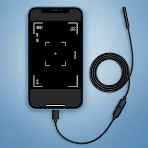
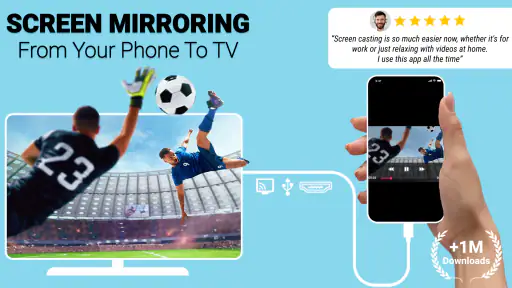
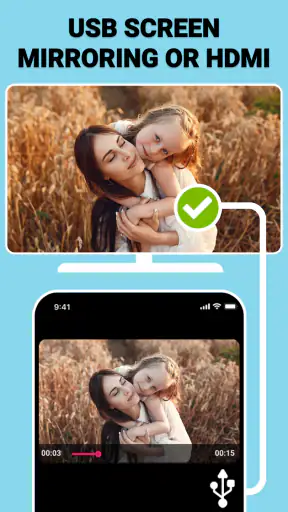
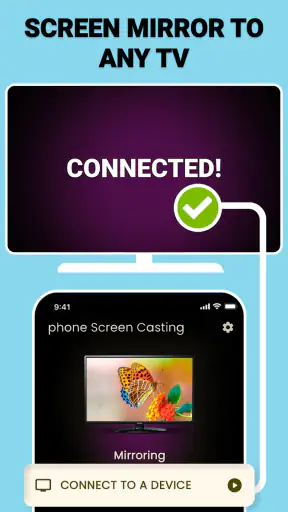
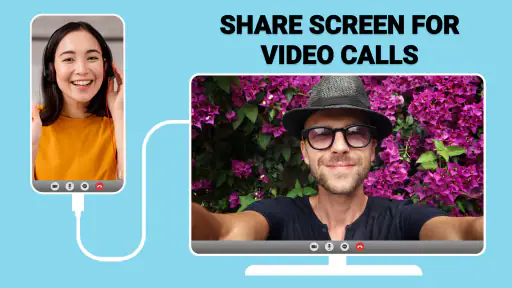
La aplicación Conector USB: TV duplicar permite a los usuarios conectar su teléfono o tablet a un televisor mediante un cable USB. La idea principal es proyectar la pantalla de tu dispositivo en la pantalla grande de tu televisor. Es genial para ver fotos, vídeos o incluso jugar a tus videojuegos favoritos en una pantalla más amplia.
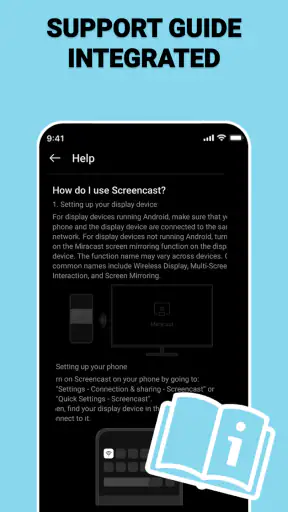
La interfaz de la app es bastante sencilla y fácil de navegar. Una vez que descargas la aplicación, te guiará paso a paso para establecer la conexión entre tu dispositivo y la TV. Lo mejor de todo es que no necesitas ser un experto en tecnología para hacerlo funcionar. La app se encarga de todo por ti.
Configuración e instalación
Instalar Conector USB: TV duplicar es muy sencillo. Solo necesitas descargarla desde la tienda de aplicaciones de tu dispositivo. Una vez instalada, conecta tu dispositivo al televisor usando un cable USB estándar. La aplicación te pedirá que sigas unos pasos básicos para configurar la conexión. En cuestión de minutos, tendrás tu pantalla duplicada en el televisor.
Es importante asegurarse de que tu televisor tenga un puerto USB disponible y que soporte la función de duplicación de pantalla. Esto puede variar dependiendo del modelo de tu televisor, así que es bueno verificar antes de empezar.
Experiencia de uso
He probado la app con varios dispositivos y debo decir que la experiencia fue bastante fluida. Una vez establecida la conexión, la calidad de la imagen proyectada en el televisor es bastante buena. No noté ningún retraso significativo en la transmisión de la imagen, lo cual es un punto a favor.
Lo que más me gustó es que puedes controlar todo desde tu dispositivo móvil. Esto significa que puedes pausar, adelantar o retroceder vídeos sin necesidad de usar el control remoto del televisor. Es como tener el poder en la palma de tu mano.
Algunas características adicionales
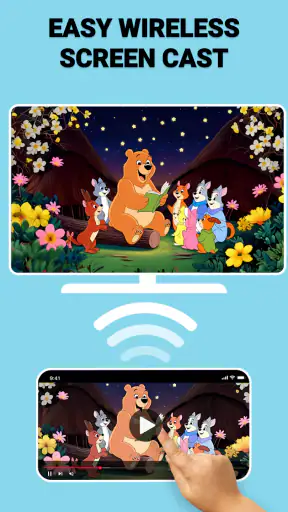
Además de la función principal de duplicar la pantalla, la aplicación también ofrece algunas características adicionales que pueden resultar útiles. Por ejemplo, puedes ajustar la resolución de la imagen para adaptarla a la calidad de tu televisor. También permite la conexión a través de Wi-Fi, lo que puede ser útil si prefieres una configuración sin cables.
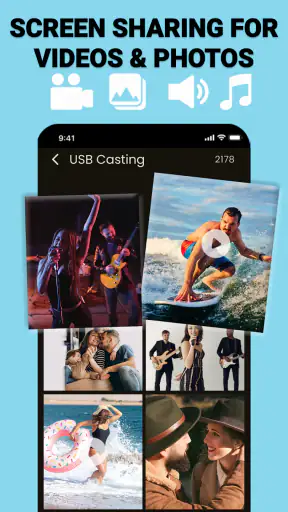
Otra característica interesante es la opción de proyectar solo ciertos archivos o aplicaciones en lugar de duplicar toda la pantalla. Esto es especialmente útil si solo quieres compartir una presentación o un vídeo sin mostrar el resto de tus aplicaciones.
¿Vale la pena descargarla?
En resumen, si estás buscando una manera fácil y efectiva de duplicar la pantalla de tu móvil en tu televisor, Conector USB: TV duplicar es una excelente opción. Su facilidad de uso y las características adicionales que ofrece la convierten en una herramienta muy útil para el día a día.
Aunque la aplicación es bastante sólida, siempre es bueno tener en cuenta que la experiencia puede variar dependiendo del modelo de tu televisor y dispositivo móvil. Sin embargo, en mi experiencia, funcionó de maravilla y cumplió con lo prometido.
Así que, si te animas a probarla, ¡descárgala y cuéntame cómo te va! Estoy seguro de que no te decepcionará.