

Google Authenticator
3,5HerramientasActualizada 17 de octubre de 2026

Capturas de pantalla

 Análisis de Mobexer
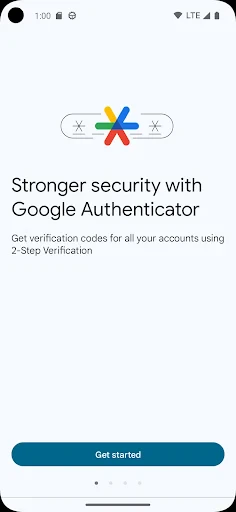
Si alguna vez has sentido que tus contraseñas no son suficientes para mantener a salvo tus cuentas, Google Authenticator puede ser un buen aliado. En un mundo donde la seguridad en línea importa, esta herramienta añade un paso más al inicio de sesión y resulta especialmente útil cuando quiero proteger cuentas que uso desde distintos dispositivos. Su planteamiento es directo: generar códigos de verificación sin convertir la seguridad cotidiana en una tarea complicada.
Una comprobación rápida cuando hace falta
En el uso normal, la aplicación se siente ligera: la abro, localizo la cuenta y consulto el código vigente. No tengo que navegar por menús ni esperar a que cargue contenido para realizar esa tarea. Esa rapidez se nota sobre todo cuando inicio sesión en un servicio desde el ordenador y tengo el móvil a mano. La app no sustituye la contraseña; añade una segunda comprobación que debo completar después de escribirla.
Google Authenticator es una aplicación gratuita de herramientas desarrollada por Google LLC. Tiene una valoración media de 3,5 sobre 5, basada en alrededor de 627.000 valoraciones, y supera los 100 millones de instalaciones. Es una adopción amplia, aunque no significa que sea la opción ideal para todos: la utilidad depende de que los servicios que uso admitan códigos de autenticación compatibles y de que tenga preparado un plan para no perder el acceso si cambio de teléfono.
Artículos en profundidad sobre Google Authenticator
Google Authenticator: Innovación y Seguridad en la Era Móvil
Traductor de Google: Rompiendo Barreras Lingüísticas Globales
Hill Climb Racing: cada subida invita a intentarlo una vez más
Carrom Pool acierta en la mesa, pero se enreda fuera de ella
Google Gemini: Revoluciona tu Productividad Móvil
La Influencia de Extreme Car Driving Simulator en Nuestra Identidad Digital
El ritmo de los códigos y el uso seguido
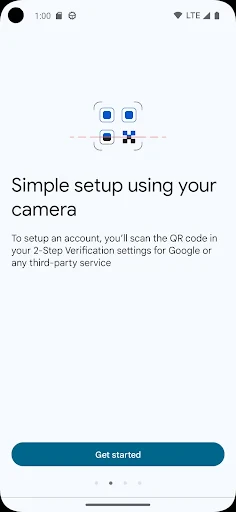
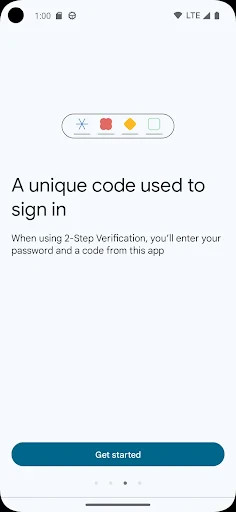
La configuración habitual consiste en activar la verificación en dos pasos en una cuenta y escanear el código QR que muestra ese servicio. Después, la aplicación presenta códigos temporales que se renuevan cada 30 segundos. En la práctica, conviene copiar el código cuando acaba de cambiar y escribirlo sin distraerse; si justo expira mientras lo introduzco, basta con esperar al siguiente. No es un fallo ni una señal de inestabilidad, sino parte del funcionamiento de estos códigos temporales.
En momentos de uso intenso, por ejemplo al configurar varias cuentas seguidas, la tarea repetida es más bien administrativa que pesada: abrir cada servicio, activar la verificación, añadirlo y comprobar que el código funciona antes de cerrar la sesión de configuración. Yo evitaría hacerlo deprisa o confiar en que recordaré después qué cuenta corresponde a cada entrada. Poner nombres reconocibles a las cuentas facilita encontrar el código correcto cuando hay varias entradas parecidas, como perfiles personales y de trabajo del mismo servicio.
Para un inicio de sesión aislado, la secuencia suele ser sencilla. El ritmo puede cambiar si estoy lejos del teléfono, si el móvil está apagado o si no puedo desbloquearlo en ese momento: la aplicación necesita que tenga el dispositivo disponible para consultar el código. Por eso no confiaría en ella como única pieza de un plan de acceso; antes de proteger una cuenta importante, revisaría también las opciones de recuperación que ofrece ese servicio.
Qué cambia al proteger cuentas de uso diario
La idea detrás de Google Authenticator es bastante simple pero poderosa: proporcionar una capa adicional de seguridad a tus cuentas mediante la autenticación de dos factores (2FA). Esto significa que, además de tu contraseña, necesitas un código que solo tú puedes generar desde la app cada vez que intentas iniciar sesión en una cuenta. ¡Así que incluso si alguien roba tu contraseña, sigue sin poder acceder!
Lo último de la redacción

Localizador de Google: Navega con Precisión y Eficiencia

Google Play Store sigue siendo la forma más sencilla de ordenar tu Android

Gardenscapes: Un Refugio Digital en Nuestra Cultura Móvil

Block Craft 3D: construir relaja, pero su ritmo no convence a todos

Google Wallet: Innovación Financiera en la Era Móvil

Mi Talking Tom 2 convierte el cuidado de una mascota virtual en comunidad
Configuración: Rápido y sencillo
Configurar Google Authenticator es como un paseo por el parque. Solo necesitas escanear un código QR desde la configuración de seguridad de tu cuenta en línea, y voilà, ya estás listo. La aplicación genera un nuevo código cada 30 segundos, lo que asegura que siempre tengas a la mano un código fresco.
Un detalle práctico es completar la activación de cada cuenta de principio a fin: escanear el QR, introducir un código para confirmar que la vinculación quedó bien hecha y guardar cualquier método de recuperación que el propio servicio ofrezca. Así reduzco el riesgo de descubrir, justo cuando necesito entrar, que la configuración quedó a medias. Si estoy usando el móvil para mostrar el QR, normalmente tendré que buscar una opción alternativa del servicio, como introducir una clave de configuración, en vez de escanear la pantalla del mismo teléfono.
Usabilidad y diseño
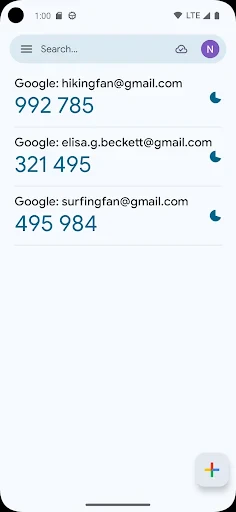
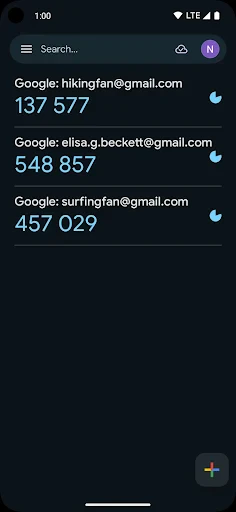
La interfaz de usuario es un ejemplo de simplicidad. No hay distracciones, solo lo que necesitas: una lista de tus cuentas y los códigos actuales. Me encanta que la aplicación sea minimalista, enfocándose en su propósito principal sin complicaciones.
Ese minimalismo resulta útil en una pantalla pequeña y cuando tengo prisa, pero también implica que la organización depende de mí. Si acumulo muchas entradas, distinguirlas por el nombre del servicio y la cuenta asociada es más sensato que confiar en el orden visual. También ayuda revisar periódicamente qué perfiles sigo usando: una entrada antigua puede confundirme, aunque el acceso real a esa cuenta se gestione desde el servicio correspondiente.
Cuando la estabilidad importa más que las funciones extra
Como herramienta de consulta, su trabajo es acotado: mostrar códigos temporales asociados a cuentas que ya configuré. No necesito que la app mantenga una sesión de navegación abierta ni que cargue páginas para usarla, así que la experiencia cotidiana se concentra en abrirla y leer. No puedo convertir esa impresión en una garantía de rendimiento para todos los teléfonos, pero su diseño sencillo evita que el flujo habitual dependa de una interfaz recargada.
La fiabilidad también depende de factores ajenos a la aplicación. El servicio al que intento entrar debe aceptar ese método de verificación, el código debe introducirse antes de caducar y el teléfono tiene que estar disponible. Si el código no funciona, primero comprobaría que elegí la cuenta correcta y que el reloj del dispositivo está bien ajustado; después volvería a generar un código e intentaría de nuevo. Si el problema continúa, revisaría la configuración de autenticación del servicio, en lugar de asumir de inmediato que la app ha perdido los datos.
¿Cosas que podrían mejorar?
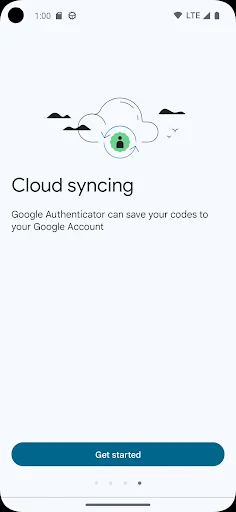
Aunque Google Authenticator hace un trabajo excepcional, me gustaría ver una función de respaldo en la nube. Actualmente, si pierdes tu dispositivo, la recuperación de tus códigos puede ser un poco complicada. Sin embargo, esto también puede ser visto como una ventaja, ya que minimiza la exposición de tus datos en línea.
Este es el principal aspecto que pensaría antes de confiarle muchas cuentas: cambiar de móvil o perderlo puede convertir una herramienta rápida en un problema de acceso si no preparé la recuperación con antelación. Antes de borrar el teléfono antiguo, comprobaría qué opciones de transferencia o recuperación están disponibles en la versión que uso y en cada servicio protegido. También conservaría los códigos de respaldo que un servicio proporcione en un lugar seguro, separado del teléfono. No conviene guardar capturas de los códigos de configuración o de recuperación en una galería sincronizada sin pensar en quién podría acceder a ella.
La elección entre comodidad y control depende de cada persona. Una opción con sincronización puede simplificar el cambio de dispositivo, pero implica confiar más en la cuenta o el servicio que guarda esa información. Mantener los códigos vinculados al dispositivo puede resultar más tranquilizador para quien prioriza reducir copias en línea, aunque exige ser más cuidadoso con el reemplazo del teléfono. Ninguna de esas preferencias elimina la necesidad de seguir las instrucciones de recuperación de las cuentas que protejo.
Qué alternativa encaja con cada persona
Frente a recibir códigos por mensaje de texto, una aplicación autenticadora evita depender de que llegue un SMS en el momento del inicio de sesión. Eso puede ser conveniente cuando tengo el móvil conmigo pero la recepción de mensajes es lenta o poco práctica. Aun así, no es una solución universal: algunos servicios ofrecen métodos distintos y sus propias opciones de seguridad pueden hacer que otra alternativa resulte más adecuada.
También hay gestores de contraseñas que reúnen claves y códigos de verificación en un mismo flujo. Esa integración puede ahorrar pasos a quien ya organiza toda su vida digital con un gestor de confianza, pero concentrar ambos elementos también cambia el equilibrio de seguridad. Yo elegiría Google Authenticator si prefiero separar la consulta de códigos del lugar donde guardo mis contraseñas y quiero una app dedicada a esa tarea. Si mi prioridad es sincronizar con facilidad entre varios dispositivos, compararía cuidadosamente las opciones de autenticación y recuperación antes de decidir.
La aplicación puede encajar muy bien con alguien que inicia sesión con frecuencia en cuentas personales, laborales o financieras desde un ordenador y lleva el teléfono consigo. También tiene sentido para quien quiere dar un segundo paso de protección a servicios compatibles sin aprender un sistema complejo. En cambio, no la elegiría como única opción si suelo viajar sin el móvil, cambio de dispositivo con frecuencia o no estoy dispuesto a preparar métodos de recuperación. En esos casos, primero buscaría una alternativa compatible con mis hábitos y con las opciones que ofrece cada cuenta.
Una rutina útil para evitar bloqueos
Imagina que estoy en casa, necesito entrar desde el portátil a una cuenta y la contraseña ya no basta porque activé la verificación en dos pasos. Abro la aplicación, busco la entrada con el nombre correcto, leo el código actual y lo escribo antes de que cambie. Si el primer intento falla porque expiró durante la escritura, espero unos segundos y uso el siguiente. Al terminar, no borro la app ni restauro el teléfono sin revisar primero cómo recuperaré las cuentas protegidas.
Una costumbre que recomiendo es probar el acceso desde un segundo dispositivo o navegador mientras todavía tengo abierta la sesión principal, siempre que el servicio lo permita. Así puedo confirmar que el proceso funciona y comprobar qué alternativas de recuperación quedan disponibles. No hace falta convertirlo en una revisión diaria; basta con acordarse cuando añado una cuenta importante o preparo un cambio de teléfono. Ese pequeño paso vale más que descubrir un problema en una urgencia.
Google Authenticator está clasificada para público PEGI 3 y se publicó el 21 de marzo de 2012. Para una herramienta de este tipo, la edad indicada refleja que no se trata de una app de entretenimiento con contenido adulto; lo importante para una familia o para cualquier usuario es comprender que los códigos abren la puerta a cuentas reales y deben tratarse con cuidado. La cifra de reseñas publicadas ronda las 2.200, pero para mi decisión pesan más la compatibilidad del servicio y la manera en que pienso gestionar la pérdida del teléfono.
¿Por qué elegir Google Authenticator?
La respuesta es simple: porque funciona. La aplicación no solo es gratuita, sino que también es compatible con una amplia gama de servicios. Desde tus redes sociales favoritas hasta aplicaciones bancarias, Google Authenticator es ampliamente aceptado.
Yo matizaría esa compatibilidad antes de empezar: cada servicio decide qué métodos de verificación admite y cómo se activa el proceso. Si una cuenta no ofrece códigos de autenticación de este tipo, esta app no puede añadirlos por sí sola. Por eso empezaría por las cuentas que más me importa proteger y confirmaría en sus ajustes de seguridad qué opciones están disponibles, en vez de dar por hecho que todas se configurarán igual.
En resumen, Google Authenticator es una herramienta esencial para cualquier persona que quiera tomarse en serio la seguridad en línea. Aunque hay otras opciones en el mercado, la confiabilidad y simplicidad de esta aplicación la hacen destacar. No esperes a ser víctima de un hackeo para empezar a usarla. Dale una oportunidad y duerme tranquilo sabiendo que tus cuentas están más seguras que nunca.
Mi valoración para el uso diario
Mi recomendación es favorable si buscas una forma directa de consultar códigos y estás dispuesto a cuidar el acceso de recuperación por separado. La rapidez percibida nace de que la tarea principal es sencilla, mientras que el punto débil no está en consultar un código, sino en depender de tener el teléfono disponible y haber preparado el cambio de dispositivo. Si ese intercambio te parece razonable, ofrece una experiencia clara sin coste y sin distraer con funciones ajenas a su propósito.
Si, por el contrario, prefieres que tus códigos estén siempre sincronizados de forma automática o quieres reunir contraseñas y autenticación en una única herramienta, compararía primero otras opciones de la categoría y sus mecanismos de recuperación. Para mí, el mejor motivo para elegir esta app es la sencillez enfocada; la mejor razón para no hacerlo es no querer asumir la responsabilidad de planificar qué ocurrirá si el móvil deja de estar disponible. Con esa condición clara, resulta más fácil decidir si encaja con mi manera de proteger las cuentas.
Preguntas frecuentes
¿Cómo se configura Google Authenticator en mi dispositivo?
Para configurar Google Authenticator, primero debes descargar la aplicación desde la tienda de aplicaciones de tu dispositivo. Luego, inicia sesión en tu cuenta de Google y accede a la configuración de seguridad. Selecciona la opción de verificación en dos pasos y escoge Google Authenticator. Escanea el código QR o ingresa la clave manualmente para vincularlo.
¿Qué sucede si pierdo mi dispositivo con Google Authenticator instalado?
Si pierdes tu dispositivo, es fundamental tener acceso a tus códigos de respaldo proporcionados al configurar la verificación en dos pasos. Estos códigos te permitirán acceder a tus cuentas. Además, es recomendable tener un segundo método de autenticación configurado o contactar al soporte de cada servicio para recuperar el acceso.
¿Google Authenticator funciona sin conexión a Internet?
Sí, Google Authenticator genera códigos de verificación únicos que no requieren conexión a Internet para funcionar. Esto se debe a que los códigos se generan localmente en tu dispositivo y se sincronizan automáticamente con los servidores de Google durante la configuración inicial.
¿Puedo transferir Google Authenticator a un nuevo dispositivo?
Sí, puedes transferir Google Authenticator a un nuevo dispositivo. Debes acceder a la configuración de cada cuenta en la que utilizas la autenticación de dos factores y escanear el código QR nuevamente con tu nuevo dispositivo. Es importante hacerlo antes de perder acceso al dispositivo antiguo.
¿Es seguro usar Google Authenticator para todas mis cuentas?
Google Authenticator es una aplicación segura y ampliamente utilizada para proteger tus cuentas con autenticación de dos factores. Sin embargo, es recomendable complementar su uso con otros métodos de seguridad, como contraseñas fuertes y códigos de respaldo, para garantizar una protección óptima de tus datos.
Descargar










