

CLIP STUDIO PAINT
4,0Arte y diseñoActualizada 17 de octubre de 2026

Capturas de pantalla
 Análisis de Mobexer
Cuando alguien instala una aplicación de dibujo con tantas opciones, el primer tropiezo no suele ser una falta de talento, sino no saber por dónde empezar. En CLIP STUDIO PAINT, abrir un lienzo y ponerse a trazar es fácil; decidir qué pincel, regla o panel conviene usar ya exige un poco más de paciencia. Yo recomendaría empezar con una tarea pequeña, como colorear un boceto o entintar una cara, en lugar de intentar dominar todas las herramientas en la primera sesión.
Antes del primer trazo: una configuración sencilla
La aplicación es gratuita y pertenece a la categoría de arte y diseño. La desarrolla CELSYS,Inc.; su versión actual es la 4.2.7 y tiene una clasificación PEGI 3. En Google Play aparecen compras integradas que van de 0,99 € a 108,99 €, así que conviene revisar con calma las condiciones que muestra la tienda antes de confirmar cualquier compra. No hace falta decidir de entrada si quieres pagar: primero puedes comprobar si el modo de trabajo y los controles te resultan cómodos.
En una pantalla táctil, antes de empezar un dibujo largo, probaría un trazo con el dedo y otro con el lápiz que uses habitualmente. Así puedes comprobar cómo responde la entrada y acostumbrarte a los gestos sin arriesgar un proyecto importante. También ayuda crear un lienzo de prueba, elegir un pincel básico y localizar las opciones esenciales de deshacer, capas y color. Es una comprobación breve que evita confundir una configuración incómoda con un problema del dibujo.
Una buena rutina inicial consiste en guardar el archivo con un nombre claro y hacer una prueba de exportación cuando el proyecto todavía es sencillo. No es un paso glamuroso, pero permite saber cómo queda la imagen fuera del espacio de trabajo y qué formato sirve para compartirla o seguir editándola. Para una ilustración destinada a redes, por ejemplo, revisaría el resultado a tamaño de pantalla; para conservar un proceso editable, mantendría el proyecto de trabajo separado de la imagen final.
Un Mundo de Herramientas
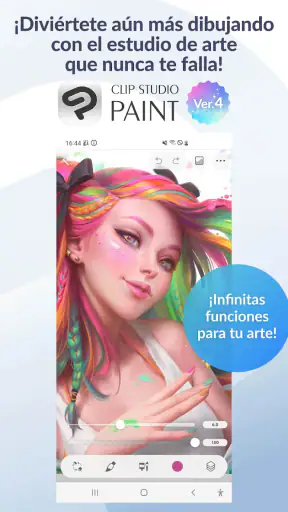
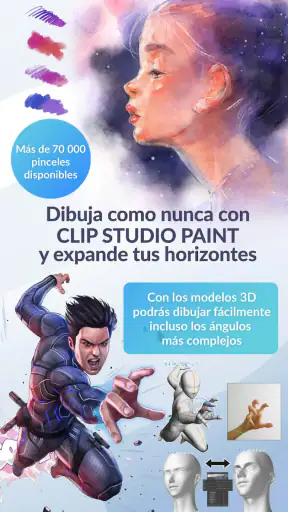
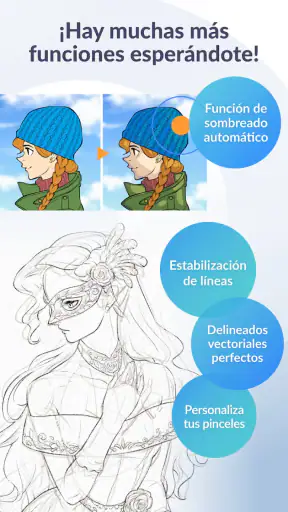
Lo primero que llama la atención de Clip Studio Paint es la cantidad de herramientas que ofrece. Desde pinceles personalizables hasta reglas de perspectiva, esta app tiene todo lo que necesitas para dar rienda suelta a tu imaginación. Lo que más me gusta es lo fácil que es adaptar cada herramienta a tus necesidades. ¿Quieres un pincel que simule acuarelas? ¡Hecho! ¿Prefieres algo más parecido al óleo? También lo tienes.
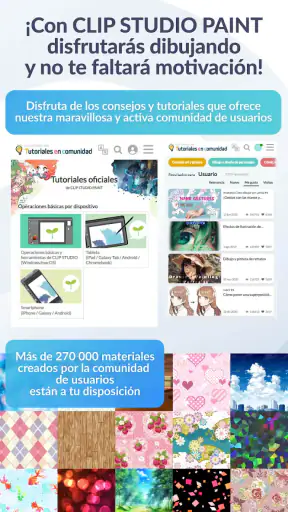
La interfaz es bastante intuitiva. Si bien al principio puede parecer un poco abrumadora debido a todas las opciones que ofrece, una vez que te familiarizas con ella, se convierte en una extensión de tu creatividad. Además, los desarrolladores han hecho un gran trabajo al integrar tutoriales y guías que te ayudan a sacar el máximo provecho de cada función.
Una rutina de dibujo que evita perder el trabajo
En una sesión cotidiana, yo separaría las etapas: primero un boceto ligero, después el entintado y, por último, el color. Mantenerlas ordenadas en capas permite volver atrás y retocar una parte sin tener que reconstruir todo el dibujo. Para una viñeta rápida, también puede ser útil resolver antes la composición con formas simples y dejar los detalles para el final; así resulta más fácil detectar si el personaje y el texto caben en el encuadre.
Lo último de la redacción

Hill Climb Racing: cada subida invita a intentarlo una vez más

Carrom Pool acierta en la mesa, pero se enreda fuera de ella

Google Gemini: Revoluciona tu Productividad Móvil

La Influencia de Extreme Car Driving Simulator en Nuestra Identidad Digital

Localizador de Google: Navega con Precisión y Eficiencia

Google Play Store sigue siendo la forma más sencilla de ordenar tu Android
Si una herramienta parece no responder como esperabas, probaría primero con un trazo nuevo en una zona vacía y comprobaría qué capa está activa. A veces el dibujo está en otra capa, o la capa seleccionada no es la que querías modificar. Si el problema aparece al pintar dentro de una zona, revisaría que el contorno esté cerrado antes de cambiar repetidamente de pincel: buscar el origen del atasco suele ser más rápido que rehacer la ilustración.
Diseño y Animación
Una de las características más impresionantes es su capacidad para crear animaciones. Sí, leíste bien. No solo puedes dibujar, sino que también puedes dar vida a tus creaciones. El proceso de animación es bastante sencillo y cuenta con una línea de tiempo que te permite ajustar cada fotograma con precisión. ¡Es como tener un pequeño estudio de animación en tu bolsillo!
Para quien solo quiere probar movimiento, una escena mínima —por ejemplo, una pelota que cambia de posición— sirve para entender el ritmo antes de comprometerse con una secuencia larga. La clave práctica es decidir qué debe cambiar entre fotogramas y qué puede permanecer igual. Si cada elemento se redibuja sin una intención clara, la animación se vuelve laboriosa; empezar con un gesto sencillo ayuda a valorar si ese flujo de trabajo encaja con lo que buscas.
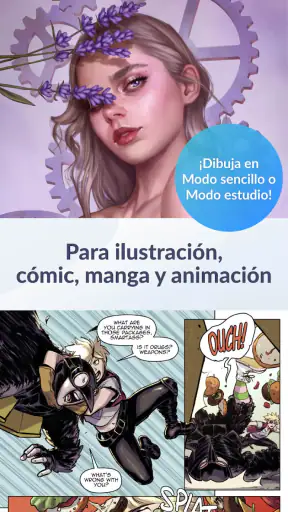
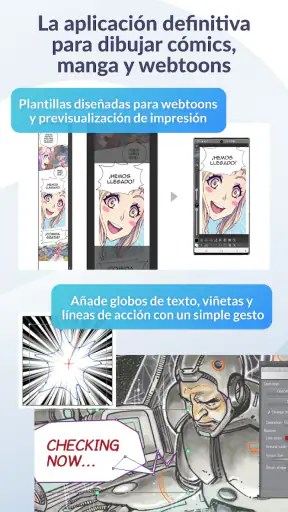
Por otro lado, el diseño de cómics es otro fuerte de esta app. Tiene plantillas y herramientas específicas para crear viñetas y globos de diálogo. Si eres un aspirante a mangaka o simplemente te gusta contar historias a través del dibujo, encontrarás todo lo que necesitas aquí.
Para cómic, ilustración o una idea rápida
Un uso especialmente práctico es preparar una página corta para compartir con amistades: plantear las viñetas, dibujar los personajes y colocar los globos en una misma sesión. Yo dejaría espacio para el texto desde el boceto, no al final, porque un diálogo que no cabe puede obligar a cambiar la composición. En una ilustración independiente, en cambio, quizá no necesites abrir herramientas de cómic ni animación; elegir solo lo que sirve para esa pieza mantiene el trabajo más despejado.
Frente a una aplicación móvil de dibujo más sencilla, aquí se gana margen para ajustar pinceles, perspectiva y composición, pero también hay más controles que aprender. Si lo que quieres es hacer una nota visual en segundos, una herramienta básica puede resultar más directa. Si planeas trabajar una ilustración por etapas, construir una página o experimentar con fotogramas, la profundidad de esta propuesta tiene más sentido. Esa diferencia importa más que la cantidad de opciones en sí.
Compatibilidad y Accesibilidad
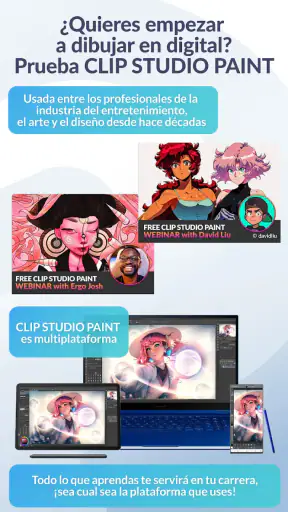
Algo que definitivamente suma puntos es su compatibilidad con otros dispositivos y plataformas. Puedes comenzar un proyecto en tu tablet y luego seguir en tu computadora sin perder un solo trazo. Esto es perfecto para quienes estamos siempre en movimiento y necesitamos flexibilidad para trabajar en cualquier lugar.
Para que ese cambio de dispositivo sea útil, yo comprobaría el archivo de trabajo antes de cerrar la sesión y me aseguraría de abrir el mismo proyecto en el equipo donde quiero continuar. Una imagen exportada puede servir para enseñar el resultado, pero no sustituye al archivo que conserva las partes editables. Esta distinción evita una confusión habitual: tener una copia visible no siempre equivale a tener el proyecto listo para seguir modificándolo.
La accesibilidad también es un factor clave. La app está disponible tanto para dispositivos Android como iOS, lo cual es un alivio, ya que no tienes que preocuparte por la compatibilidad con tu dispositivo favorito. Además, el soporte técnico es eficiente y siempre están atentos a las sugerencias de los usuarios para mejorar la experiencia.
Cuando el atasco no está en el dibujo
Si una sesión se siente lenta o torpe, no asumiría de inmediato que el pincel está mal. Primero separaría el problema: ¿ocurre con todos los trazos o solo en un proyecto?, ¿también sucede en un lienzo nuevo?, ¿se reproduce con el dedo y con el lápiz? Probar cada caso por separado ayuda a distinguir entre una dificultad concreta del archivo, una rutina de trabajo demasiado cargada o una cuestión del dispositivo.
También revisaría que el proyecto siga guardado antes de cerrar la aplicación o cambiar de equipo. Para una pieza importante, guardar una versión de trabajo con un nombre reconocible antes de hacer cambios grandes facilita volver a un punto anterior si una edición no queda como esperabas. No es una solución mágica a todos los problemas, pero sí una costumbre sensata para proteger horas de dibujo.
Con una valoración media de 4,0 y más de 35.000 valoraciones en Google Play, además de más de 10 millones de instalaciones, es una opción conocida entre quienes buscan una aplicación de dibujo completa. Es gratuita para empezar, aunque las compras integradas pueden influir en la experiencia según lo que necesites. Yo leería con atención lo que aparece en la tienda y probaría primero el flujo básico, en vez de dar por hecho que todas las herramientas o modalidades tienen las mismas condiciones.
Conclusión: Una Herramienta Indispensable
En resumen, Clip Studio Paint es una app que no puede faltar en el arsenal de cualquier artista digital. Su versatilidad, junto con una gran cantidad de herramientas y funciones, lo hacen destacar en un mercado lleno de aplicaciones similares. Ya sea que estés comenzando en el mundo del arte digital o que seas un veterano en busca de una herramienta robusta, esta app tiene algo para ofrecerte.
Mi recomendación es más concreta: la elegiría para ilustración por capas, páginas de cómic y pruebas de animación cuando quiero tener esas tareas dentro de un mismo entorno. No la pondría como primera opción si solo necesito hacer garabatos rápidos o si me irrita explorar paneles antes de dibujar. Si la interfaz te abruma, reduce el objetivo a una sola función por sesión y consulta las guías cuando aparezca una duda específica; aprenderla por partes es más llevadero que intentar memorizarlo todo.
Así que, si te apasiona el dibujo y la animación, no dudes en darle una oportunidad. Puedes descargarla desde la tienda de aplicaciones de tu dispositivo y empezar a crear hoy mismo. ¡No te arrepentirás!
Preguntas frecuentes
¿Qué es CLIP STUDIO PAINT y para qué se utiliza?
CLIP STUDIO PAINT es una aplicación de diseño y pintura digital popular entre ilustradores, dibujantes de cómics y animadores. Ofrece herramientas avanzadas de dibujo, pintura y edición que permiten crear arte digital de alta calidad. Es especialmente apreciada por su capacidad de simular técnicas de arte tradicional.
¿Es CLIP STUDIO PAINT compatible con mi dispositivo móvil?
CLIP STUDIO PAINT está disponible para dispositivos Android e iOS. Sin embargo, para asegurarte de que funcione correctamente, verifica los requisitos de sistema específicos en la tienda de aplicaciones. Se recomienda tener un dispositivo con un buen procesador y suficiente memoria RAM para un rendimiento óptimo.
¿CLIP STUDIO PAINT ofrece una versión gratuita o de prueba?
Sí, CLIP STUDIO PAINT ofrece una versión de prueba gratuita que permite a los usuarios explorar sus características antes de comprometerse con una compra. Esta versión de prueba generalmente tiene una duración limitada, tras la cual se requiere una suscripción o compra para continuar usando la aplicación.
¿Qué diferencias hay entre CLIP STUDIO PAINT PRO y EX?
CLIP STUDIO PAINT PRO es ideal para ilustraciones y pinturas digitales, mientras que la versión EX está diseñada para proyectos más grandes, como la creación de cómics y animaciones. EX incluye funciones adicionales como la gestión avanzada de páginas y herramientas de animación más completas, lo que lo hace más adecuado para profesionales.
¿Cómo puedo aprender a usar CLIP STUDIO PAINT?
CLIP STUDIO PAINT ofrece una variedad de recursos de aprendizaje, incluyendo tutoriales en video, guías paso a paso y una comunidad activa en línea. Además, hay cursos y libros disponibles que pueden ayudar a los principiantes a aprender desde lo básico hasta técnicas avanzadas. Explorar estos recursos puede facilitar el dominio de la aplicación.
Descargar










