AR Drawing: Sketch & Draw
3,8Arte y diseñoActualizado 7 de octubre de 2026

Capturas de pantalla



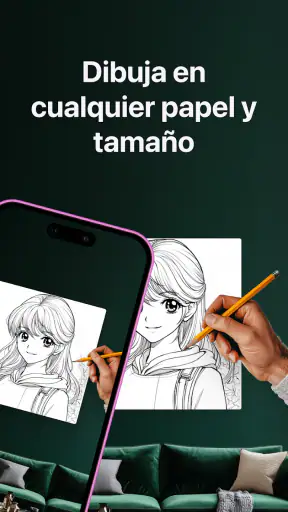
Ventajas
- Incluye una galería de plantillas para practicar distintos estilos de dibujo.
- Permite ajustar el tamaño de la imagen guía según el papel o la superficie.
- La cámara facilita seguir el contorno sin tener que calcar una impresión.
- Es útil para principiantes que necesitan orientación visual al dibujar.
- Puede servir para practicar en papel
- lienzo u otras superficies planas.
Contras
- Necesitas un móvil compatible con cámara para aprovechar la función de realidad aumentada.
- La imagen proyectada puede moverse si el teléfono o el soporte no quedan estables.
- La visibilidad de la guía depende de la iluminación del entorno.
- No dibuja automáticamente: hay que seguir los trazos a mano.
- Algunas plantillas o funciones pueden estar limitadas o requerir compras dentro de la app.
 Análisis de Mobexer
Cuando alguien me pregunta cómo empezar a dibujar sin quedarse en blanco ante una hoja, suelo recomendar herramientas que convierten una idea grande en un primer trazo sencillo. AR Drawing: Sketch & Draw propone justamente eso: usar la cámara del móvil como apoyo para seguir un boceto y practicar formas. No sustituye las clases de dibujo ni enseña por sí sola a construir una ilustración desde cero, pero puede ayudar a perder el miedo al papel y a completar un dibujo concreto.
Una primera prueba sin expectativas exageradas
Yo empezaría con un ejercicio corto y una figura sencilla, no con el dibujo que más ilusión te haga. Así puedes descubrir si te resulta cómodo mirar la pantalla mientras trazas, y si el motivo elegido se entiende bien sobre el papel. La clave no es conseguir una copia perfecta en el primer intento: es comprobar si la guía te ayuda a dar el siguiente paso.
También conviene decidir antes qué quieres practicar. Si buscas coordinación y control de la mano, sigue el contorno despacio; si te interesa entender las proporciones, detente para comparar el tamaño de las partes. Ese pequeño propósito hace que la actividad sea más útil que limitarse a perseguir líneas.
Una ayuda visual, no una promesa de aprenderlo todo
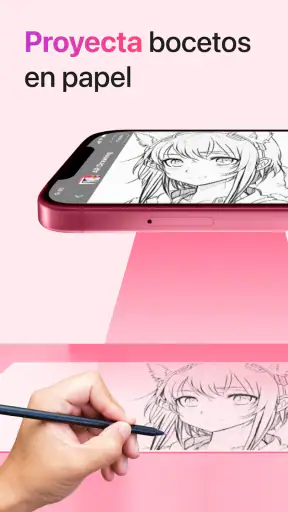
La aplicación pertenece al ámbito de arte y diseño y la desarrolla AR Drawing. Su planteamiento resulta fácil de entender: elegir un motivo, colocarlo como referencia sobre la superficie que se va a dibujar y seguir sus líneas mirando la pantalla. La realidad aumentada funciona aquí como una guía visual; el trabajo de controlar el lápiz, decidir la presión y dar personalidad al resultado sigue siendo tuyo.
Ese matiz importa. Si esperas lecciones ordenadas sobre perspectiva, anatomía, composición o teoría del color, probablemente te convenga más un curso o una aplicación de dibujo con ejercicios progresivos. En cambio, si quieres reproducir una figura sencilla, practicar el control de la mano o hacer una actividad creativa sin preparar una composición desde cero, el formato de esta app encaja mejor.
Me parece especialmente útil para quienes se bloquean al mirar una página vacía. Una silueta visible sirve de punto de partida y permite concentrarse en algo manejable: seguir una curva, comparar proporciones y cerrar una forma. También puede funcionar como actividad compartida en casa, siempre que se presente como práctica y no como una forma automática de obtener un dibujo perfecto.
Qué cambia frente a dibujar con una imagen al lado
La alternativa habitual es abrir una foto en otra pantalla o imprimirla y copiarla mirando de un lado a otro. La superposición de una guía en el entorno puede reducir ese cambio constante de atención, porque permite mantener la referencia y el papel en el mismo campo de visión del teléfono. No elimina la necesidad de observar, pero hace más directa la tarea de colocar los trazos.
Última hora

Hill Climb Racing: cada subida invita a intentarlo una vez más

Carrom Pool acierta en la mesa, pero se enreda fuera de ella

Google Gemini: Revoluciona tu Productividad Móvil

La Influencia de Extreme Car Driving Simulator en Nuestra Identidad Digital

Localizador de Google: Navega con Precisión y Eficiencia

Google Play Store sigue siendo la forma más sencilla de ordenar tu Android
La diferencia también trae una pequeña exigencia: hay que sostener o colocar el móvil de modo que la guía permanezca alineada con la hoja. Si el teléfono se mueve, cambia el encuadre y puedes perder la correspondencia entre referencia y papel. Para un dibujo corto, ese ajuste puede ser asumible; para una sesión larga o una ilustración con muchos detalles, un soporte estable y una imagen fija junto al cuaderno pueden resultar menos incómodos.
Un consejo práctico es empezar con una figura de contorno claro y pocas líneas interiores. Así puedes comprobar si la escala, el ángulo y la posición te resultan cómodos antes de invertir tiempo en un motivo complejo. Si la imagen ocupa demasiado espacio o sus detalles se amontonan, simplificar la referencia —o escoger otra— suele ser mejor que intentar copiar cada marca.
Una sesión realista para aprovechar la guía
Imagina una tarde en la que quieres dibujar una hoja, una taza o un personaje sencillo, pero no sabes por dónde empezar. Preparas papel y lápiz, eliges una referencia manejable y colocas el móvil de manera que puedas mirar la pantalla sin tapar la zona de trabajo con la mano. En vez de perseguir cada línea de una sola vez, marcas primero el contorno general y luego añades los detalles que te parezcan importantes.
Ese flujo convierte la app en un apoyo para practicar, no en una garantía de que la imagen vaya a quedar idéntica a la muestra. Si el resultado se desvía, puedes observar en qué parte te cuesta más: quizá la curva, el tamaño relativo de un elemento o la distancia entre dos líneas. Ahí está una de sus mejores oportunidades de aprendizaje. La guía ofrece una referencia inmediata; comparar lo que dibujas con ella te ayuda a detectar un error concreto en lugar de limitarte a pensar que “no sabes dibujar”.
También recomiendo hacer una primera prueba breve antes de preparar una sesión larga. Ajustar la postura, la visibilidad de la pantalla y la estabilidad del teléfono puede llevar unos minutos, y la comodidad cambia según el tamaño de la hoja y el lugar donde dibujes. Si te resulta difícil mirar el móvil sin forzar el cuello o mantenerlo quieto, no merece la pena insistir: una referencia impresa puede ser una alternativa más cómoda.
Pequeños ajustes que mejoran el resultado
Una forma útil de evitar frustraciones es separar la sesión en dos pasadas: primero el contorno y después solo algunos detalles. No hace falta reproducir todas las líneas visibles para que el dibujo se reconozca. Elegir qué omitir es parte del aprendizaje y evita que una referencia recargada convierta el ejercicio en una tarea de calco minucioso.
Si dibujas con otras personas, cada una puede probar el mismo motivo y comparar qué partes interpretó de manera distinta. La actividad deja de depender de quién consigue la copia más exacta y se convierte en una oportunidad para hablar de formas, tamaños y decisiones. Para niños pequeños, yo mantendría los motivos simples y acompañaría el uso del teléfono, sobre todo mientras se ajusta la posición.
Confianza, controles y decisiones del usuario
Qué conviene revisar antes de ponerse a dibujar
Como la propuesta se apoya en la cámara y en una escena del entorno, yo empezaría por prestar atención a las solicitudes que aparezcan al abrir la experiencia. Concedería únicamente los permisos que el sistema operativo muestre y que sean necesarios para la función que quiero probar, leyendo cada aviso en vez de aceptar todo de forma automática. La cámara puede ser relevante para una guía de realidad aumentada, pero eso no me permite afirmar qué otros datos se recogen ni cómo se gestionan; no asumiría una política concreta sin leer la información de privacidad disponible en la tienda o dentro de la app.
La misma cautela se aplica a cualquier pantalla que invite a iniciar sesión, activar una opción o compartir algo. Antes de continuar, comprueba qué elección tienes delante y si puedes seguir con la actividad sin aceptar una opción que no necesitas. Si Android ofrece controles para revisar o cambiar permisos después, puedes volver a ellos desde los ajustes del dispositivo. Esa revisión te permite decidir sobre el acceso del móvil sin confundirlo con garantías sobre almacenamiento o tratamiento de información, que son cuestiones distintas.
En una actividad creativa, hay momentos en los que el teléfono queda apuntando a una mesa, un cuaderno o parte de la habitación. Si eso te incomoda, prepara una zona despejada y evita incluir documentos, pantallas o información personal en el encuadre. Es una precaución cotidiana que no presupone que la app guarde imágenes: simplemente limita lo que aparece mientras utilizas una función basada en la cámara.
Compras y control del gasto
La descarga es gratuita, aunque aparecen compras integradas cuyo importe puede ir de 2,09 € a 69,99 € cuando se facturan mediante Google Play. Esa diferencia hace aconsejable mirar con calma qué ofrece cada opción antes de pagar, en lugar de dar por hecho que una compra concreta es necesaria para probar la idea principal. La disponibilidad de controles de compra y autenticación depende también de la configuración de la cuenta y del dispositivo; si el móvil lo comparten menores, revisaría esos ajustes antes de dejar que exploren por su cuenta.
La clasificación es PEGI 3, pero una edad apta no significa que cualquier configuración de compras sea adecuada para todos los hogares. Si un niño va a usarla, me parece sensato acompañar la primera sesión, explicar que comprar no es parte automática de dibujar y revisar las confirmaciones del dispositivo. Para una persona adulta, basta con tratar las compras como una decisión separada: primero probar el modo de trabajo que interesa y después valorar si una opción adicional resuelve una necesidad real.
En cuanto a la confianza pública, la aplicación muestra una valoración media de 3,8 sobre cinco, basada en alrededor de 837.000 valoraciones, y supera los 10 millones de instalaciones. Son señales de uso extendido, no una prueba de que la experiencia vaya a ser perfecta para cada móvil ni una auditoría de sus prácticas de privacidad. Yo las tomaría como contexto para saber que no es una propuesta desconocida, pero seguiría comprobando permisos, compras y avisos por mi cuenta.
Para quién funciona y cuándo elegir otra herramienta
La recomendaría a principiantes que quieren practicar el trazo con un motivo visible, a familias que buscan una actividad creativa sencilla y a personas que disfrutan copiando figuras antes de pasar a diseños propios. La versión actual es la 5.2.6 y requiere Android 8.0 o posterior. Aunque el nombre y el concepto invitan a pensar en cualquier teléfono, conviene verificar la compatibilidad en el dispositivo concreto antes de organizar una actividad alrededor de ella.
No la elegiría como herramienta principal para ilustración digital, retoque preciso o trabajo artístico avanzado. Si necesitas capas, pinceles configurables, selección fina o una interfaz pensada para crear directamente en pantalla, una aplicación de dibujo tradicional será más adecuada. Y si tu objetivo es desarrollar fundamentos, un curso que explique proporciones y construcción puede enseñarte más que seguir líneas de una referencia. Esta app sirve mejor como puente entre querer dibujar y atreverse a empezar.
Otro límite práctico es que copiar una silueta puede producir un resultado correcto sin explicar por qué funciona. Para aprovechar la sesión, alterna entre seguir la guía y observar la forma: identifica qué partes son grandes, cuáles se repiten y dónde cambian las curvas. Después, prueba a dibujar el mismo motivo sin la superposición. Si puedes conservar su estructura, la herramienta habrá sido un apoyo para aprender; si solo puedes seguirla mientras aparece, todavía te estará ayudando a copiar, no a dibujar de memoria.
Qué esperar de una herramienta guiada
Una duda razonable es si sirve para dibujar sin experiencia. Para empezar, sí: contar con una referencia reduce la dificultad de decidir qué poner en la hoja. Pero la app no elimina la necesidad de practicar ni convierte automáticamente una línea temblorosa en un trazo firme. Quien quiera aprender técnicas de dibujo tendrá que complementar este uso con observación, ejercicios y, si lo desea, materiales formativos.
También es importante distinguir entre copiar sobre papel y crear una ilustración digital. Aquí el atractivo está en trasladar una guía al dibujo manual; si lo que quieres es retocar una imagen, trabajar con capas o guardar un proyecto editable para seguirlo después, las herramientas de dibujo digital suelen ajustarse mejor. La elección depende de dónde quieres que ocurra el trabajo: en la hoja, con el móvil como referencia, o directamente en la pantalla.
Mi veredicto después de valorar su enfoque
Lo más valioso es que convierte la primera línea en una tarea concreta y abordable. La realidad aumentada puede hacer más cómoda la copia guiada que alternar entre una foto y el papel, sobre todo en ejercicios sencillos. A cambio, exige cuidar el encuadre y la estabilidad del móvil, y no reemplaza la práctica libre ni una enseñanza estructurada. Es una opción razonable si buscas una guía visual para empezar, siempre que mantengas expectativas realistas sobre lo que enseña.
AR Drawing: Sketch & Draw apareció el 2 de junio de 2023 y, con sus 448 reseñas escritas, ofrece además opiniones de usuarios que pueden servir para complementar tu propia evaluación. Yo la probaría primero con un dibujo simple, revisaría los permisos y evitaría cualquier compra hasta saber qué necesidad concreta cubriría. Si disfrutas de ese proceso, puede ayudarte a incorporar pequeños ratos de dibujo a la rutina; si lo que quieres es libertad creativa completa o formación paso a paso, elegiría otra clase de herramienta.
Preguntas frecuentes
¿Qué es AR Drawing: Sketch & Draw y para qué sirve?
AR Drawing: Sketch & Draw es una aplicación de dibujo que utiliza realidad aumentada para mostrar una imagen de referencia sobre la vista de la cámara del dispositivo. La idea es que puedas observar ese contorno mientras dibujas en papel y practicar la proporción o el trazado. No dibuja automáticamente por ti: funciona como guía visual, por lo que el resultado depende de tu habilidad y de cómo coloques el teléfono.
¿Necesito una conexión a internet para usar AR Drawing: Sketch & Draw?
Algunas funciones pueden estar disponibles sin conexión, pero el acceso a catálogos de dibujos, recursos adicionales, anuncios o compras integradas puede requerir internet. Como las funciones concretas pueden cambiar según la versión, conviene comprobar la ficha de la aplicación y sus permisos antes de descargarla. Si planeas usarla fuera de casa, prueba primero qué herramientas siguen funcionando sin conexión en tu dispositivo.
¿La aplicación es adecuada para principiantes y niños?
Puede resultar útil para principiantes porque ofrece una referencia visual que facilita seguir formas y líneas, incluso sin experiencia previa en dibujo. Aun así, es una herramienta de práctica, no una clase completa, y no garantiza resultados perfectos. Para niños, se recomienda la supervisión de una persona adulta, especialmente si la app incluye anuncios, compras integradas o enlaces a contenido externo.
¿Qué necesito para dibujar con la función de realidad aumentada?
Necesitas un teléfono o una tableta con cámara funcional y espacio suficiente para apoyar el dispositivo de forma estable mientras dibujas. También conviene contar con buena iluminación y colocar el papel sobre una superficie plana. La experiencia puede variar según la compatibilidad del dispositivo, la versión del sistema operativo y la estabilidad de la cámara; revisa los requisitos indicados en la tienda antes de instalarla.
¿AR Drawing: Sketch & Draw es gratis y qué debo revisar antes de descargarla?
La descarga puede ofrecerse sin coste, pero eso no significa necesariamente que todas las funciones sean gratuitas: algunas versiones pueden incluir anuncios, opciones prémium o compras dentro de la aplicación. Antes de instalarla, revisa la ficha oficial de la tienda para confirmar el precio, las compras disponibles, los permisos solicitados y la compatibilidad. También es recomendable consultar la política de privacidad y las opiniones recientes de otros usuarios.