AirPlay - Cast Tv
4,6Bibliotecas y demosActualizado 7 de octubre de 2026
Capturas de pantalla
Ventajas
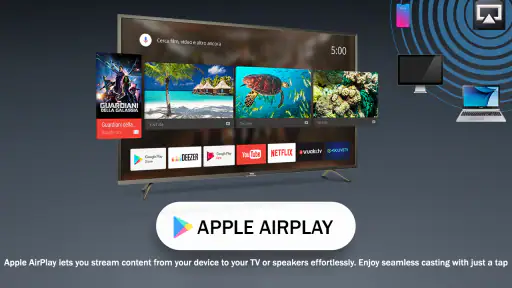
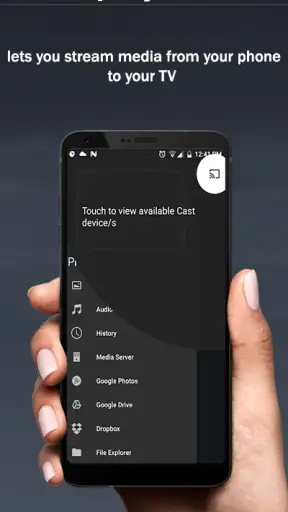
- Permite enviar contenido del móvil a una pantalla compatible con AirPlay.
- Puede resultar útil para compartir fotos y vídeos en una pantalla grande.
- La conexión inalámbrica evita tener que usar cables entre los dispositivos.
- Es una alternativa práctica para presentar contenido desde el teléfono.
- Su función de duplicación puede mostrar en la TV lo que aparece en el móvil.
Contras
- La compatibilidad depende de que la TV o el receptor admita AirPlay.
- El rendimiento puede variar según la calidad y estabilidad de la red Wi-Fi.
- La duplicación de pantalla puede presentar retrasos en algunos dispositivos.
- Algunas funciones podrían requerir compras o suscripciones dentro de la app.
- No garantiza la reproducción de contenido protegido por derechos de autor.
 Análisis de Mobexer
Cuando quiero llevar un vídeo del móvil a la pantalla grande, lo que más agradezco es una ruta sencilla que no me obligue a cambiar mi forma habitual de ver contenido. AirPlay - Cast Tv está pensada para ese propósito: es una aplicación de transmisión para Android, desarrollada por FastSoft, que busca servir de puente entre el teléfono y un televisor. Su propuesta es fácil de entender, aunque el resultado depende también de que el televisor o el equipo receptor pueda comunicarse correctamente con el móvil.
La primera impresión que me deja es la de una herramienta concreta, no la de una plataforma para descubrir películas o administrar una biblioteca. La veo útil cuando ya tengo algo que quiero mostrar y necesito probar si puedo reproducirlo en una pantalla más amplia. Conviene acercarse con esa expectativa: su interés está en facilitar el envío, no en sustituir las aplicaciones donde encuentro o consumo el contenido.
Qué esperar antes de empezar
La ficha la sitúa entre las aplicaciones de bibliotecas y demostraciones, pero para mí la manera práctica de entenderla es como una utilidad de emisión. En Google Play aparece con una valoración media de 4,6 y más de mil valoraciones, además de superar las cien mil instalaciones. Son señales de que otras personas la han probado, aunque no garantizan que funcione igual con cada combinación de teléfono, televisor, red y aplicación de vídeo.
La descarga es gratuita y la clasificación por edades es PEGI 3. La versión actual es la 2.6, y puede instalarse desde Android 7.0. También hay compras dentro de la aplicación, con importes de 17,99 a 69,99 euros cuando se facturan a través de Google Play. Yo tendría presente ese detalle desde el principio: antes de pagar por cualquier opción, probaría el recorrido básico y comprobaría qué necesidad concreta resuelve en mi casa.
Lo importante es no interpretar “AirPlay” como una garantía de compatibilidad universal. El nombre describe la intención de transmitir, pero el televisor y la aplicación de origen también cuentan. Si tu pantalla recibe contenido de forma nativa o ya tiene una aplicación de vídeo que utilizas a diario, quizá esa vía directa sea más sencilla. Esta herramienta tiene más sentido cuando quiero explorar una alternativa desde el móvil y verificar, sin montar un sistema complicado, si puedo conseguir la reproducción en el televisor.
Prepara el entorno sin complicarte
Antes de abrirla, yo identificaría el modelo del televisor y la forma en que suele recibir contenido: puede ser una función integrada, un dispositivo conectado o una aplicación instalada en la propia pantalla. No hace falta empezar cambiando ajustes al azar. Saber qué equipo debe recibir la emisión ayuda a distinguir un problema de conexión de una limitación del receptor.
También comprobaría que el teléfono y el televisor estén en la misma red doméstica si la configuración de ambos depende de la red local. Es un paso sencillo que suele evitar búsquedas infructuosas de dispositivos. Si estás usando redes separadas, una red de invitados o una conexión compartida desde otro teléfono, vale la pena probar primero con la conexión habitual de casa. No lo tomaría como una garantía de compatibilidad, sino como una forma ordenada de descartar una causa frecuente de confusión.
Última hora

Hill Climb Racing: cada subida invita a intentarlo una vez más

Carrom Pool acierta en la mesa, pero se enreda fuera de ella

Google Gemini: Revoluciona tu Productividad Móvil

La Influencia de Extreme Car Driving Simulator en Nuestra Identidad Digital

Localizador de Google: Navega con Precisión y Eficiencia

Google Play Store sigue siendo la forma más sencilla de ordenar tu Android
De la instalación a la primera prueba
Al abrir una aplicación de transmisión por primera vez, es razonable revisar qué pantalla aparece y qué acciones propone antes de aceptar opciones de pago o iniciar una reproducción. Yo empezaría buscando la función principal de conexión o selección de receptor y seguiría las indicaciones visibles. Como cada televisor organiza sus opciones de manera distinta, resulta más útil tener el menú del receptor a mano que asumir que se conectará automáticamente.
Para una primera prueba elegiría algo breve y poco importante, no una película que ya haya empezado ni una presentación que tenga que salir perfecta. Así puedo observar si el televisor aparece como destino, si la conexión se establece y si el contenido llega a reproducirse sin la presión de perder una escena. Ese pequeño ensayo convierte la instalación en una comprobación concreta: sé si el conjunto de móvil, red y pantalla sirve para mi caso antes de depender de él.
Si el televisor no aparece, no reinstalaría la aplicación de inmediato. Primero revisaría que el receptor esté encendido y listo para recibir, confirmaría la red de ambos equipos y volvería a abrir la búsqueda desde el móvil. Si sigue sin funcionar, probaría el método de emisión propio del televisor o su aplicación nativa. Esta comparación es útil porque aclara si el obstáculo está en la conexión general o en la compatibilidad de esta ruta en particular.
Una primera emisión que sí aporta algo
El mejor primer uso, en mi opinión, es un vídeo corto que ya tengas disponible en el teléfono. Por ejemplo, después de grabar varios clips de una excursión, puedes intentar mostrar uno en el televisor para compartirlo con quienes están en el salón. Es una prueba cotidiana y fácil de evaluar: se ve enseguida si la pantalla resulta más cómoda que pasar el móvil de mano en mano, y no hace falta organizar una sesión larga para saber si el flujo te sirve.
Yo mantendría el teléfono cerca y dejaría abierta la aplicación de origen mientras compruebo la reproducción. Así puedo notar si el audio y la imagen llegan como espero y si controlar el contenido desde el móvil resulta natural. Si la primera prueba sale bien, repetiría con el tipo de contenido que realmente suelo ver. Un vídeo local y una emisión desde un servicio en línea no siempre siguen el mismo recorrido, de modo que el éxito con uno no demuestra automáticamente que todos funcionen igual.
Un consejo práctico es probar la emisión antes de que lleguen invitados o de que empiece una ocasión importante. En una reunión familiar, por ejemplo, descubrir con antelación que el televisor no aparece ahorra tiempo y evita que todos esperen mientras se revisan ajustes. Si la conexión funciona, ya tendrás una rutina conocida: abrir el contenido, iniciar la transmisión y comprobar que el receptor correcto está seleccionado.
Confusiones habituales y cómo salir de ellas
La confusión más probable es pensar que una aplicación de emisión puede superar cualquier restricción del contenido original. En realidad, el servicio, el formato del vídeo y el dispositivo receptor influyen en lo que se reproduce. Si una aplicación concreta no entrega el contenido al televisor, no asumiría de inmediato que el móvil está averiado; probaría otro clip o una fuente distinta y después usaría la aplicación oficial del servicio en la pantalla, si está disponible.
También conviene separar “el televisor aparece” de “el vídeo ya se está viendo”. La selección del receptor puede ser solo un paso del proceso. Tras iniciarla, miraría tanto el móvil como el televisor para confirmar dónde está el contenido y si la reproducción está activa. Esta comprobación sencilla evita repetir la conexión varias veces cuando lo que falta es iniciar el vídeo en su aplicación de origen.
Si ves opciones de compra, no las trataría como requisito automático para probar la utilidad principal. La aplicación es gratuita para descargar, pero ofrece compras dentro de la aplicación. Antes de confirmar cualquier gasto, leería con atención la pantalla correspondiente y decidiría si la opción concreta aporta algo que necesito. Para una conexión ocasional, primero comprobaría si el uso básico ya cubre mi objetivo; para un uso frecuente, compararía el coste con una solución integrada en el televisor o con el dispositivo que ya tengas.
Otro punto que merece una prueba propia es el sonido. Al transmitir, es fácil fijarse únicamente en si aparece la imagen, pero para ver un vídeo con otras personas también importa que el audio llegue al televisor y que puedas controlar la reproducción de una forma cómoda. Haría esa comprobación en una prueba corta, con el volumen bajo al principio. Así evitas descubrir tarde que la imagen se ve, pero la experiencia no resulta práctica para el salón.
Cuándo elegir otra forma de ver el contenido
Frente a las opciones habituales, como abrir el servicio directamente en el televisor o utilizar la función de emisión incorporada en el móvil, AirPlay - Cast Tv tiene sentido como alternativa que vale la pena probar cuando buscas una conexión desde el teléfono. No la elegiría por costumbre sin comparar: si la aplicación nativa de la pantalla encuentra el mismo contenido y responde mejor, usaría esa. Si el método integrado del televisor ya resuelve la tarea, sumar otra herramienta puede añadir un paso sin una ventaja clara.
En cambio, la app puede resultar interesante para quien quiere compartir un vídeo personal o hacer una prueba rápida sin comenzar por configurar un sistema más amplio. También puede ser una opción para una persona que presta atención a la compatibilidad y está dispuesta a probar el receptor que tiene en casa. La contrapartida es que el éxito no depende solo de instalarla: hay que coordinar el móvil, la red, el televisor y la fuente del contenido.
Yo la dejaría de lado si necesito una solución garantizada para una presentación de trabajo, una clase o una reproducción importante y todavía no he probado el equipo exacto. En esas situaciones, elegiría un método que ya haya ensayado o conectaría el contenido mediante una alternativa conocida. La comodidad de transmitir desde el teléfono no compensa la incertidumbre de descubrir en el último momento que esa combinación no es compatible.
Un flujo útil para compartir sin interrumpir el momento
Hay una diferencia práctica entre enseñar un clip y dejar un vídeo reproduciéndose mientras el teléfono vuelve a tus manos. Antes de iniciar la transmisión, elegiría el contenido y comprobaría que está listo para reproducirse; después, confirmaría en la pantalla que la imagen y el sonido siguen activos. Ese orden reduce la posibilidad de quedarse navegando por el móvil frente a otras personas y hace que la emisión se sienta como una forma de compartir, no como una demostración de ajustes.
En una tarde tranquila, por ejemplo, podría seleccionar primero varios vídeos familiares y probar uno. Si el resultado es cómodo, ya sé que esa combinación sirve para una reunión informal. Si cada nuevo clip exige volver a buscar el televisor o cambiar de método, quizá me resulte más práctico abrir la galería o el servicio directamente en la pantalla. La prueba no solo responde si funciona; también revela si el proceso merece la pena para el hábito que tengo.
Para quien usa el televisor con más de una persona, acordaría quién controla la reproducción antes de empezar. Dejar el móvil en manos de quien está compartiendo el vídeo evita que otra persona cambie por accidente la fuente o el contenido. Es un detalle pequeño, pero ayuda a que una conexión que depende del teléfono no se convierta en una sucesión de interrupciones.
Después de la primera conexión
Si la prueba inicial funciona, el siguiente paso es repetir el mismo recorrido con el uso que de verdad te interesa, sin cambiar demasiadas cosas a la vez. Puedes probar otro vídeo, otra aplicación de origen o una sesión más larga en otro momento. Anotar mentalmente qué receptor elegiste y qué pasos funcionaron te ayudará a repetirlo sin buscar de nuevo. Es una pequeña rutina especialmente útil si varias personas usan el mismo televisor.
Si no funciona, el resultado también sirve: sabrás que tu configuración concreta quizá se lleva mejor con la función integrada de la pantalla o con la aplicación oficial del servicio. No invertiría tiempo en insistir indefinidamente ni pagaría solo con la esperanza de resolver un problema de compatibilidad. Primero compararía una fuente distinta, revisaría la conexión local y probaría una alternativa directa; después decidiría si merece la pena seguir usando esta aplicación.
En conjunto, la considero una herramienta razonable para experimentar con la transmisión desde Android, siempre que se entienda como una opción práctica que hay que validar en el propio televisor. FastSoft la presenta como una aplicación sencilla, pero la experiencia real la determina el equipo receptor y el contenido que intentas compartir. Mi recomendación es instalarla si quieres probar una vía adicional para llevar vídeos del móvil a la televisión, empezando con un clip breve y sin comprometer una ocasión importante. Para quien ya cuenta con una solución nativa fiable, la alternativa integrada probablemente será más directa; para quien aún busca una forma cómoda de compartir contenido desde el teléfono, merece una prueba prudente.
Preguntas frecuentes
¿Qué es AirPlay - Cast Tv y para qué sirve?
AirPlay - Cast Tv es una aplicación pensada para enviar contenido desde un dispositivo móvil a una pantalla compatible, como un televisor inteligente, y así disfrutar de fotos, vídeos u otros contenidos en un formato más grande. Sus funciones exactas pueden variar según la versión y el dispositivo. Antes de instalarla, comprueba en la ficha de la tienda qué tipos de contenido admite y si tu televisor es compatible.
¿Qué dispositivos y televisores son compatibles con AirPlay - Cast Tv?
La compatibilidad depende tanto de la aplicación como de las capacidades del teléfono y del televisor. Algunos televisores incorporan funciones de transmisión, mientras que otros pueden requerir un dispositivo externo compatible. Normalmente, el móvil y la pantalla deben estar conectados a la misma red Wi-Fi. Revisa los requisitos indicados en Google Play o App Store y consulta el manual del televisor para confirmar que puede recibir la transmisión.
¿Necesito una conexión Wi-Fi para transmitir contenido?
En la mayoría de los casos, sí: la transmisión inalámbrica requiere que el teléfono y el televisor estén en la misma red Wi-Fi, con una conexión estable. Una señal débil puede causar retrasos, interrupciones o una imagen de menor calidad. Si la aplicación no detecta la pantalla, comprueba que ambos dispositivos estén conectados a la misma red, reinicia la conexión y verifica que el televisor tenga habilitada la función de recepción.
¿AirPlay - Cast Tv es gratis o incluye compras dentro de la aplicación?
El precio y las funciones disponibles pueden cambiar según la plataforma, el país y la versión. La aplicación podría ofrecer una descarga gratuita con anuncios, límites de uso o funciones opcionales de pago; no conviene dar por hecho que todas sus herramientas son gratuitas. Antes de descargarla, revisa la ficha de la tienda para consultar compras dentro de la aplicación, suscripciones, condiciones de prueba y cualquier coste asociado.
¿Es seguro descargar AirPlay - Cast Tv y qué permisos puede solicitar?
Para reducir riesgos, descarga la aplicación únicamente desde Google Play o App Store y revisa quién la publica, las valoraciones recientes y la política de privacidad. Como una app de transmisión puede necesitar acceso a la red local o a contenido multimedia, comprueba que los permisos solicitados sean coherentes con las funciones que quieres usar. Si pide accesos que no entiendes o no necesitas, puedes denegarlos y consultar sus condiciones antes de continuar.