

AidPDF-Edit
4,2EmpresaActualizada 20 de octubre de 2026
Capturas de pantalla
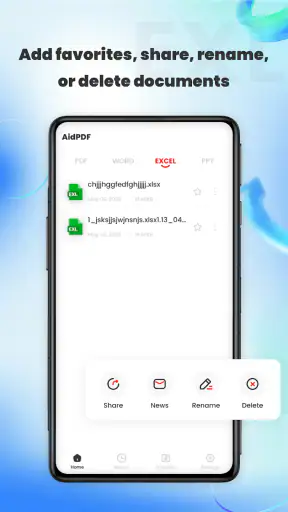
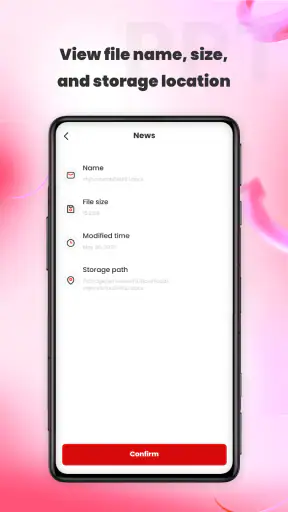
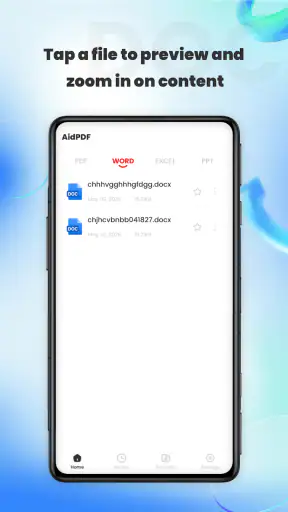
 Análisis de Mobexer
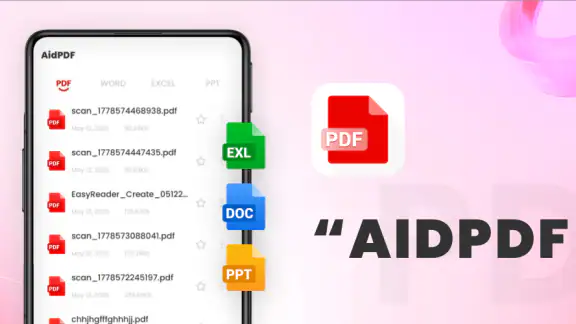
Si lo que necesitas es dejar de saltar entre varias herramientas cada vez que recibes un PDF, AidPDF-Edit merece una prueba. La propuesta es reunir tareas habituales de documentos en una sola app para el móvil: editar, convertir, aplicar reconocimiento de texto y organizar archivos. En mi valoración, su atractivo está menos en prometer una solución sofisticada para todo y más en acortar el camino entre abrir un documento y dejarlo listo para estudiar o trabajar.
Es una aplicación de empresa creada por upstreamstudio, gratuita y apta para todas las edades según su clasificación PEGI 3. Tiene una valoración media de 4,2 y supera las 50 mil instalaciones. La versión actual es la 1.2.5 y funciona en dispositivos con Android 8.0 o posterior. Son cifras que ayudan a situarla, aunque no sustituyen la pregunta importante: si encaja con la clase de PDF que manejas a diario.
Qué esperar al abrirla
Conviene pensar en AidPDF como una caja de herramientas para resolver necesidades corrientes, no como un editor de escritorio reducido a la pantalla del teléfono. Puede resultar útil cuando tienes que retocar un documento, cambiarlo de formato o extraer texto de una página escaneada sin empezar buscando una aplicación distinta para cada paso. Esa combinación es especialmente práctica para quien trabaja con documentos ocasionales y prefiere un flujo sencillo.
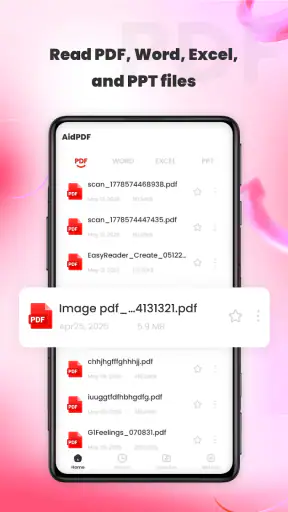
La primera impresión que yo buscaría no es la de una interfaz llena de opciones avanzadas, sino la de encontrar rápidamente el archivo correcto y reconocer qué operación corresponde. En PDF, una acción aparentemente simple puede significar cosas distintas: editar el contenido, convertir el documento o volver legible un escaneo. Tener esas tareas reunidas ayuda, pero no elimina la necesidad de revisar el resultado. Un archivo convertido puede cambiar de aspecto y un reconocimiento de texto puede confundir caracteres.
El principal beneficio aparece cuando el documento ya está en el teléfono o puedes localizarlo desde allí. En lugar de enviarlo a otra herramienta solo para realizar una operación puntual, puedes probar primero con AidPDF y mantener el proceso más ordenado. Para quien estudia con apuntes digitales o atiende documentos de trabajo sobre la marcha, reducir esos cambios de aplicación puede ser más valioso que disponer de controles avanzados que rara vez utiliza.
También es sensato mantener expectativas realistas. La descripción de la app cubre varias tareas, pero eso no significa que todos los PDF sean igual de fáciles de tratar. Un documento compuesto por texto normal suele ser menos problemático que uno escaneado, con tablas complejas o con una maquetación delicada. Mi consejo es empezar con una copia de un archivo no crítico y comprobar qué conserva la operación elegida antes de confiarle el documento definitivo.
La primera puesta en marcha, sin complicaciones
Después de instalarla, yo empezaría con un PDF conocido, no con el archivo más importante que tengas. Busca un recibo, una hoja de apuntes o un documento de prueba guardado en el dispositivo. El objetivo de ese primer intento no es explorar cada opción, sino entender cómo se selecciona un archivo y qué aspecto tiene el resultado. Así puedes distinguir un problema del documento de una dificultad para manejar la app.
Lo último de la redacción

Hill Climb Racing: cada subida invita a intentarlo una vez más

Carrom Pool acierta en la mesa, pero se enreda fuera de ella

Google Gemini: Revoluciona tu Productividad Móvil

La Influencia de Extreme Car Driving Simulator en Nuestra Identidad Digital

Localizador de Google: Navega con Precisión y Eficiencia

Google Play Store sigue siendo la forma más sencilla de ordenar tu Android
Antes de tocar nada, identifica qué quieres conseguir. Si necesitas cambiar el texto o preparar el documento para otro uso, eso es edición; si lo que buscas es otro tipo de archivo, es conversión; si al abrirlo solo ves una imagen de una página, el OCR puede ser el camino para reconocer el texto. Elegir la tarea antes de elegir el botón evita muchas pruebas a ciegas y te ayuda a juzgar si la salida realmente sirve.
Para documentos que ya tengas guardados, una rutina prudente consiste en conservar el original y trabajar sobre una copia cuando la app o el flujo de archivos te lo permita. Es una precaución sencilla, pero útil: si una conversión cambia saltos de línea o el OCR interpreta mal una cifra, puedes volver al archivo de partida sin reconstruirlo. No hace falta convertir cada documento en un proyecto; basta con reservar esa cautela para materiales importantes.
Quien use AidPDF en el trabajo también debería separar los archivos por propósito antes de procesarlos. Por ejemplo, no mezclar en una misma tanda apuntes personales y formularios que después deban entregarse con un formato concreto. Esa organización previa facilita localizar la versión correcta y reduce el riesgo de compartir por error un borrador. Es una ventaja práctica de adoptar un método, aunque no sea una función exclusiva de la aplicación.
El primer resultado que sí cuenta
Una buena primera prueba es convertir un escaneo de una página en texto utilizable, siempre que el documento tenga letras suficientemente claras. Aquí el OCR puede ahorrar la tediosa tarea de volver a escribir un párrafo. Tras ejecutarlo, compara el texto reconocido con la imagen original, prestando atención especial a nombres propios, números, acentos y columnas. La herramienta puede acelerar el trabajo, pero esa revisión es la diferencia entre un borrador útil y un dato copiado incorrectamente.
Un escenario cotidiano: recibes una hoja impresa con instrucciones para una actividad, la escaneas con el móvil y luego necesitas localizar una frase concreta o copiar un fragmento a tus notas. En vez de releer visualmente toda la página cada vez, puedes probar el reconocimiento de texto y verificar las líneas relevantes. Si el escaneo tiene sombras, letra pequeña o una inclinación marcada, no des por sentado que el resultado será impecable; quizá convenga mejorar la imagen o transcribir a mano solo la parte necesaria.
Otra primera victoria posible es convertir un PDF que necesitas consultar en otro contexto. Antes de enviarlo o archivarlo, abre el resultado y comprueba que las páginas, los encabezados y los elementos importantes siguen en su sitio. Este paso importa porque un documento puede conservar el texto y, aun así, perder la disposición que lo hacía comprensible. Si la fidelidad visual es prioritaria —por ejemplo, en un formulario con casillas alineadas—, la revisión página por página no es un trámite opcional.
Para una edición breve, piensa en cambios concretos y de alcance limitado. Si tienes que corregir o preparar un documento para compartir, revisa el archivo final como si fueras la persona que lo recibirá: ¿se entiende sin el contexto que tú tienes?, ¿quedó alguna página duplicada?, ¿el contenido aparece completo? En móvil, editar puede ser cómodo para una modificación puntual, pero una revisión extensa o minuciosa suele ser más agradable en una pantalla grande.
OCR, edición y conversión: dónde suele haber confusión
El error más común al empezar es tratar todas las operaciones como si fueran intercambiables. El OCR busca reconocer texto en páginas que pueden ser imágenes; no es lo mismo que corregir automáticamente un documento. La conversión cambia el formato de salida; no garantiza que el diseño permanezca idéntico. Y editar un PDF no siempre equivale a tener la libertad de modificarlo como un documento de texto original. Saber qué resultado esperas te evita atribuir a la app un fallo que en realidad depende del tipo de archivo.
Con OCR, la calidad de la fuente cuenta mucho. Un escaneo limpio suele ofrecer una base mejor que una fotografía borrosa o una página con marcas encima. Si solo necesitas recuperar unas pocas líneas, prueba primero con esa página, no con un archivo largo entero. Revisa después caracteres parecidos, como el cero y la letra O, o el uno y la letra l. Esta comprobación breve puede evitar errores embarazosos en una dirección, una fecha escrita en el documento o un número de referencia.
En conversiones, la prioridad también cambia según el uso. Para leer el contenido, quizá te baste con que el texto sea accesible; para entregar un documento formal, la apariencia puede ser igual de importante. Si una página contiene tablas, columnas o espacios reservados para rellenar, inspecciona especialmente esas zonas después del cambio. Cuando la presentación exacta sea innegociable, conservar el PDF original como versión de referencia es más prudente que asumir que cualquier conversión mantendrá cada detalle.
La gestión de archivos plantea otra pequeña fricción: encontrar la versión que acabas de generar entre originales, copias y documentos recibidos. Yo usaría nombres reconocibles y una convención sencilla, por ejemplo incluir “revisado” o “convertido” en el nombre cuando corresponda. No hace falta renombrar cada archivo con un sistema complicado; basta con que puedas distinguir cuál es la copia de trabajo antes de adjuntarla a un correo o entregarla.
Por último, no esperes que una app móvil sustituya siempre al flujo especializado de una oficina. Si necesitas preparar documentos extensos, revisar muchos cambios con precisión o conservar una composición compleja, quizá sea mejor trabajar en un ordenador con una herramienta de PDF más completa. AidPDF tiene más sentido cuando la tarea está bien delimitada y quieres resolverla desde el teléfono, no cuando la precisión de maquetación es el centro de todo el trabajo.
Para quién encaja y cuándo elegir otra opción
La recomendaría a estudiantes que reciben apuntes en PDF, a personas que convierten documentos de vez en cuando y a quienes necesitan sacar texto de material escaneado. También puede encajar con alguien que administra archivos de trabajo desde el móvil y agradece tener edición, conversión y OCR dentro de la misma aplicación. Como es gratuita, se puede probar para una tarea real sin convertir la decisión en una compra; aun así, conviene valorar el tiempo de revisión que exige cada resultado.
En cambio, no sería mi primera elección para un flujo profesional en el que cada elemento de la página deba mantenerse exactamente en su sitio, ni para una edición larga en la que el móvil resulte incómodo. Tampoco confiaría un documento crucial al reconocimiento automático sin cotejarlo. Si tu necesidad principal es firmar formularios, colaborar con otras personas o trabajar con herramientas muy específicas, busca una solución centrada en esa tarea en lugar de asumir que una app de PDF general cubrirá cada caso.
Frente a la alternativa habitual de instalar una aplicación distinta para convertir, otra para reconocer texto y una tercera para retocar archivos, el enfoque de AidPDF tiene una ventaja clara: menos cambios de contexto. La contrapartida es que reunir varias tareas no convierte necesariamente cada una en la opción más profunda de su categoría. Si usas una función solo ocasionalmente, la comodidad puede pesar más; si dependes de una función concreta todos los días, compara su resultado con una herramienta especializada antes de cambiar todo tu flujo.
El siguiente paso: convertir una prueba en rutina
Cuando la primera operación salga bien, el paso útil no es explorar por explorar, sino repetirla con un documento parecido al que manejas normalmente. Si el OCR te sirvió para recuperar una página, prueba luego con un apunte más extenso y comprueba cuánto tiempo te ahorra realmente. Si la conversión funcionó, compara la salida con el original antes de usarla para entregar o archivar. Así sabrás dónde te resulta fiable y dónde necesitas una alternativa.
Mi recomendación práctica es conservar una secuencia sencilla: localizar el archivo, definir el resultado que necesitas, procesar una copia cuando importe proteger el original y revisar las partes sensibles. Para OCR, coteja el texto; para conversiones, mira la estructura; para ediciones, confirma que el documento final se entiende. Ese método es más valioso que pulsar opciones al azar y permite incorporar AidPDF solo en los pasos donde de verdad te facilita el trabajo.
En conjunto, AidPDF-Edit me parece una opción sensata para resolver tareas corrientes de PDF sin salir del móvil, sobre todo si alternas entre escaneos, cambios puntuales y conversiones. No la elegiría a ciegas para trabajos de maquetación delicada ni para confiar en un OCR sin revisión, pero sí para hacer una primera prueba con un archivo sencillo y comprobar si su flujo te ahorra pasos. Si ese primer resultado queda claro y utilizable, probablemente habrás encontrado un apoyo práctico para el estudio y el trabajo diario.
Preguntas frecuentes
¿Qué es AidPDF-Edit y para qué sirve?
AidPDF-Edit es una herramienta para trabajar con documentos PDF. Según las funciones disponibles en la versión que uses, puede servir para editar texto o páginas, añadir anotaciones y completar tareas habituales con archivos PDF. Antes de descargarla, conviene consultar la descripción oficial y comprobar que incluye las herramientas concretas que necesitas, ya que las funciones pueden variar entre versiones y plataformas.
¿AidPDF-Edit es gratis o requiere una suscripción?
El precio puede depender de la versión, la plataforma y las funciones que quieras utilizar. Algunas aplicaciones de edición de PDF ofrecen herramientas básicas sin coste y reservan opciones avanzadas para compras integradas o una suscripción. Revisa la ficha de AidPDF-Edit en Google Play o App Store antes de instalarla, y comprueba también las condiciones de renovación y cancelación si ofrece un plan de pago.
¿Puedo usar AidPDF-Edit para modificar cualquier archivo PDF?
No necesariamente. Los PDF protegidos con contraseña, firmados digitalmente o creados como imágenes escaneadas pueden limitar la edición directa; en este último caso quizá se necesite reconocimiento de texto. La compatibilidad también puede depender del formato del documento y de las herramientas incluidas en la aplicación. Si vas a trabajar con un archivo importante, prueba primero con una copia y verifica que el resultado conserve el diseño.
¿Es seguro subir documentos personales a AidPDF-Edit?
Antes de editar documentos sensibles, consulta la política de privacidad y los permisos que solicita la aplicación. Comprueba si los archivos se procesan en el dispositivo o se envían a servidores, cuánto tiempo se conservan y si se comparten con terceros. Para documentos financieros, médicos o de identidad, evita subirlos hasta entender esas condiciones y confirma que la descarga procede de una tienda o fuente oficial.
¿AidPDF-Edit está disponible para Android y iOS?
La disponibilidad puede cambiar según el país, el dispositivo y la versión actual de la aplicación. Busca AidPDF-Edit en Google Play para Android o en App Store para iPhone y iPad, y confirma que el nombre del desarrollador y la ficha coincidan con la aplicación que buscas. También conviene revisar los requisitos del sistema, el espacio necesario y la fecha de la última actualización antes de descargarla.











