

X Icon Changer - Change Icons
4,4PersonalizaciónActualizada 17 de octubre de 2026

Capturas de pantalla
 Análisis de Mobexer
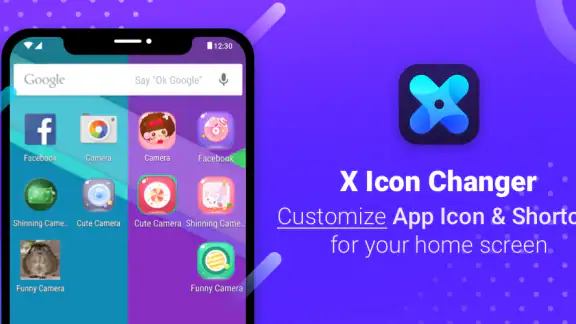
Cuando quiero darle un aspecto distinto a la pantalla de inicio sin cambiar de móvil ni instalar un entorno completo de personalización, suelo empezar por los iconos. X Icon Changer está pensada justo para ese ajuste concreto: permite crear accesos directos con una apariencia elegida por mí. En mi experiencia, resulta más útil como herramienta para ordenar y dar coherencia visual a unas cuantas aplicaciones que como solución mágica para transformar todo Android de una vez.
La app es gratuita, pertenece a la categoría de personalización y la desarrolla ASTER PLAY. Tiene una valoración media de 4,4, con alrededor de 680.000 valoraciones y más de 50 millones de instalaciones. Es una propuesta popular, pero su utilidad depende mucho de cómo se lleve uno con los accesos directos: cambiar la imagen visible no siempre equivale a sustituir el icono original en todas las partes del sistema.
Un flujo sencillo para cambiar lo que ves en inicio
Cuando quiero cambiar varios iconos sin perder de vista cómo funcionan en conjunto, empiezo con un grupo pequeño y anoto qué imágenes elegí para cada acceso. Esa sencilla referencia ayuda si luego quiero recuperar el criterio o corregir una elección que no se distingue bien. En la siguiente sección me fijo en los ajustes y decisiones que conviene comprobar antes de ampliar el cambio al resto de la pantalla.
Elegir, personalizar y comprobar
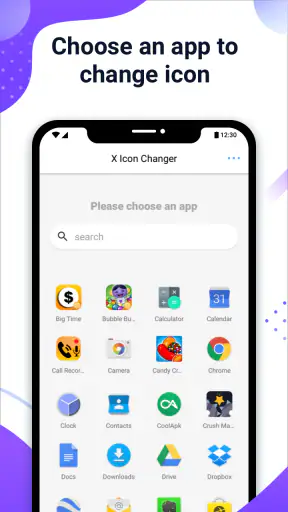
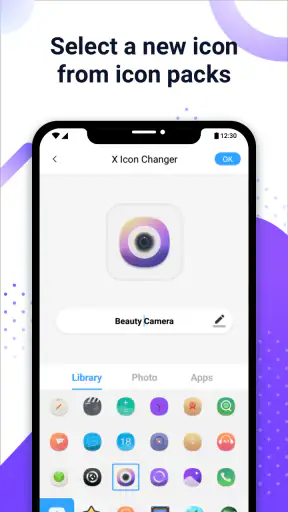
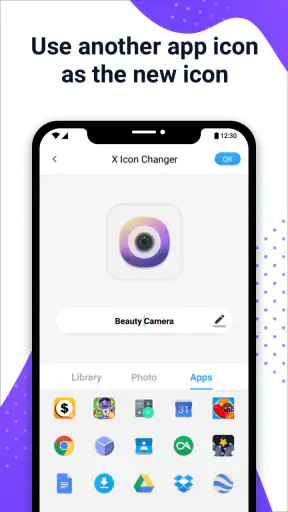
El flujo básico es fácil de entender: selecciono la aplicación que quiero representar, elijo una imagen para el icono y creo un acceso directo que puedo colocar en la pantalla de inicio. Puedo partir de recursos disponibles en el teléfono, como una imagen propia, en vez de limitarme a conservar el aspecto que trae la aplicación. Esa libertad es la parte más atractiva para quien quiere adaptar el móvil a un fondo de pantalla, una paleta de colores o una organización personal.
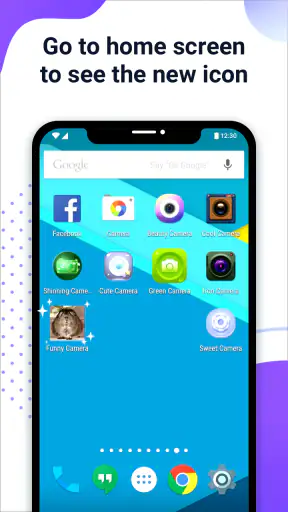
Conviene pensar en el resultado como un acceso de lanzamiento con una imagen distinta, no como una modificación profunda del paquete de la aplicación original. Por eso, antes de reemplazar nada mentalmente, recomiendo probar con un icono que no sea esencial. Así se comprueba cómo se ve en el lanzador, si el nombre queda legible y si el toque abre la aplicación que se esperaba. Es un paso breve que evita llevarse una sorpresa después de reorganizar media pantalla.
Un uso cotidiano bastante práctico es separar visualmente las herramientas del trabajo de las personales. Por ejemplo, puedo dar un estilo sobrio a correo y calendario, y reservar iconos más coloridos para música o lectura. No cambia las funciones internas, pero reduce el esfuerzo de reconocer cada acceso de un vistazo. También sirve para montar una pantalla de inicio más discreta cuando los iconos originales tienen estilos muy distintos entre sí.
La posibilidad de personalizar sin marcas de agua es importante si se cuida el acabado: un símbolo añadido sobre cada imagen rompería la composición, sobre todo en una cuadrícula ordenada. Aun así, la calidad final depende de la imagen elegida. Un archivo con poco contraste o recortado de forma inadecuada puede verse peor que el icono original; conviene revisar la vista previa y preferir gráficos simples, reconocibles incluso en tamaño pequeño.
Lo último de la redacción

Hill Climb Racing: cada subida invita a intentarlo una vez más

Carrom Pool acierta en la mesa, pero se enreda fuera de ella

Google Gemini: Revoluciona tu Productividad Móvil

La Influencia de Extreme Car Driving Simulator en Nuestra Identidad Digital

Localizador de Google: Navega con Precisión y Eficiencia

Google Play Store sigue siendo la forma más sencilla de ordenar tu Android
Una rutina que evita desordenar el teléfono
Mi recomendación es no cambiar todos los iconos de golpe. Primero elegiría una fila o un grupo de aplicaciones frecuentes, mantendría el mismo estilo y probaría durante unos días. Si el resultado funciona, ampliaría el conjunto. Este método ayuda a detectar si los nuevos símbolos son fáciles de distinguir y evita acabar con una pantalla bonita, pero poco práctica. La personalización tiene que servir a la navegación, no convertir cada apertura en un ejercicio de adivinanzas.
También es útil conservar una lógica estable: por ejemplo, usar una misma familia visual para las aplicaciones de comunicación y otra para las de ocio. No hace falta que todos los iconos sean idénticos; basta con que compartan algún rasgo, como el fondo, el color o el tipo de ilustración. En una pantalla pequeña, esa consistencia puede ser más efectiva que buscar una colección perfectamente uniforme que termine haciendo que todas las aplicaciones parezcan iguales.
Al crear varios accesos, revisaría sus nombres con cuidado. Un icono personalizado puede ser muy claro visualmente, pero si el rótulo queda demasiado largo o se confunde con otro, la pantalla pierde facilidad de uso. Para una aplicación que abro muchas veces al día, prefiero una imagen reconocible y un nombre sencillo. En cambio, para un acceso de uso ocasional puedo permitirme una opción más decorativa.
Qué revisar antes de personalizar en serio
Antes de dedicar tiempo a preparar una colección, yo comprobaría el resultado en el lanzador que uso a diario y con el fondo de pantalla que suelo tener: el contraste y las etiquetas pueden alterar mucho la impresión final. También decidiría qué accesos deben seguir siendo reconocibles para cualquier persona que use el teléfono. Con esas expectativas claras, es más fácil evitar personalizaciones vistosas que luego entorpecen la navegación.
Compatibilidad y expectativas realistas
La versión actual es la 4.5.6 y se puede usar desde Android 6.0. Eso la hace accesible en teléfonos que no tienen la versión más reciente del sistema, aunque la apariencia y el comportamiento de los accesos pueden variar según el lanzador y la versión de Android. Si una etiqueta o un efecto visual no coincide exactamente con lo que aparece en las instrucciones, no asumiría de inmediato que la aplicación está rota: primero probaría el acceso en la pantalla de inicio habitual y comprobaría cómo lo representa ese lanzador.
La diferencia entre un acceso personalizado y el icono original es una limitación que vale la pena entender desde el principio. La personalización está orientada a lo que coloco en inicio; no debería esperar que cambie automáticamente el icono en el cajón de aplicaciones, en los ajustes del sistema o en cualquier otro lugar donde Android muestre la aplicación. Si lo que busco es una transformación integral de toda la interfaz, un lanzador con gestión de temas puede ser una alternativa más adecuada.
Hay otra decisión práctica: cambiar el aspecto de un acceso no altera el nombre, las notificaciones ni el funcionamiento de la aplicación que se abre. Me parece una ventaja porque mantiene intacto el uso diario, pero también significa que X Icon Changer no reemplaza una herramienta para organizar tareas, bloquear aplicaciones o modificar componentes del sistema. Su cometido es visual y puntual; conviene valorarla por esa función y no por cosas que pertenecen a otras categorías.
Imágenes legibles y colecciones coherentes
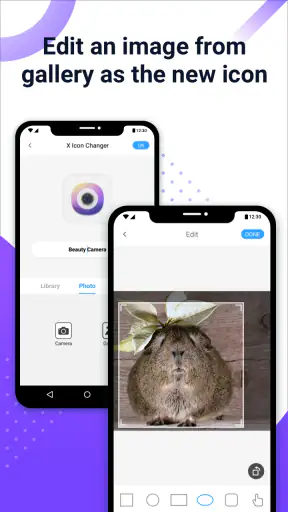
Cuando uso una foto propia como icono, intento elegir una imagen con un sujeto centrado y pocos detalles. La pantalla recorta y reduce el contenido, de modo que una fotografía llena de elementos puede convertirse en una mancha difícil de reconocer. Para iconos de uso frecuente, un símbolo sencillo suele funcionar mejor que una imagen muy elaborada. Reservaría los diseños más artísticos para accesos secundarios, donde no importa tanto identificarlos en una fracción de segundo.
Si quiero mantener una estética común, primero defino una regla visual y después busco o preparo las imágenes. Por ejemplo, puedo usar fondos claros con símbolos oscuros, o reservar un color por tipo de uso. Esta decisión previa hace que el trabajo sea más rápido y reduce la tentación de cambiar cada acceso varias veces. Además, facilita reemplazar más adelante una imagen que no encaje sin tener que replantear toda la pantalla.
Un detalle que muchos pasan por alto es que la personalización puede complicar el reconocimiento cuando otra persona utiliza el teléfono. Si alguien está acostumbrado a los iconos estándar, una cuadrícula completamente rediseñada puede resultar poco intuitiva. En un dispositivo compartido, o si suelo enseñar algo a familiares, mantendría los accesos esenciales cerca de su aspecto habitual y dejaría los cambios más llamativos para una zona secundaria.
Atajos repetibles para no rehacerlo todo
Para no convertir cada cambio en una tarea nueva, me funciona mantener una regla visual y aplicar el mismo proceso por grupos: elegir, crear el acceso, probarlo y colocarlo donde resulte útil. Si cambio de prioridades, puedo reorganizar solo los accesos relevantes en vez de rehacer toda la pantalla. La sección siguiente explora hasta dónde llega ese método y cuándo conviene optar por otra herramienta.
Trabajar por grupos y conservar un criterio
La forma más eficiente de usarla no es improvisar un icono cada vez que me apetece, sino tratar la pantalla como un conjunto. Agrupo las aplicaciones por lo que hago con ellas y termino un grupo antes de pasar al siguiente. Así puedo comparar las imágenes lado a lado y corregir las que no se distinguen. Por ejemplo, si dos servicios de mensajería quedan con símbolos parecidos, cambio uno antes de acostumbrarme al error.
Para una semana con una rutina distinta, como un viaje o un proyecto temporal, puedo crear accesos visibles para las aplicaciones que voy a usar más y dejar el resto como está. Cuando cambien mis prioridades, basta con reorganizar la pantalla; no es necesario rediseñar cada icono. El beneficio no está en automatizar la organización, sino en hacer que los accesos que importan estén claramente identificados en el lugar más cómodo.
También aconsejo probar cada acceso inmediatamente después de crearlo. Es una comprobación pequeña, pero permite detectar un icono mal asociado antes de repetir el mismo proceso muchas veces. Después de moverlo a la posición definitiva, vuelvo a tocarlo una vez: así confirmo tanto que abre la aplicación correcta como que el nombre y la imagen siguen siendo comprensibles en el contexto real de la pantalla.
Si suelo cambiar de fondo de pantalla, conviene elegir iconos que funcionen sobre más de un color o mantener un fondo sólido dentro de la propia imagen. De lo contrario, una colección que se ve estupenda sobre un fondo claro puede perder contraste al cambiar a uno oscuro. Esa es una de las razones por las que prefiero probar primero dos o tres combinaciones, en lugar de dedicar tiempo a rediseñar todo el escritorio antes de comprobar el conjunto.
Cuándo otra opción resulta más cómoda
Frente a cambiar iconos desde un lanzador, esta app tiene un enfoque más directo: sirve para crear accesos personalizados sin obligarme a sustituir por completo mi configuración habitual. Eso es útil si me gusta el lanzador que ya uso y solo quiero modificar algunos elementos. En cambio, un lanzador con temas integrados puede ser mejor para quien quiera aplicar un paquete uniforme a muchas aplicaciones de una vez o ajustar también otros aspectos de la pantalla de inicio.
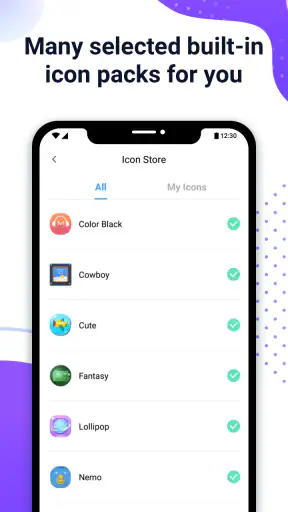
Los paquetes de iconos son otra alternativa cuando busco un estilo ya diseñado y una colección amplia que mantenga coherencia. Su ventaja es ahorrar trabajo visual; su posible inconveniente es que dependen de la compatibilidad con el lanzador y quizá no incluyan todas las aplicaciones que uso. X Icon Changer encaja mejor cuando quiero escoger imágenes concretas o personalizar solo unas pocas. No lo elegiría para quien espera instalar un tema completo y olvidarse del mantenimiento.
El acceso gratuito permite probar el flujo sin pagar por adelantado, y la aplicación está clasificada PEGI 3. Hay compras dentro de la aplicación; la referencia de precio indicada para Google Play es de 2,39 € si se factura a través de esa tienda. Yo empezaría con una pequeña prueba y decidiría después si la experiencia justifica cualquier compra, en lugar de asumir que todas las opciones que quiero usar requieren un pago o que la versión gratuita cubre cada preferencia personal.
El punto en que deja de ser la herramienta adecuada
La personalización manual da control sobre cada acceso, pero ese control también exige revisar imágenes, nombres y posiciones; cuanto más extensa sea la colección, más pesa ese trabajo. Yo distinguiría entre querer ajustar unos pocos iconos y buscar un cambio uniforme para todo el sistema, porque son objetivos distintos. A continuación explico en qué casos el enfoque de accesos directos deja de compensar.
Las limitaciones que más se notan
La principal fricción es conceptual: algunos usuarios esperan que cambiar el icono transforme la aplicación original en todo Android. Si esa es la expectativa, el resultado puede parecer incompleto. Aquí el trabajo consiste en preparar accesos para la pantalla de inicio, y eso implica aceptar que otras zonas del sistema pueden seguir mostrando la imagen habitual. Para un cambio global, prefiero recomendar un lanzador o una solución de temas diseñada expresamente para ese alcance.
La otra limitación es el esfuerzo manual. Cada icono elegido exige atención: seleccionar una imagen adecuada, comprobar que se entiende en pequeño y decidir dónde queda mejor. Para unas pocas aplicaciones, ese control es una ventaja. Para una colección muy grande, puede volverse una tarea repetitiva frente a aplicar un paquete de iconos compatible con un lanzador. Quien quiera renovar decenas de accesos en pocos minutos probablemente valore más la aplicación por su flexibilidad que por su rapidez.
La apariencia también puede depender de cómo el teléfono muestre los accesos directos. Si el lanzador añade elementos visuales propios o presenta las etiquetas de una forma que no me gusta, el icono creado no necesariamente se verá idéntico en todos los dispositivos. Por eso no prometería una uniformidad perfecta solo por usar la misma imagen. Lo más sensato es comprobar el resultado en el teléfono concreto y decidir si encaja con la configuración diaria.
No la recomendaría a quien esté completamente satisfecho con los iconos de fábrica y no tenga interés en personalizar la pantalla. Tampoco a quien necesita que cualquier cambio se replique en todas las ubicaciones del sistema. En cambio, sí tiene sentido para alguien que disfruta afinando detalles, quiere distinguir mejor ciertas aplicaciones o desea conservar su lanzador actual mientras ajusta solo una parte del escritorio.
Una valoración para quien quiere control visual
En conjunto, X Icon Changer me parece una herramienta específica y fácil de entender: ofrece control sobre la imagen de los accesos de inicio, sin exigir que convierta la personalización en un cambio total del teléfono. Su punto fuerte es poder adaptar unos iconos concretos a mi gusto; el precio de esa libertad es dedicar tiempo a elegirlos y aceptar que el cambio no sustituye necesariamente los iconos originales en todas partes.
Con una media de 4,4, unos 2.500 comentarios y su lanzamiento el 14 de agosto de 2019, lleva tiempo formando parte de las opciones conocidas para este tipo de ajuste. Yo la elegiría para una pantalla de inicio cuidada, con unos pocos accesos personalizados y una lógica visual propia. Si lo que quiero es tematizar el sistema entero o aplicar un diseño uniforme sin trabajo manual, buscaría un lanzador con paquetes integrados. Si me basta con que mi pantalla principal se sienta más personal y siga siendo cómoda de usar, esta propuesta cumple bien ese papel.
Preguntas frecuentes
¿Qué es X Icon Changer y qué permite hacer?
X Icon Changer es una herramienta de personalización que permite cambiar la apariencia de los iconos de las aplicaciones en la pantalla de inicio. Puedes elegir imágenes incluidas en la app o utilizar fotos y archivos propios, según las opciones disponibles en tu dispositivo. El cambio suele crear un acceso directo con el aspecto elegido; no modifica el icono original dentro de la aplicación ni cambia sus funciones.
¿Cambiar un icono con X Icon Changer afecta a la aplicación original?
En general, no: la app original sigue instalada y conserva sus datos, ajustes y funcionamiento. X Icon Changer personaliza la forma de acceder a ella desde la pantalla de inicio, normalmente mediante un acceso directo con un icono nuevo. Por eso, quizá debas mantener el icono original en otra ubicación si quieres conservarlo. El método y el resultado pueden variar según la versión de Android y el lanzador utilizado.
¿X Icon Changer funciona en iPhone o solo en Android?
La disponibilidad y las funciones de X Icon Changer dependen de la versión y la tienda desde la que se descargue. En Android, estas herramientas suelen personalizar accesos directos de la pantalla de inicio. En iPhone, la personalización de iconos puede requerir métodos distintos, como la app Atajos, y no todas las funciones de una versión para Android están disponibles en iOS. Comprueba la compatibilidad indicada en la ficha oficial antes de descargarla.
¿Puedo usar mis propias fotos para crear iconos personalizados?
La personalización suele permitir seleccionar una imagen propia, además de escoger entre los diseños disponibles en la aplicación. Para obtener un buen resultado, conviene usar una imagen cuadrada, nítida y con el elemento principal centrado, ya que el sistema puede recortarla o adaptarla a la forma de los iconos. Los nombres de los menús y los formatos compatibles pueden variar, así que revisa los permisos solicitados al elegir una imagen.
¿X Icon Changer es gratis y contiene anuncios o compras?
El precio, la presencia de anuncios y las compras integradas pueden cambiar con el tiempo o según la región y la versión de la app. Antes de instalarla, consulta la ficha de X Icon Changer en Google Play o en la App Store para confirmar sus condiciones actuales. También es recomendable revisar los permisos y la política de privacidad, especialmente si vas a importar imágenes personales; no des por hecho que todas las funciones son gratuitas.
Descargar










