

Touch Controls
3,6HerramientasActualizada 17 de octubre de 2026

Capturas de pantalla
 Análisis de Mobexer
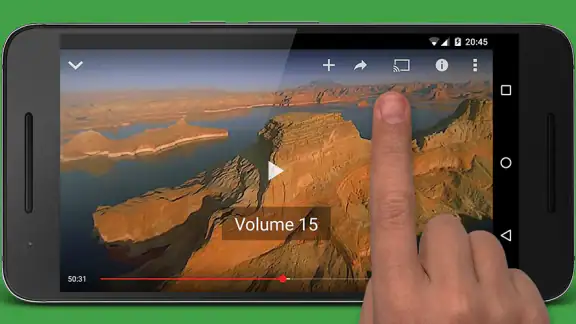
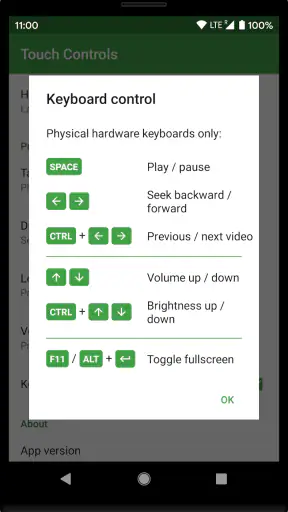
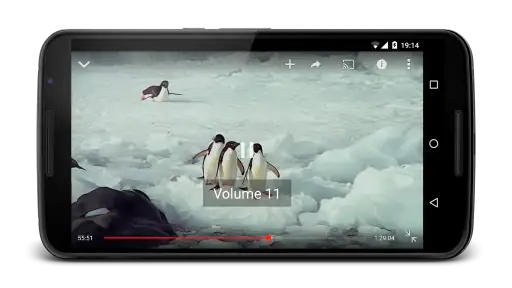
Cuando probé Touch Controls, entendí enseguida cuál es su atractivo: intenta hacer más cómodo el uso de la aplicación YT mediante gestos para ajustar el brillo y el volumen. Es una herramienta pequeña, centrada en una tarea muy concreta, y por eso conviene evaluarla de una manera distinta a una aplicación completa de reproducción. No busca sustituir a un reproductor ni convertirse en un centro multimedia; su valor está en reducir la necesidad de tocar botones o abrir controles mientras estás viendo contenido.
La idea resulta especialmente útil en situaciones cotidianas. Si estoy viendo un vídeo en una habitación oscura, puedo querer bajar el brillo sin entrar en los ajustes del teléfono. Si el sonido cambia entre un vídeo y otro, tener un gesto disponible puede ser más rápido que buscar el control de volumen. Esa comodidad, sin embargo, depende mucho de que la configuración inicial quede bien hecha y de que los gestos no interfieran con la navegación normal de YT.
La experiencia real empieza donde suelen aparecer los problemas
La aplicación pertenece a la categoría de herramientas y está desarrollada por AppListo. Es gratuita, tiene una valoración media de 3,6 y supera las cien mil instalaciones, señales de que ha despertado interés, aunque también de que no todos los usuarios la consideran igual de cómoda. Su clasificación PEGI 3 encaja con su propósito: no es un juego ni una aplicación de contenido, sino un complemento de manejo para una experiencia de vídeo.
El primer punto de fricción es entender qué se está controlando exactamente. Touch Controls está pensado para la aplicación YT, no para transformar todos los controles multimedia del teléfono. Esa diferencia es importante. Si espero que sus gestos funcionen en cualquier reproductor, en una aplicación de streaming distinta o en vídeos abiertos desde otra parte del sistema, probablemente terminaré pensando que la herramienta falla cuando en realidad estoy fuera de su ámbito.
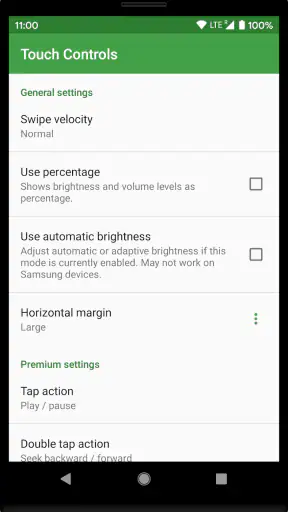
También hay una curva breve de adaptación. Los controles basados en gestos pueden parecer naturales después de usarlos varias veces, pero al principio es fácil deslizar el dedo con demasiada rapidez, hacerlo en una zona incorrecta o confundir un movimiento destinado al brillo con otro destinado al volumen. En una pantalla pequeña, esa precisión se vuelve más importante, sobre todo si estoy sujetando el teléfono con una sola mano.
Mi recomendación es probar los movimientos con un vídeo que no requiera mucha atención. No empezaría con una película, una clase o una retransmisión importante. Primero conviene comprobar qué gesto responde, cuánto movimiento necesita y si el resultado coincide con lo que esperaba. Esta prueba permite distinguir una mala configuración de una simple falta de costumbre.
Qué revisar antes de culpar a los gestos
Antes de usar la aplicación en serio, comprobaría que el teléfono cumple el requisito de sistema: funciona desde Android 6.0. También confirmaría que estoy utilizando la aplicación YT y que Touch Controls está abierto o preparado de la manera que corresponda a su funcionamiento. Parece básico, pero muchos errores de este tipo nacen de probar una herramienta en un contexto diferente al que fue diseñada.
Lo último de la redacción

Hill Climb Racing: cada subida invita a intentarlo una vez más

Carrom Pool acierta en la mesa, pero se enreda fuera de ella

Google Gemini: Revoluciona tu Productividad Móvil

La Influencia de Extreme Car Driving Simulator en Nuestra Identidad Digital

Localizador de Google: Navega con Precisión y Eficiencia

Google Play Store sigue siendo la forma más sencilla de ordenar tu Android
La versión actual es la 1.2.14, un dato útil para identificarla correctamente si hay varias aplicaciones con nombres parecidos. Conviene evitar instalar una copia dudosa o confundir el nombre corto, Touch Controls, con otras herramientas de gestos. En este caso, el desarrollador que aparece asociado es AppListo, así que ese detalle ayuda a reconocer la aplicación adecuada.
Después revisaría el comportamiento de los controles habituales del teléfono. El volumen físico o los botones laterales deberían seguir siendo una referencia. Si el volumen cambia con esos botones pero no con el gesto, el problema puede estar limitado a la interacción táctil. Si tampoco responde mediante los controles normales, buscaría primero una causa del sistema o del propio audio del dispositivo.
Para el brillo, haría la prueba con el brillo automático desactivado temporalmente, si el teléfono lo tiene activo. No porque la aplicación deje de funcionar necesariamente, sino porque el ajuste automático puede modificar la luminosidad por su cuenta y hacer que el resultado parezca inestable. Una pantalla que se ilumina o se oscurece por el sensor ambiental puede dar la impresión de que el gesto no se ha aplicado correctamente.
Otro consejo práctico es no probar mientras el dedo está rozando los bordes de la pantalla. Los teléfonos modernos reservan algunas zonas para volver atrás, cambiar de aplicación o activar funciones del sistema. Un gesto iniciado demasiado cerca de esos límites puede ser interpretado por Android, no por la herramienta. Mover el dedo un poco hacia el centro suele ser una prueba sencilla antes de cambiar toda la configuración.
Cómo preparar un flujo cómodo para ver vídeos
En mi caso, usaría Touch Controls como una capa de ajuste rápido, no como el único método para controlar el teléfono. Mantendría los botones físicos disponibles y reservaría los gestos para cambios pequeños durante la reproducción. Así se evita depender de una interacción que puede sentirse menos precisa cuando hay prisa o cuando el dispositivo se utiliza con una mano.
Un flujo razonable sería abrir YT, iniciar un vídeo breve y probar primero el volumen. Después comprobaría el brillo en un entorno con iluminación estable. Finalmente repetiría ambas acciones mientras el vídeo está en pantalla completa, porque la distribución visual y la forma de sujetar el móvil pueden cambiar. Esta secuencia ayuda a detectar si el problema está relacionado con el modo de visualización y no con el control en sí.
Hay una diferencia importante entre ajustar y mantener un valor. Para una modificación puntual, el gesto puede ahorrar tiempo. Pero si necesito un nivel exacto y constante, los controles convencionales del sistema pueden resultar más claros. Un deslizador muestra mejor la posición y permite recuperar un valor aproximado con menos ensayo. Por eso veo esta aplicación como una solución de rapidez, no como una herramienta de calibración fina.
También tendría en cuenta el contexto físico. En el transporte público, con vibraciones y una mano ocupada, un gesto puede ser más fácil que localizar un botón pequeño. En cambio, durante una videollamada o mientras escribo un comentario, cualquier movimiento accidental puede resultar molesto. La utilidad depende de que los gestos estén disponibles cuando los necesito, pero no interfieran cuando estoy haciendo otra cosa.
Una estrategia que me parece sensata es cambiar solo una variable cada vez. Si modifico el brillo y el volumen al mismo tiempo, luego será difícil saber cuál de los movimientos funcionó. Si hago una prueba independiente para cada control, puedo reconocer mejor la respuesta y aprender la memoria muscular necesaria. Este pequeño hábito reduce la frustración más que repetir gestos al azar.
Qué hacer cuando deja de responder
Si los gestos funcionaban y de repente dejan de hacerlo, empezaría por cerrar y volver a abrir YT. Después repetiría la prueba con un vídeo diferente. A veces el fallo aparente está relacionado con una pantalla concreta, una transición o un estado temporal de la aplicación de vídeo. Reiniciar la sesión es una medida sencilla y no altera el resto de la configuración del teléfono.
Si eso no ayuda, reiniciaría Touch Controls y comprobaría de nuevo que estoy intentando utilizarlo dentro de YT. No cambiaría varias opciones del sistema a la vez, porque entonces sería imposible identificar qué acción resolvió el problema. La recuperación más ordenada consiste en volver al escenario básico: una sola aplicación abierta, un vídeo en reproducción y una prueba clara de volumen o brillo.
También revisaría si el teléfono está aplicando un modo de ahorro, una restricción de actividad o una función de accesibilidad que altere la respuesta táctil. No afirmo que esas funciones sean siempre incompatibles; simplemente pueden cambiar la forma en que Android gestiona aplicaciones y gestos. Si el problema aparece únicamente después de activar una función del sistema, conviene desactivarla de manera temporal para comparar.
Cuando el volumen responde pero el brillo no, no asumiría automáticamente que toda la aplicación está fallando. Son comportamientos distintos y pueden verse afectados por ajustes diferentes del teléfono. Haría una prueba con el brillo manual y observaría si el panel de ajustes del sistema cambia correctamente. Del mismo modo, si el brillo funciona pero el audio no, comprobaría si el sonido está saliendo por un dispositivo externo o por una ruta distinta a la esperada.
La recuperación también debe considerar la precisión del movimiento. Un gesto demasiado corto puede no registrarse, mientras que uno demasiado largo puede activar otra acción. Repetirlo en el centro de la pantalla, con una velocidad moderada y sin levantar el dedo antes de terminar, es una prueba más útil que deslizar varias veces de forma rápida. Si la respuesta mejora, el inconveniente era de ejecución y no necesariamente de instalación.
Cuándo el problema está en otro sitio
Touch Controls no puede corregir un altavoz defectuoso, unos auriculares desconectados o un nivel de volumen limitado por el propio dispositivo. Si el indicador de volumen cambia pero el sonido no se escucha, miraría primero la salida de audio, el modo silencio y la conexión Bluetooth. En ese caso, el gesto puede estar haciendo su trabajo aunque el resultado audible no aparezca.
Lo mismo ocurre con el brillo. Si el control parece cambiar, pero la pantalla mantiene una apariencia extraña, revisaría el modo nocturno, los filtros de color y el brillo automático. Algunos teléfonos aplican capas visuales que modifican la percepción de luminosidad. Una pantalla más cálida o atenuada no significa necesariamente que el ajuste táctil no haya tenido efecto.
La aplicación tampoco es la mejor opción para quien busca controles universales. Si uso varios reproductores, veo vídeos guardados localmente o quiero manejar música, necesitaría una solución integrada en el sistema o controles propios de cada aplicación. Touch Controls tiene sentido precisamente porque se concentra en YT y en dos ajustes concretos. Esa especialización es su ventaja para algunos usuarios y su límite principal para otros.
Frente a los controles convencionales, ofrece rapidez y menos interrupciones visuales. Frente a las herramientas de gestos más generales, puede resultar más sencillo de entender porque su propósito está acotado. Pero esa sencillez también significa que no lo elegiría si necesito personalizar muchos movimientos, controlar más funciones o trabajar con varias aplicaciones de vídeo. En esos casos, los controles nativos suelen ser más previsibles.
Hay que valorar además la tolerancia a los errores. Las personas con dificultades para realizar deslizamientos precisos quizá se sientan más cómodas con botones grandes o con las teclas físicas de volumen. Del mismo modo, quien suele tocar accidentalmente la pantalla mientras ve vídeos puede preferir no añadir una capa gestual. La herramienta no debe convertirse en una nueva fuente de ajustes involuntarios.
Coste, compatibilidad y a quién se la recomendaría
Touch Controls se puede instalar gratis, lo que facilita probarla sin comprometer dinero desde el principio. Incluye una compra dentro de la aplicación de 4,99 € cuando se factura a través de Google Play, así que conviene revisar cualquier pantalla de compra antes de confirmar. Para una utilidad tan específica, yo decidiría primero si los gestos realmente forman parte de mi rutina diaria y solo después consideraría pagar por cualquier mejora disponible.
La compatibilidad con Android 6.0 amplía su alcance a teléfonos que no son recientes. Aun así, la experiencia puede variar según el fabricante, la capa del sistema y la manera en que cada dispositivo gestiona los gestos en pantalla. No tomaría una prueba fallida en un único teléfono como una conclusión universal, pero sí la consideraría suficiente para decidir si me resulta práctica en mi propio equipo.
Se la recomendaría a quien ve YT con frecuencia, cambia a menudo entre ambientes claros y oscuros y quiere ajustes rápidos sin abrir paneles adicionales. También puede ser útil para alguien que suele manejar el teléfono con una mano y encuentra incómodo buscar los botones pequeños durante la reproducción.
No la recomendaría como primera opción a quien busca un mando completo para el móvil, controles para varias plataformas o una experiencia totalmente libre de gestos. Tampoco a quien necesita una precisión constante y prefiere ver siempre un deslizador con el valor exacto. Para esos perfiles, los controles del sistema o los controles integrados de cada reproductor son más claros y menos dependientes de la memoria muscular.
Mi veredicto después de ponerla a prueba
Mi impresión final es equilibrada. Touch Controls resuelve una molestia concreta, pero no transforma por completo la experiencia de vídeo. Cuando el gesto se reconoce y estoy dentro de YT, ajustar el brillo o el volumen puede sentirse rápido y natural. La aplicación tiene sentido como atajo, especialmente para cambios frecuentes durante la reproducción.
Su principal debilidad es que el usuario debe interpretar bien dónde, cuándo y cómo usarla. Los fallos aparentes pueden venir de estar en otra aplicación, de iniciar el movimiento en una zona reservada del sistema, del brillo automático o de una salida de audio diferente. Esa dependencia del contexto hace que la primera configuración y las pruebas ordenadas sean más importantes de lo que su concepto sencillo podría sugerir.
Con una valoración media de 3,6, entiendo que sea una herramienta que divide opiniones: para algunas personas será justo el control rápido que necesitaban; para otras, los botones tradicionales seguirán siendo más fiables. Después de usarla, la instalaría si mi rutina gira alrededor de YT y valoro los gestos por encima de la precisión absoluta. Si solo cambio el volumen de vez en cuando o utilizo muchos reproductores distintos, me quedaría con las opciones habituales del teléfono.
En resumen, AppListo ofrece una herramienta gratuita y específica, con una versión actual identificada como 1.2.14 y una base de usuarios superior a cien mil instalaciones. No la elegiría por cantidad de funciones, sino por la comodidad de dos ajustes concretos. Si aceptas esa limitación, haces una configuración cuidadosa y mantienes los controles normales como respaldo, puede convertirse en un atajo útil en el día a día. Si esperas compatibilidad universal o controles avanzados, es mejor buscar una alternativa más amplia.
Preguntas frecuentes
¿Qué es Touch Controls y para qué sirve?
Touch Controls es una aplicación pensada para mejorar y personalizar la forma en que interactúas con tu dispositivo mediante gestos y controles táctiles. Dependiendo de la configuración disponible, puede permitir acciones rápidas, accesos directos o controles adicionales sobre la pantalla. Antes de descargarla, conviene revisar qué funciones son compatibles con tu modelo de teléfono y con la versión de Android o iOS instalada.
¿Touch Controls es compatible con todos los dispositivos?
No necesariamente. La compatibilidad puede variar según el sistema operativo, la versión instalada, el fabricante del dispositivo y los permisos que el teléfono permita utilizar. Durante la prueba, es recomendable comprobar los requisitos indicados en la tienda oficial y revisar si algunas funciones necesitan configuraciones especiales. En determinados modelos, ciertas opciones pueden funcionar de manera limitada o no estar disponibles.
¿Es fácil configurar Touch Controls por primera vez?
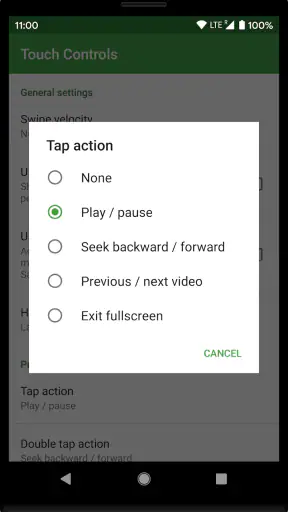
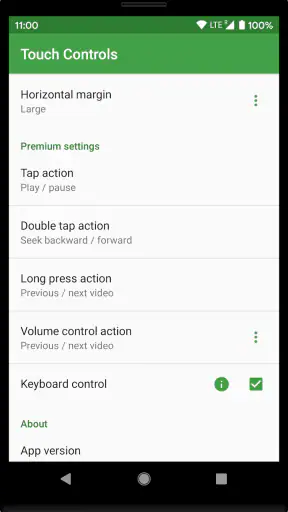
La configuración inicial resulta relativamente sencilla para la mayoría de usuarios, aunque puede requerir unos minutos para entender cada gesto o control. Normalmente tendrás que activar permisos, seleccionar las acciones que deseas utilizar y ajustar la sensibilidad o la posición de los controles. Lo mejor es empezar con pocas funciones, probarlas en distintas aplicaciones y modificarlas hasta encontrar una combinación cómoda.
¿Touch Controls requiere permisos especiales o afecta el rendimiento?
Según las funciones que quieras activar, Touch Controls puede solicitar permisos relacionados con la accesibilidad, la visualización sobre otras aplicaciones o la interacción con la pantalla. Es importante leer cada solicitud antes de aceptarla y conceder únicamente los permisos necesarios. En dispositivos antiguos, mantener varios controles activos podría aumentar ligeramente el consumo de batería o afectar la fluidez.
¿Touch Controls es gratuita y ofrece compras dentro de la aplicación?
La disponibilidad de funciones gratuitas y premium puede cambiar según la versión y la plataforma. Algunas herramientas podrían estar incluidas sin coste, mientras que otras pueden requerir una compra, una suscripción o mostrar publicidad. Antes de instalarla, revisa la información de la tienda oficial y las condiciones de pago. También conviene comprobar si existe una prueba gratuita y cómo cancelarla.
Descargar










