Teclado fonts: Letras y fuente
4,8PersonalizaciónActualizado 7 de octubre de 2026

Capturas de pantalla




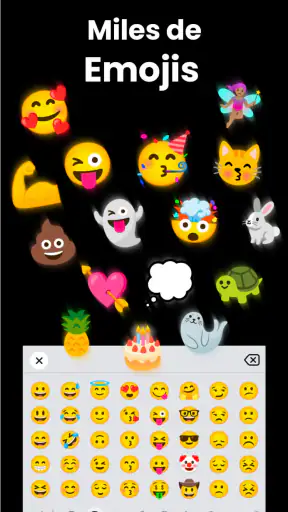
Ventajas
- Permite cambiar el estilo de las letras directamente al escribir.
- Incluye distintos diseños para personalizar mensajes y publicaciones.
- Puede resultar útil para destacar nombres o frases en redes sociales.
- La selección de estilos facilita encontrar opciones para distintos gustos.
- Ayuda a dar un toque personal a textos sin editarlos en otra aplicación.
Contras
- Algunos estilos pueden ser difíciles de leer
- especialmente en textos largos.
- La compatibilidad de ciertos caracteres varía según la aplicación o el dispositivo.
- El teclado necesita permiso para introducir texto; revisa la política de privacidad.
- Cambiar de teclado puede requerir ajustes adicionales en el sistema.
- El uso de fuentes especiales puede afectar la accesibilidad del texto.
 Análisis de Mobexer
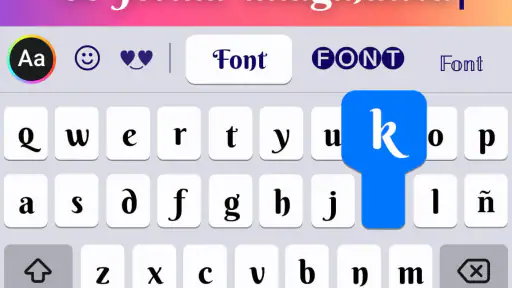
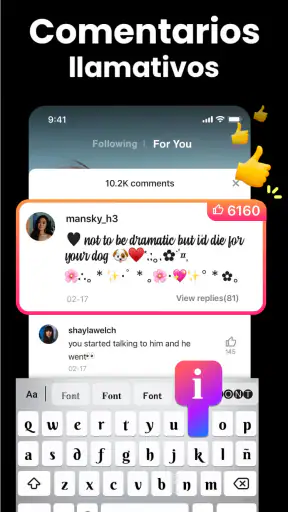
Cuando quiero que un mensaje destaque sin abrir un editor aparte, suelo recurrir a un teclado con estilos de letra y símbolos. Teclado fonts: Letras y fuente convierte esa idea en una herramienta cotidiana: eliges un estilo, escribes desde el propio teclado y copias el resultado en una conversación o publicación. Lo veo especialmente útil para dar un toque distinto a una biografía, un comentario o una felicitación, siempre que el efecto visual no importe más que la legibilidad.
Una buena prueba antes de cambiar toda tu rutina
Antes de instalarlo como teclado de uso habitual, yo empezaría con una tarea pequeña: preparar una frase para una biografía o un saludo corto y comparar cómo queda con el texto normal. Así se entiende enseguida si el estilo que te atrae también resulta fácil de leer en el móvil. No hace falta comprometerse con una estética única; su valor está en poder elegir cuándo un detalle decorativo tiene sentido.
También conviene pensar quién leerá el texto. Para una cuenta personal o una invitación entre amigos, probar caracteres llamativos puede ser parte de la diversión. Para avisos de una comunidad, publicaciones informativas o mensajes dirigidos a personas que no conozco, mantendría las ideas esenciales en letras corrientes. Esa diferencia hace que la personalización no se interponga en el propósito del mensaje.
Un flujo sencillo para cambiar el aspecto de un mensaje
Primero, decidir dónde sí aporta el estilo
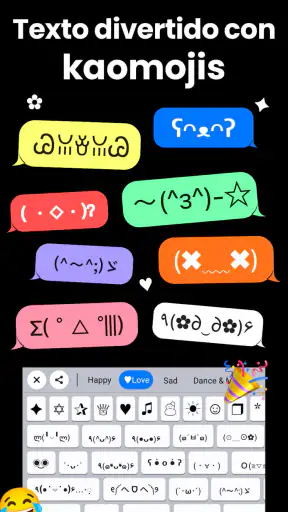
La forma más práctica de empezar es no intentar transformar todo lo que escribo. Para un chat normal, el teclado habitual suele ser más rápido y cómodo; en cambio, una palabra destacada, un nombre de perfil o una frase breve pueden ganar personalidad con otra tipografía. La aplicación, de Simple Design Ltd., está pensada para esa personalización: reúne fuentes, emoji y símbolos para escribir con un aspecto diferente, sobre todo en espacios sociales como Instagram y TikTok.
En mi uso, el flujo que mejor funciona es escribir primero el mensaje y luego aplicar el estilo solo a la parte que quiero enfatizar. Así evito que una frase entera resulte difícil de leer y puedo comparar el resultado con el texto normal antes de enviarlo. Si estoy preparando una descripción de perfil, por ejemplo, pruebo una versión decorada para el nombre o el encabezado y dejo el resto en caracteres sencillos.
La app ofrece más de cien opciones entre fuentes, emoji y símbolos. Esa variedad sirve para encontrar algo que encaje con el tono, pero no significa que todas las opciones sean igual de útiles. Las letras más ornamentales pueden quedar bien en una frase corta y perder claridad en un párrafo. Mi recomendación es tratar el teclado como un recurso de acento visual, no como sustituto permanente de la escritura corriente.
Una rutina realista para redes y mensajes
Imaginemos que quiero anunciar una venta de segunda mano en una historia o preparar una publicación para una pequeña afición. Puedo escribir el texto principal de forma legible, escoger un estilo distinto para una palabra clave y añadir un símbolo que ayude a separar la información. Antes de publicar, reviso el resultado en la aplicación de destino: un carácter que parece claro en el teclado puede verse distinto en otra pantalla o no conservar el mismo aspecto en todas partes.
Última hora

Hill Climb Racing: cada subida invita a intentarlo una vez más

Carrom Pool acierta en la mesa, pero se enreda fuera de ella

Google Gemini: Revoluciona tu Productividad Móvil

La Influencia de Extreme Car Driving Simulator en Nuestra Identidad Digital

Localizador de Google: Navega con Precisión y Eficiencia

Google Play Store sigue siendo la forma más sencilla de ordenar tu Android
Ese paso de comprobación es importante porque los estilos dependen de caracteres especiales, no de una fuente instalada dentro de cada aplicación. Por eso no conviene asumir que todos los destinatarios verán exactamente lo mismo. Si la información es importante —una dirección, una hora o instrucciones— prefiero dejarla en texto normal y reservar los adornos para el título o el saludo.
También es una opción curiosa para mensajes personales. En una felicitación breve, una palabra estilizada puede hacer que el texto parezca más pensado sin tener que diseñar una imagen. Para una conversación larga, sin embargo, la novedad se agota rápido y el esfuerzo de cambiar de estilo puede interrumpir el ritmo. Ahí el teclado estándar suele ganar por comodidad.
Qué revisar antes de convertirlo en costumbre
Como con cualquier teclado de personalización, vale la pena mirar cómo se activa y qué configuración requiere en el dispositivo antes de usarlo a diario. No lo trataría como una decisión automática: conviene entender qué teclado queda seleccionado y cómo volver al habitual cuando necesito escribir deprisa. La aplicación funciona en Android desde la versión 6.0, y su versión actual es la 1.0.58.
Otro ajuste práctico es decidir en qué momentos cambiaré de teclado. Si lo abro únicamente para decorar una biografía o una publicación ocasional, no necesito incorporarlo a cada conversación. Si escribo a menudo en redes, puedo mantenerlo a mano y alternar según el contexto. Esa elección reduce la fricción: no hay motivo para sacrificar la velocidad del teclado de siempre cuando el formato normal ya cumple su función.
La experiencia general puede variar según el teléfono y la aplicación donde escriba. Antes de confiar en un estilo para algo que no puedo editar después, hago una prueba en un borrador o en una conversación conmigo mismo. Es una costumbre sencilla que permite detectar si una letra aparece demasiado compacta, si los símbolos distraen o si el resultado no se ve como esperaba.
Atajos de uso que sí ahorran tiempo
El mejor atajo no es decorar más deprisa, sino limitar las decisiones. Suelo guardar mentalmente dos o tres estilos que encajan con mis usos habituales: uno discreto para perfiles, otro más expresivo para una frase corta y quizá un conjunto de símbolos para separar palabras. En lugar de recorrer opciones cada vez, vuelvo a los estilos que ya sé que se leen bien. Es una rutina repetible, aunque no dependa de una función de favoritos que no doy por sentada.
También ayuda preparar el texto antes de abrir el teclado. Si primero corrijo el mensaje en una nota o en el campo de texto normal, reduzco los cambios que tengo que hacer con caracteres estilizados. Esto resulta especialmente útil cuando el texto lleva nombres propios, etiquetas o una combinación de mayúsculas y minúsculas: puedo comprobar la ortografía sin distraerme con el aspecto visual.
Para publicaciones breves, pienso en jerarquía: una palabra llamativa, una línea de apoyo sencilla y, si hace falta, un símbolo como separador. No convierto cada palabra en un estilo distinto. El resultado suele parecer más intencionado y, además, es más fácil de leer en pantallas pequeñas. En una biografía, por ejemplo, destacar el nombre o una categoría puede bastar; si todo compite por llamar la atención, nada sobresale.
Una última pauta útil es mantener una versión normal del texto. Si una plataforma altera los caracteres o alguien tiene problemas para leerlos, puedo sustituir el fragmento decorado sin rehacer toda la publicación. Esto importa más en contenido público que en un mensaje informal, porque no controlo qué dispositivo o configuración usarán quienes lo reciban.
El teclado dentro de un flujo de trabajo más amplio
Cuando preparo varias publicaciones, separo la decisión de qué decir de la decisión de cómo presentarlo. Primero dejo listo el contenido en lenguaje claro; después escojo si una palabra necesita destacar. Este orden evita que un estilo vistoso termine dictando el mensaje y resulta útil al redactar textos que deben ser coherentes entre una biografía, un comentario y una historia.
Si alterno entre cuentas personales y tareas prácticas, también me ayuda mantener una regla sencilla: estilo para identidad o tono, texto normal para datos. Por ejemplo, puedo dar carácter al nombre de una afición, pero dejar sin adornos la hora de una reunión o el modo de contactar. Así aprovecho el atractivo visual sin convertir la publicación en un acertijo.
Lo que cambia frente a otras formas de personalizar
La alternativa habitual es escribir con el teclado que ya trae el móvil y añadir personalidad mediante emoji, puntuación o una imagen editada. Esa vía suele ser más rápida y predecible. La ventaja de Teclado fonts es que permite probar estilos tipográficos directamente al escribir, sin preparar una composición gráfica para cada frase. Para una bio, un comentario o un mensaje corto, ese equilibrio puede ser justo lo que busco.
Si necesito control preciso del diseño, colores, alineación o una imagen que se vea igual en todas partes, prefiero una aplicación de edición visual. Un teclado de fuentes no reemplaza un editor gráfico: su punto fuerte es la rapidez con la que puedo probar caracteres distintos dentro de un texto. Tampoco es la mejor elección para documentos extensos, accesibilidad prioritaria o comunicaciones donde cada símbolo deba mostrarse de forma uniforme.
La aplicación tiene una presencia amplia: supera los cincuenta millones de instalaciones y mantiene una valoración media de 4,8 basada en alrededor de 493.000 valoraciones. Es gratuita para descargar, aunque ofrece compras dentro de la aplicación que, si se facturan mediante Google Play, van desde 0,29 € hasta 13,99 €. Su clasificación PEGI 3 indica que es apta para público general; eso no cambia mi consejo de revisar cualquier compra antes de confirmarla.
Coste, expectativas y elección del público
La descarga no tiene coste, de modo que puedo probar si encaja con mis hábitos sin pagar de entrada. Las compras disponibles mediante Google Play pueden tener sentido para quien quiera explorar más opciones, pero yo empezaría por comprobar cuánto uso realmente el teclado antes de gastar. Si solo necesito un título decorado de vez en cuando, quizá no llegue a aprovechar una compra; si las publicaciones forman parte de mi rutina, valoraré la utilidad después de familiarizarme con la selección.
La valoración media de 4,8, acompañada por un volumen amplio de opiniones, apunta a que muchas personas encuentran útil este tipo de personalización, aunque no garantiza que cada estilo funcione igual en cada aplicación o dispositivo. La ficha muestra también más de 1.300 reseñas y una clasificación PEGI 3. Para mí, lo decisivo no es la popularidad, sino si el teclado resuelve una necesidad concreta sin añadir pasos molestos.
Los límites que conviene tener presentes
El principal límite es la compatibilidad visual. Los caracteres estilizados pueden verse diferentes entre plataformas, y algunos estilos sacrifican claridad por originalidad. Si alguien usa lector de pantalla, ciertos alfabetos decorativos pueden ser menos cómodos que el texto corriente. Por eso evitaría usarlos en instrucciones, información de seguridad, mensajes de trabajo que deban leerse rápido o publicaciones pensadas para todo tipo de público.
También hay una diferencia entre disponer de muchas opciones y encontrar la adecuada sin perder tiempo. Al principio, explorar varias fuentes resulta entretenido; después, el catálogo puede convertirse en una pequeña distracción si solo quería enviar un mensaje. Mi solución es decidir de antemano si el estilo aporta algo. Si la respuesta es no, sigo con el teclado normal.
La aplicación no es necesaria para quien solo cambia el aspecto de sus publicaciones de vez en cuando y ya resuelve eso con emoji o una imagen. Tampoco la elegiría como teclado principal si mi prioridad absoluta es escribir con la máxima rapidez o mantener una apariencia uniforme en cualquier servicio. En esos casos, la herramienta nativa del móvil o un editor de diseño ofrecen menos sorpresas.
Para quién la recomiendo
La recomendaría a quien publica con frecuencia en redes, disfruta ajustando el tono visual de sus perfiles o quiere una manera rápida de dar personalidad a mensajes breves. También puede venirle bien a quien redacta invitaciones informales, títulos cortos o nombres para proyectos personales y quiere probar estilos antes de decidirse. La clave es usarla con moderación y comprobar el resultado donde realmente se va a mostrar.
En cambio, si casi nunca necesito fuentes distintas, si escribo textos largos o si cada mensaje debe ser accesible y universalmente legible, no veo una razón fuerte para cambiar mi rutina. La app está disponible sin coste inicial y la desarrolla Simple Design Ltd., pero la utilidad real depende de cuánto valore ese detalle visual frente a la sencillez del teclado habitual.
Mi veredicto después de incorporarla a una rutina
Lo que más me convence es que reduce el camino entre elegir un estilo y usarlo en un texto: no tengo que diseñar una imagen para destacar una palabra o dar un toque distinto a una bio. Lo que menos me convence es que el atractivo de tantas opciones puede llevar a adornar de más, y que los caracteres especiales no garantizan la misma lectura en todos los contextos.
Mi forma de sacarle partido sería mantener unos pocos estilos conocidos, preparar el mensaje antes de decorarlo y reservar las letras llamativas para fragmentos cortos. Con ese hábito, el teclado se convierte en un recurso rápido en lugar de una interrupción constante. Teclado fonts: Letras y fuente me parece una buena elección para personalizar textos sociales con poco esfuerzo, siempre que la legibilidad y la compatibilidad sigan teniendo prioridad.
Preguntas frecuentes
¿Qué es Teclado fonts: Letras y fuente y para qué sirve?
Teclado fonts: Letras y fuente es una aplicación de personalización que ofrece estilos de texto y opciones tipográficas para dar un aspecto distinto a lo que escribes. Según las funciones disponibles en la versión instalada, puede permitir elegir diseños de letras y utilizarlos desde un teclado o copiar el texto para pegarlo en otras aplicaciones. Conviene revisar la descripción y las capturas de la tienda para confirmar qué funciones incluye en tu dispositivo.
¿Cómo se usa para cambiar el estilo de las letras?
Después de instalarla, sigue las instrucciones de la propia aplicación para activar o seleccionar el teclado, si esa opción está disponible. En algunos casos, el proceso consiste en elegir un estilo dentro de la app y escribir desde el teclado; en otros, puedes generar o copiar texto y pegarlo donde quieras. La compatibilidad y la forma de uso pueden variar entre versiones y dispositivos, así que comprueba los pasos que muestra la aplicación.
¿Puedo usar estas fuentes en WhatsApp, Instagram y otras aplicaciones?
Los estilos pueden funcionar en distintas aplicaciones si el texto se comparte como caracteres compatibles o si el teclado puede utilizarse en ellas. Sin embargo, no todos los diseños se muestran igual en cada plataforma: algunos caracteres pueden aparecer como símbolos desconocidos o verse diferentes según el dispositivo y la fuente de quien los recibe. Antes de personalizar una publicación importante, prueba el resultado en la aplicación de destino.
¿Es gratis Teclado fonts: Letras y fuente?
La disponibilidad gratuita, las compras integradas y los anuncios pueden cambiar según la versión, el país y la tienda desde la que descargues la aplicación. Revisa la ficha oficial para saber si algunas fuentes o funciones requieren un pago o una suscripción. También es recomendable comprobar los detalles de cualquier compra antes de confirmarla y consultar las condiciones de cancelación si se ofrece una suscripción.
¿Es seguro activar un teclado de terceros y qué permisos debería revisar?
Para usar funciones de teclado, el sistema puede pedirte que habilites el teclado en los ajustes del dispositivo. Antes de hacerlo, lee con atención el aviso de privacidad y la información de seguridad de la tienda: los teclados pueden tener acceso a lo que escribes, aunque las políticas concretas dependen de cada aplicación. Instálala desde una tienda oficial, revisa los permisos solicitados y evita introducir información sensible si no estás seguro de cómo se gestiona.