

Smart Printer: Print Documents
4,2HerramientasActualizada 20 de octubre de 2026

Capturas de pantalla
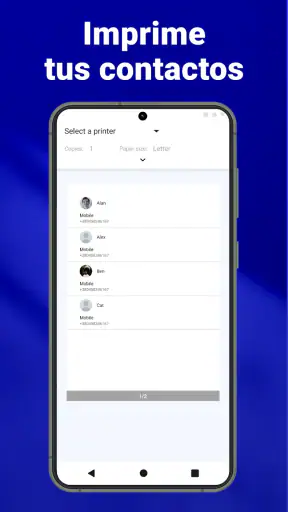
 Análisis de Mobexer
Si hay algo que siempre me ha frustrado es lidiar con impresoras. Entre problemas de conexión y ajustes complicados, imprimir documentos puede ser un verdadero dolor de cabeza. Así que cuando me topé con la app Smart Printer: Print Documents, supe que tenía que darle una oportunidad y ver si realmente podía facilitarme las cosas.
La promesa práctica: menos pasos entre el teléfono y el papel
Una aplicación de impresión resulta útil cuando resuelve una tarea concreta sin obligarme a aprender otro sistema entero. En este caso, lo interesante es reunir en el móvil el envío de documentos a la impresora y algunas tareas de digitalización. La idea tiene sentido para quien imprime de vez en cuando desde el teléfono y no quiere pasar primero por un ordenador para preparar cada archivo.
El valor real depende, eso sí, del entorno doméstico o de trabajo. Tener una impresora disponible no garantiza por sí solo una experiencia sin tropiezos: también importan la conexión de red, el estado del equipo y que el formato del documento se interprete como esperas. Por eso yo la evaluaría con una impresión sencilla antes de confiarle un lote de páginas o un documento que necesito entregar con urgencia.
Primera impresión y configuración
Lo primero que noté al descargar Smart Printer: Print Documents es lo intuitiva que es su interfaz. Nada más abrirla, me recibió una pantalla limpia y directa que me permitió conectar mi teléfono con mi impresora en cuestión de segundos. La app detectó mi impresora automáticamente, algo que me sorprendió gratamente, ya que estoy acostumbrado a lidiar con configuraciones complicadas.
Para aquellos que no son muy techies, no se preocupen; la app incluye tutoriales sencillos que explican paso a paso cómo conectar cualquier impresora compatible. En mi caso, bastó con estar en la misma red Wi-Fi para que todo funcionara al instante.
Antes de imprimir: una comprobación que ahorra disgustos
En una rutina real, yo empezaría por confirmar que el teléfono y la impresora están conectados a la misma red y que el equipo aparece como disponible. Si la detección automática no funciona a la primera, conviene revisar esos puntos antes de repetir la configuración o asumir que la impresora no sirve. Esta pequeña comprobación es especialmente útil en casas donde hay varias redes, repetidores o una impresora que se queda apagada durante días.
También merece la pena probar con una sola página y revisar el resultado antes de imprimir un documento largo. Así se detectan pronto los problemas de orientación, márgenes o selección de papel, y se evita gastar hojas por una opción que quedó distinta de la esperada. Para un contrato o un formulario con espacios de firma, yo comprobaría además que el contenido no se corte en los bordes.
Lo último de la redacción

Hill Climb Racing: cada subida invita a intentarlo una vez más

Carrom Pool acierta en la mesa, pero se enreda fuera de ella

Google Gemini: Revoluciona tu Productividad Móvil

La Influencia de Extreme Car Driving Simulator en Nuestra Identidad Digital

Localizador de Google: Navega con Precisión y Eficiencia

Google Play Store sigue siendo la forma más sencilla de ordenar tu Android
Funcionalidades destacadas
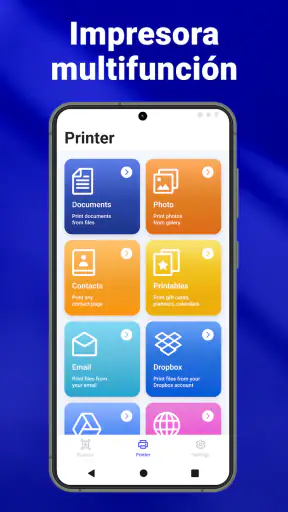
Una de las características más geniales de esta app es que no solo se limita a imprimir documentos desde tu dispositivo. También puedes escanear documentos directamente a tu teléfono y convertirlos en PDFs con una calidad sorprendente. Esto es especialmente útil si necesitas digitalizar documentos sobre la marcha.
Además, el soporte para diferentes tipos de archivos es amplio. Puedes imprimir desde PDFs hasta imágenes y documentos de Word, lo que significa que no tendrás que preocuparte por convertir tus archivos a un formato específico antes de imprimir.
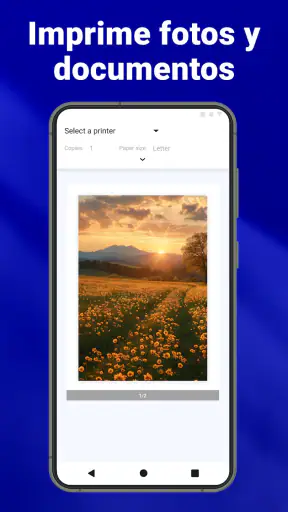
Otra función que me gustó mucho es la capacidad de ajustar la calidad de impresión y el tamaño del papel desde la app. Esto me ahorró tiempo, ya que no tuve que hacer ajustes manuales en la impresora misma.
Escanear y organizar documentos sin complicar el flujo
La parte de escaneo puede ser más útil de lo que parece si se piensa como un paso dentro de una tarea completa. Por ejemplo, al recibir un recibo en papel, puedo digitalizarlo y guardar una copia en el teléfono para consultarla después, en lugar de dejarlo suelto en una carpeta. Si el objetivo es enviar el archivo a otra persona, conviene abrir el PDF resultante y comprobar que se lean bien los datos pequeños antes de compartirlo.
En documentos de varias páginas, una buena costumbre es revisar el orden y la legibilidad antes de dar por terminado el archivo. Un escaneo rápido puede servir para conservar una copia de referencia, pero no siempre sustituye a una digitalización cuidada cuando hay letra diminuta, sellos tenues o páginas arrugadas. Ahí es donde la calidad del original y la forma de colocarlo importan tanto como la aplicación.
Para imprimir imágenes, yo haría una prueba con una sola foto y observaría cómo queda en el papel elegido. Una imagen que se ve bien en pantalla puede necesitar un tamaño distinto o gastar más tinta de la que esperaba. Elegir la calidad de impresión con intención ayuda a equilibrar el acabado y el consumo: no todos los documentos necesitan la misma nitidez.
Experiencia de usuario
Usar la app diariamente fue un placer. Desde imprimir mi lista de compras hasta documentos importantes para el trabajo, todo fue fluido y sin complicaciones. La app también guarda un historial de tus impresiones, lo cual es útil si necesitas volver a imprimir algo rápidamente.
Un pequeño detalle que realmente me impresionó fue la opción de imprimir en modo "eco", que utiliza menos tinta. Como alguien que imprime bastante, esta opción no solo ayuda a ahorrar dinero, sino que también es más amigable con el medio ambiente.
Un día corriente en el que sí se nota la diferencia
Imagina que tienes que salir pronto y necesitas llevar una autorización impresa, además de conservar una copia digital para consultarla luego. Desde el teléfono puedes localizar el archivo, enviarlo a imprimir y, si recibiste el original en papel, escanearlo para guardarlo como PDF. En una situación así, reducir los cambios entre aplicaciones y dispositivos resulta práctico, sobre todo si ya tienes la impresora configurada y conectada.
Para evitar errores en esa mañana apresurada, yo abriría primero el documento y confirmaría que sea la versión correcta; después imprimiría una página y revisaría que el texto y la firma se vean completos. Si también escaneo el papel firmado, comprobaría el PDF antes de archivarlo. La aplicación puede agilizar el recorrido, pero no reemplaza esa revisión humana: enviar el archivo equivocado o guardar un escaneo incompleto sigue siendo posible.
El ajuste útil no siempre es el ajuste ideal
Que se pueda cambiar la calidad o el tamaño desde el móvil ahorra pasos, pero también añade decisiones que conviene tomar con cuidado. Para una lista breve o un borrador, priorizar un modo económico puede ser razonable; para un documento que se va a presentar o conservar, yo revisaría el acabado y no elegiría automáticamente la opción de menor consumo. El modo eco es una ayuda, no una garantía de que cualquier página quedará igual de legible.
También evitaría dar por sentado que el papel cargado coincide con el tamaño seleccionado en pantalla. Si se cambia de hojas normales a otro formato y se olvida modificar el ajuste, el resultado puede salir descentrado o recortado. Mi consejo es tratar cada trabajo como una combinación de archivo, papel y calidad, especialmente cuando se imprimen imágenes o documentos con tablas y márgenes estrechos.
Compatibilidad y disponibilidad
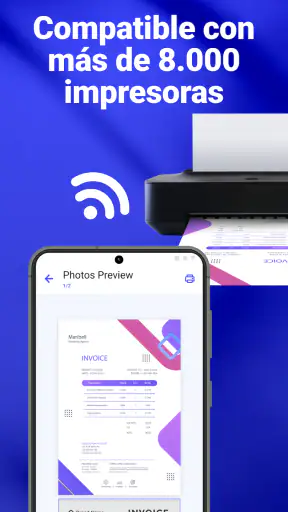
La app está disponible tanto para Android como para iOS, lo que significa que prácticamente cualquier usuario de smartphone puede beneficiarse de sus funciones. La compatibilidad con distintas marcas de impresoras es amplia, y aunque no tengo una lista completa de todas las impresoras soportadas, es probable que la tuya esté incluida.
Si te preocupa el espacio que ocupará en tu dispositivo, no te preocupes. La aplicación es bastante ligera, lo que significa que no afectará el rendimiento de tu teléfono.
Para quién encaja y cuándo elegir otra opción
Yo se la recomendaría a quien imprime ocasionalmente desde el móvil, necesita sacar una copia rápida de un documento o quiere guardar en PDF papeles que recibe en persona. También puede encajar en una casa donde varias tareas pequeñas —una lista, un formulario y una imagen— suelen acabar en la impresora, siempre que el modelo funcione bien con la aplicación y la conexión esté preparada.
En cambio, si imprimes de forma profesional, gestionas grandes tiradas o dependes de controles muy específicos del fabricante, empezaría por la aplicación oficial de la impresora o por las herramientas del ordenador. Esas opciones pueden ser preferibles cuando el trabajo exige ajustes especializados o un flujo de producción estable. Para una impresora compartida en una oficina, además, conviene respetar la configuración común en vez de cambiar parámetros sin comprobar cómo afectarán al siguiente usuario.
Frente a enviar el archivo al ordenador y abrirlo desde allí, la ventaja aquí es la comodidad de trabajar directamente con el teléfono. Frente a la aplicación propia de cada marca, la propuesta resulta más atractiva si se busca un punto de acceso sencillo para imprimir y escanear, aunque la compatibilidad concreta siempre debe probarse con el equipo que uno tiene. No la consideraría una razón para reemplazar una herramienta que ya funciona bien: tiene más sentido probarla cuando el proceso actual resulta engorroso.
Precio, versión y confianza antes de instalar
La descarga es gratuita, aunque hay compras dentro de la aplicación que, si se facturan a través de Google Play, van desde 4,09 hasta 54,99 euros. Yo revisaría con calma qué opción se muestra antes de confirmar cualquier compra y empezaría usando las funciones disponibles sin pagar para decidir si encaja en mi rutina. Que una app sea gratuita para instalar no significa que todas sus opciones sean necesariamente gratuitas.
La desarrolla Albert Gerassimov y su ficha muestra una valoración media de 4,2, basada en alrededor de 120.000 valoraciones; también acumula más de 5 millones de instalaciones. Es una señal de que mucha gente la ha probado, no una garantía de que vaya a funcionar con todos los modelos de impresora ni de que cada usuario obtenga el mismo resultado. La versión actual es la 1.3.5, se publicó el 1 de mayo de 2024 y requiere Android 10 como mínimo. Su clasificación PEGI 3 indica que es apta para público general.
Conclusión
En resumen, Smart Printer: Print Documents ha hecho que imprimir desde mi teléfono sea una experiencia sencilla y sin estrés. Con su interfaz intuitiva, amplia compatibilidad de archivos y opciones de personalización, se ha convertido en una herramienta esencial para mi día a día.
Si estás buscando una manera de hacer que la impresión móvil sea menos complicada, definitivamente te recomendaría probar esta app. Puedes descargarla directamente desde tu tienda de aplicaciones favorita y comenzar a disfrutar de una impresión más inteligente y eficiente.
Mi recomendación concreta es probarla primero con un documento simple y con la impresora que usarás habitualmente. Si la conexión resulta fiable y los ajustes cubren tus necesidades, puede ahorrarte pasos en tareas pequeñas y resolver también digitalizaciones ocasionales. Si necesitas compatibilidad garantizada con un modelo concreto, controles avanzados o un flujo de impresión intensivo, compara antes con la herramienta oficial del fabricante. Para el uso doméstico corriente, su mayor atractivo es reunir tareas que a menudo obligan a ir de una pantalla a otra; su límite es que la comodidad no elimina la necesidad de comprobar cada trabajo.
Preguntas frecuentes
¿Qué funciones principales ofrece Smart Printer: Print Documents?
Smart Printer: Print Documents es una aplicación diseñada para facilitar la impresión desde dispositivos móviles. Ofrece funciones como la impresión de documentos en PDF, fotos, y páginas web. También permite la configuración de parámetros de impresión como el tamaño del papel y la orientación, asegurando una experiencia de impresión completa y personalizada.
¿Es compatible Smart Printer con todas las impresoras?
Smart Printer es compatible con la mayoría de las impresoras modernas que soportan conexión Wi-Fi o Bluetooth. Es recomendable verificar la lista de impresoras compatibles en la página oficial del desarrollador para asegurarse de que su impresora específica es compatible con la aplicación antes de proceder a la descarga.
¿Necesito una conexión a internet para usar la aplicación?
No necesariamente. Smart Printer: Print Documents puede funcionar sin conexión a internet si está conectado a una impresora mediante Bluetooth. Sin embargo, para funciones avanzadas o para impresoras conectadas a través de Wi-Fi, es posible que necesite una conexión a internet activa para una experiencia óptima.
¿Cuáles son los requisitos mínimos para instalar la aplicación en mi dispositivo?
Para instalar Smart Printer: Print Documents, su dispositivo debe tener al menos Android 5.0 o iOS 11.0. Además, se recomienda tener suficiente espacio de almacenamiento disponible y una conexión Bluetooth o Wi-Fi para garantizar un funcionamiento adecuado de la aplicación con su impresora.
¿La aplicación tiene algún costo asociado?
Smart Printer: Print Documents se puede descargar de forma gratuita, pero ofrece compras dentro de la aplicación para desbloquear funciones premium, como opciones de impresión avanzadas y la eliminación de anuncios. Es importante revisar las opciones de precios si se planea usar la aplicación para necesidades de impresión extensas.











