

Shortcut Maker
4,0PersonalizaciónActualizada 20 de octubre de 2026

Capturas de pantalla

 Análisis de Mobexer
Cuando quiero tener a mano una función concreta del móvil, no siempre necesito instalar otra aplicación completa: a veces basta con colocar un acceso directo donde lo voy a encontrar. Esa es la idea detrás de Shortcut Maker, una aplicación de personalización que permite crear accesos directos para distintas cosas. Su propuesta me parece especialmente útil para quienes prefieren adaptar la pantalla de inicio a sus propios hábitos, aunque no la recomendaría a todo el mundo: ofrece más sentido cuando ya sabes qué acción quieres simplificar.
Un detalle práctico antes de decidir
Una buena forma de valorar si te servirá es anotar durante un día qué recorridos repites en el teléfono. No hace falta buscar una tarea espectacular: basta con detectar una opción que consultas a menudo y que ahora exige varios pasos. Si al final del día solo aparece una candidata, prueba con esa primero. Si no encuentras ninguna, instalar una herramienta para crear atajos probablemente no cambiará tu rutina.
Una herramienta pequeña para ajustar el móvil a tu rutina
Yo empezaría por una pregunta sencilla: ¿qué acción del teléfono repito tanto que merece un lugar propio en la pantalla? Tenerla clara ayuda a distinguir una mejora práctica de añadir iconos por añadir. También conviene pensar dónde tendría sentido colocar ese acceso y cómo reconocerlo de un vistazo; con esa necesidad definida, es más fácil valorar qué aporta una herramienta de atajos y qué límites conviene tener presentes.
Qué se puede esperar al empezar
Shortcut Maker, desarrollada por Rushikesh Kamewar, no intenta sustituir el lanzador del teléfono ni reorganizar por completo Android. Su función es más acotada: ayudarte a crear accesos directos y colocarlos como atajos para lo que quieras abrir o utilizar. Esa diferencia importa. Si buscas iconos nuevos para toda la pantalla, un paquete visual o una transformación amplia del sistema, esta no es la clase de aplicación que resuelve esa necesidad por sí sola.
En cambio, me resulta fácil imaginarla en un uso muy práctico: poner en un lugar visible una acción que normalmente requiere buscar una aplicación, entrar en un menú y tocar una opción. El valor no está en añadir más contenido al teléfono, sino en recortar pasos. Antes de instalarla, conviene pensar en una tarea repetida que te resulte incómoda; si no tienes ninguna en mente, quizá no notes una mejora inmediata.
La ficha de la aplicación la presenta como una herramienta sencilla, y esa sencillez también marca sus límites. Un acceso directo puede hacer más visible algo que ya existe, pero no convierte una opción del sistema en una función nueva ni cambia cómo trabaja la aplicación a la que conduce. Yo la evaluaría como una capa de organización personal, no como una solución universal para personalizar Android.
El coste: acceso gratuito y compras dentro de la aplicación
Se puede descargar gratis, lo que permite probar la idea sin pagar por adelantado. También incluye compras dentro de la aplicación que, si se facturan a través de Google Play, van desde 0,59 € hasta 149,99 €. El intervalo es amplio, así que no asumiría que cualquier compra pequeña representa todo lo que puede ofrecer la opción de pago, ni que sea necesaria para crear un primer acceso directo.
Lo último de la redacción

Hill Climb Racing: cada subida invita a intentarlo una vez más

Carrom Pool acierta en la mesa, pero se enreda fuera de ella

Google Gemini: Revoluciona tu Productividad Móvil

La Influencia de Extreme Car Driving Simulator en Nuestra Identidad Digital

Localizador de Google: Navega con Precisión y Eficiencia

Google Play Store sigue siendo la forma más sencilla de ordenar tu Android
Mi consejo es empezar por el uso gratuito y comprobar si el flujo encaja con tu teléfono. Si solo quieres un atajo ocasional, puede que eso sea suficiente. Si después encuentras una función de pago que te interesa, revisa qué desbloquea y si realmente resuelve una necesidad concreta antes de comprar. El precio por sí solo no permite juzgar su valor: lo decisivo es lo que se obtiene a cambio, y no conviene pagar sin identificarlo con claridad.
La aplicación tiene una valoración media de 4,0, basada en alrededor de 25.000 valoraciones, y supera los 10 millones de instalaciones. Son señales de que mucha gente la ha probado, pero no garantizan que cada acceso directo funcione igual en todos los móviles. Las opciones disponibles y la respuesta final pueden depender del sistema o de la aplicación a la que quieras llegar. Por eso, para mí, probar con una tarea concreta vale más que guiarse solo por la popularidad.
El flujo útil está en elegir bien el atajo
El primer paso práctico no es llenar la pantalla de iconos, sino localizar una acción que repites. Por ejemplo, si cada mañana abres una aplicación y luego navegas hasta una sección concreta, un acceso directo puede ahorrarte esa búsqueda si la acción está disponible para crear como atajo. El matiz es importante: no todas las aplicaciones exponen cada pantalla o función como destino directo, así que hay que comprobar el resultado en lugar de dar por hecho que se puede enlazar cualquier parte.
También recomiendo probar un acceso cada vez y usarlo durante unos días antes de crear más. Si funciona y queda en un lugar fácil de alcanzar, ya sabes que la idea te sirve. Si el icono abre la aplicación pero no llega a la sección que querías, el ahorro quizá sea pequeño. Este método evita acabar con una pantalla de inicio llena de accesos que parecen útiles al crearlos, pero que luego no recuerdas para qué sirven.
Un uso menos obvio es separar accesos por contexto, en vez de intentar organizar todo el teléfono de una sola vez. Podrías reservar un espacio para tareas del trabajo y otro para acciones personales, siempre que tu lanzador permita distribuir los accesos como prefieres. Así, el criterio no es tener más iconos, sino reducir la fricción en un momento específico: al salir de casa, al comenzar una jornada o al revisar algo con frecuencia.
Un ejemplo cotidiano y cómo probarlo
Imagina que, antes de salir de casa, consultas siempre la misma aplicación para revisar un dato y después vuelves a la pantalla de inicio para continuar con otra cosa. En vez de crear una colección de atajos de inmediato, empezaría por comprobar si puedes llevar esa consulta concreta a un acceso directo. Lo probaría a la hora en que realmente la necesito y verificaría que el destino es el correcto, no solo que el icono se abre. Si el teléfono queda en una pantalla distinta de la prevista, el atajo quizá no compense.
Este tipo de ensayo también ayuda a responder una duda frecuente: ¿hay que crear accesos para cada aplicación? No. A mí me parece más sensato tratar cada uno como una herramienta para una tarea repetida, no como una obligación de reorganizar todo el móvil. Los accesos que no se usan pueden ocupar espacio y hacer menos reconocible la pantalla; conservar solo los que demuestran utilidad vuelve más fácil confiar en ellos.
Qué aporta frente a las alternativas habituales
Android ya ofrece recursos propios para organizar la pantalla de inicio, y muchas aplicaciones incluyen sus propios accesos rápidos. Si una pulsación prolongada sobre el icono de una aplicación ya te muestra exactamente la acción que necesitas, quizá no haga falta añadir otra herramienta. La ventaja de Shortcut Maker aparece cuando quieres crear un acceso más directo o tener una opción a la vista, en vez de depender de recordar un gesto o abrir primero una aplicación.
Frente a un lanzador completo, es una alternativa más específica y menos ambiciosa. Un lanzador suele ser preferible si lo que quieres es cambiar el aspecto general, la disposición o el comportamiento de la pantalla de inicio. Frente a un widget, un acceso directo puede ocupar menos espacio y servir para abrir algo concreto, mientras que el widget resulta mejor cuando necesitas ver información o controles sin entrar en otra pantalla. No son sustitutos perfectos: elegiría según si quiero llegar a una acción, cambiar toda la interfaz o consultar datos de un vistazo.
Hay otra diferencia práctica respecto a crear un acceso desde cada aplicación: el método integrado suele ser más rápido cuando está disponible, mientras que una herramienta dedicada tiene sentido si quieres centralizar la creación o ajustar accesos que el sistema y las aplicaciones no dejan tan a mano. No la instalaría solo por costumbre. Primero probaría las opciones de Android y de la aplicación de destino; recurriría a esta herramienta cuando esas alternativas no me den el acceso que busco.
Pequeñas fricciones que conviene tener presentes
El principal límite es que crear un atajo no siempre equivale a saltar exactamente al punto deseado. La aplicación de destino puede abrirse en su pantalla habitual, o una actualización de esa aplicación podría cambiar el modo en que responde un acceso. Por eso conviene comprobar cada atajo después de crearlo y revisarlo si deja de llevarte al lugar esperado. Para una acción importante, mantendría también la forma habitual de llegar a ella hasta confirmar que el acceso funciona de manera fiable.
La personalización añade decisiones: qué icono reconocerás, dónde colocarlo y qué nombre darle, si esas opciones están disponibles para el acceso que estás preparando. Un diseño demasiado parecido al de otra aplicación puede confundir, y un nombre abreviado puede dejar de ser claro semanas después. Yo priorizaría etiquetas sencillas y una ubicación coherente. El objetivo es ahorrar tiempo, no crear un sistema privado que tengas que volver a aprender.
También puede haber diferencias entre dispositivos. La versión actual es la 5.0.7 y requiere Android 9 como mínimo, pero cumplir ese requisito no garantiza que cada fabricante o lanzador se comporte de la misma manera. Si un acceso no aparece donde esperabas, revisaría primero cómo se añade un elemento a la pantalla de inicio en el propio teléfono y después probaría un caso sencillo. Para quien no quiera ajustar nada fuera de las opciones predeterminadas, esa comprobación puede ser más molestia de la que merece.
Cómo mantener una pantalla de inicio que siga siendo clara
Hay un pequeño coste de mantenimiento que se nota más con el tiempo que al crear el primer atajo: recordar para qué sirve cada icono y revisar los que ya no encajan en la rutina. Yo usaría nombres descriptivos, evitaría duplicar accesos que hacen prácticamente lo mismo y quitaría de la pantalla los que dejan de ser útiles. Así, la personalización no se convierte en una segunda capa de desorden que obliga a buscar entre más elementos.
Si el acceso está pensado para algo que necesitas resolver con seguridad, no dependería de él sin comprobarlo primero cada vez que cambie la aplicación de destino o la organización del teléfono. Para tareas corrientes, una prueba inicial suele bastar para saber si el recorrido es cómodo. Para algo que no puede fallar, conservaría también el camino habitual. Esa cautela no le resta utilidad: simplemente reconoce que un acceso abre un destino, pero no controla cómo se comporta ese destino.
Para quién compensa y quién puede pasar de largo
La recomendaría a alguien que utiliza siempre las mismas funciones y quiere llegar a ellas con menos toques. También puede encajar con quien ordena cuidadosamente la pantalla de inicio y prefiere accesos visibles a recordar rutas dentro de aplicaciones. En ambos casos, el beneficio depende de una rutina concreta: cuanto más repitas la acción y más pasos elimines, más probable es que notes la diferencia.
En cambio, si apenas personalizas el móvil, usas pocas aplicaciones o ya tienes todo lo que necesitas al alcance, quizá no obtengas gran cosa. Tampoco es la opción adecuada para quien busca temas completos, widgets informativos o una reorganización global de la interfaz. Y si lo que quieres es automatizar una secuencia de tareas, un creador de accesos no debe confundirse con una herramienta de automatización: su propósito es facilitar el acceso, no necesariamente ejecutar procesos complejos.
La clasificación PEGI 3 indica que está considerada apta para todas las edades. Eso puede ser relevante en un dispositivo familiar, aunque la utilidad seguirá dependiendo de cómo esté configurado el teléfono y de qué accesos se creen. La aplicación se publicó el 8 de enero de 2020 y cuenta con 178 reseñas; esas referencias ayudan a situarla, pero yo pondría más atención en probar si resuelve tu propio recorrido diario que en esperar que la experiencia sea idéntica para todos.
Mi veredicto: probar primero, pagar solo con motivo
Para mí, Shortcut Maker ofrece una propuesta clara y fácil de valorar: crear accesos que encajen con la manera en que usas Android. Su atractivo está en la personalización funcional, no en adornar el teléfono ni añadir prestaciones a las aplicaciones enlazadas. El acceso gratuito hace razonable probarla con una necesidad real, y las compras integradas aconsejan comprobar con cuidado qué se está pagando antes de gastar.
Yo la instalaría si tuviera una acción repetida que siempre me obliga a recorrer varios pasos y si las herramientas habituales del móvil no me dieran un atajo adecuado. La dejaría pasar si mi pantalla ya funciona bien o si espero cambiar por completo el aspecto del sistema. En resumen, puede aportar valor sin complicaciones cuando el problema es específico; si no puedes nombrar ese problema, probablemente no necesitas otro acceso directo.
La decisión depende de una necesidad concreta
En mi caso, el criterio final sería sencillo: primero identificaría el recorrido que quiero acortar, después probaría si Android o la aplicación de destino ya ofrecen una solución rápida y, solo si eso no basta, recurriría a esta herramienta. Como es gratuita para descargar, ese orden permite explorar su utilidad sin confundir la posibilidad de instalarla con una razón para pagar. Las compras tienen sentido únicamente si encuentras una mejora concreta que justifique el coste para tu uso.
La elegiría para una pantalla de inicio pensada alrededor de hábitos reales, no para quien espera que el teléfono se transforme por completo. Si valoras tener a la vista una acción específica y no te importa comprobar que funciona en tu dispositivo, merece una prueba. Si prefieres no tocar la organización habitual o ya llegas a todo con facilidad, pasar de largo también es una decisión razonable.
Preguntas frecuentes
¿Qué es Shortcut Maker y para qué sirve?
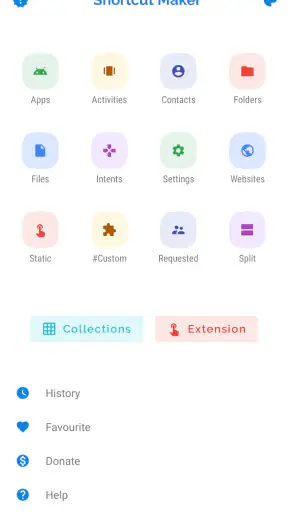
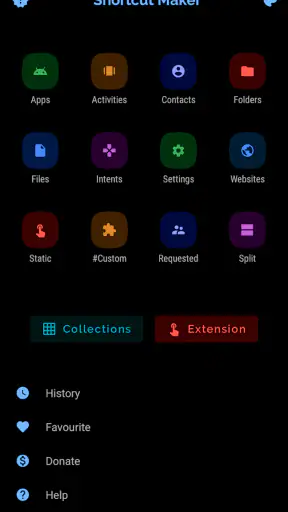
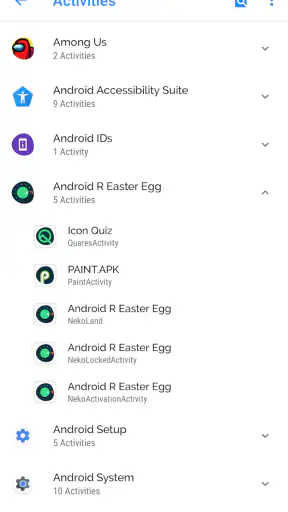
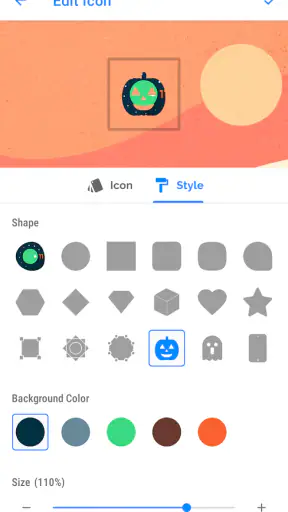
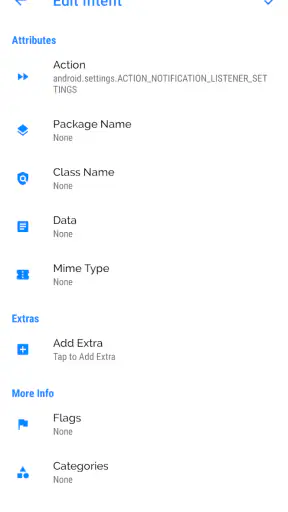
Shortcut Maker es una aplicación para Android que permite crear accesos directos personalizados en la pantalla de inicio. Según las opciones disponibles en el dispositivo, puedes enlazar con aplicaciones, actividades internas de una app, ajustes del sistema, archivos o páginas web. Resulta útil para llegar más rápido a funciones que normalmente requieren varios toques, aunque las opciones concretas pueden variar según la versión de Android y el fabricante.
¿Cómo se crea un acceso directo con Shortcut Maker?
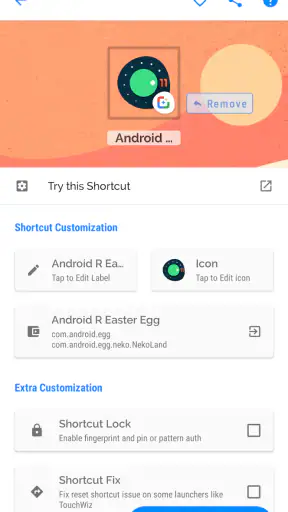
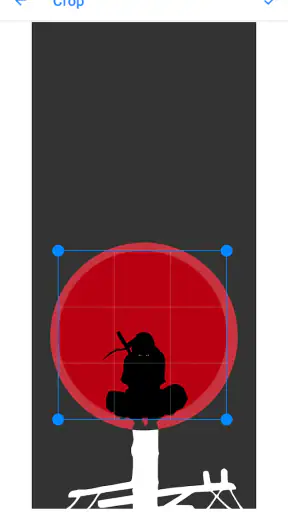
En general, debes elegir qué tipo de acceso directo quieres crear, seleccionar el elemento correspondiente y personalizar aspectos como el nombre o el icono. Después, la aplicación te permite añadirlo a la pantalla de inicio mediante las opciones de Android. Los pasos y permisos solicitados pueden cambiar según el lanzador, el modelo del teléfono y la versión del sistema, por lo que algunos accesos directos quizá no estén disponibles en todos los dispositivos.
¿Shortcut Maker es seguro y qué permisos necesita?
Como con cualquier aplicación, conviene revisar los permisos que solicita y descargarla desde una fuente oficial o de confianza. Las funciones básicas para crear accesos directos no necesariamente requieren permisos especiales, pero ciertas opciones pueden pedir acceso a elementos concretos del dispositivo. Antes de conceder un permiso, comprueba que tenga relación con la función que quieres usar y consulta la información de privacidad publicada por el desarrollador.
¿Shortcut Maker es gratis y contiene anuncios o compras integradas?
La disponibilidad de funciones, anuncios y compras integradas puede variar según la versión de Shortcut Maker y la tienda desde la que se descargue. Antes de instalarla, revisa la ficha oficial para confirmar el precio y las condiciones vigentes en tu región. Si la aplicación ofrece opciones de pago, comprueba qué incluyen y si son necesarias para las funciones que te interesan; no des por supuesto que todo el contenido es gratuito.
¿Shortcut Maker funciona en iPhone o en todos los teléfonos Android?
Shortcut Maker está orientada a dispositivos Android, así que no debes asumir que existe una versión equivalente para iPhone. En Android, la compatibilidad puede depender de la versión del sistema, el fabricante y el lanzador de pantalla de inicio. Algunos lanzadores limitan la creación o personalización de accesos directos, y ciertas actividades internas de aplicaciones pueden dejar de funcionar tras una actualización. Verifica la compatibilidad en la tienda oficial antes de descargarla.











