PhotoBoost: Mejorador de Fotos
4,5FotografíaActualizado 7 de octubre de 2026
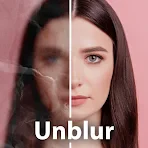
Capturas de pantalla
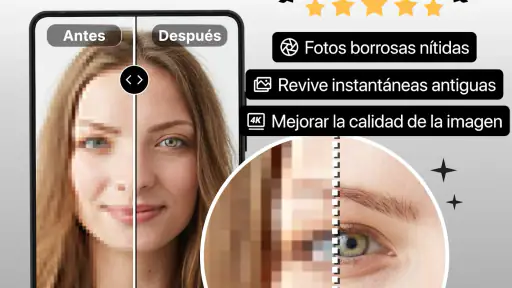
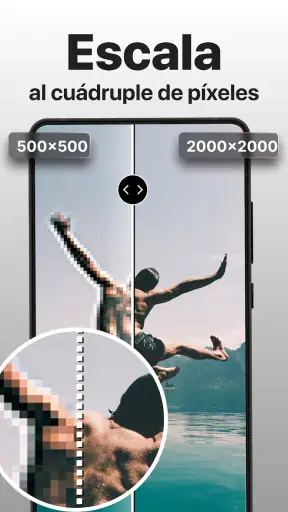
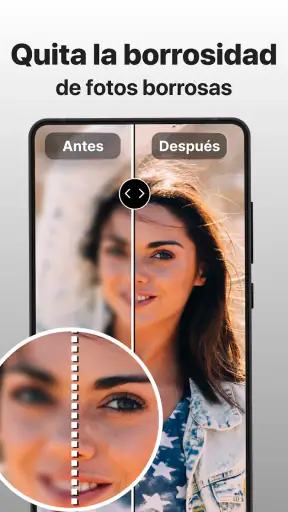
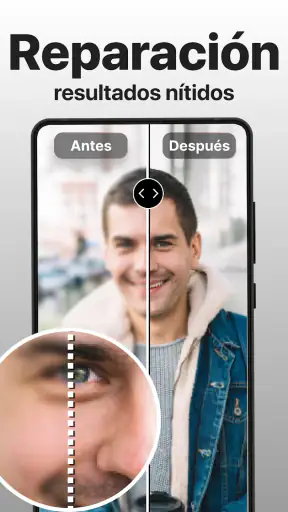
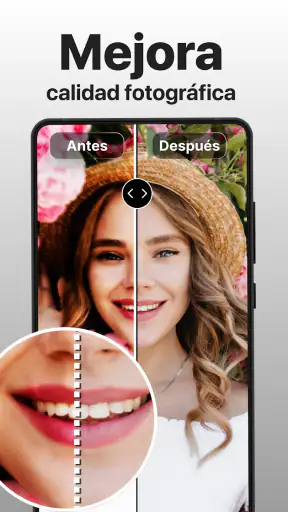
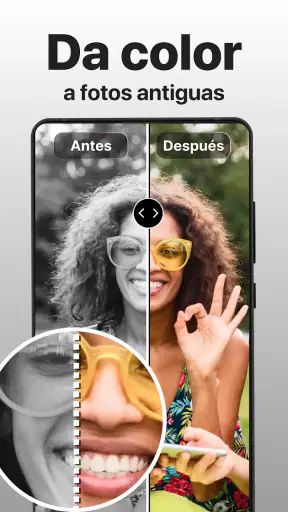
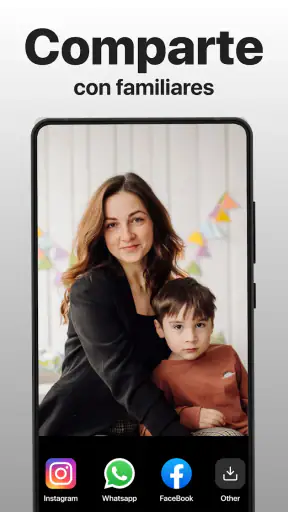
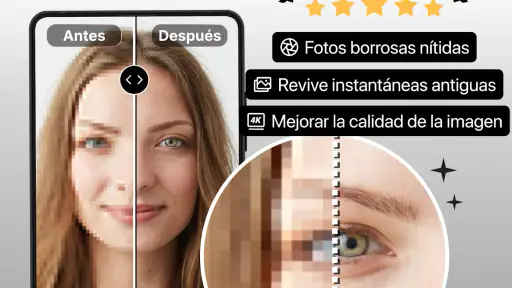
Ventajas
- Mejora la nitidez y el aspecto de las fotos con pocos pasos.
- Puede ayudar a recuperar detalles en imágenes antiguas o borrosas.
- Interfaz sencilla
- accesible incluso para usuarios sin experiencia.
- Permite comparar el resultado con la imagen original.
- Útil para dar un acabado más limpio a fotos listas para compartir.
Contras
- Los resultados pueden variar según la calidad de la foto original.
- El procesamiento puede tardar más con imágenes de alta resolución.
- Algunas funciones o mejoras podrían requerir una suscripción.
- El retoque automático no siempre conserva un aspecto natural.
- Conviene revisar las condiciones de privacidad antes de subir fotos personales.
 Análisis de Mobexer
La restauración de una foto vieja suele empezar con una expectativa modesta: que el rostro se distinga mejor, que el desenfoque moleste menos o que una copia familiar recupere algo de detalle. PhotoBoost: Mejorador de Fotos está pensado justo para ese tipo de retoque rápido. En mi valoración, su atractivo está en poder probar una mejora automática sin tener que aprender un editor complejo; la contrapartida es que el resultado depende mucho del estado de la imagen original y conviene revisarlo con calma antes de darlo por bueno.
Una mejora rápida, con el original como referencia
Esta aplicación de fotografía, desarrollada por Tap AI, se presenta como una herramienta de mejora y restauración asistida por inteligencia artificial. La idea práctica es sencilla: elegir una imagen, dejar que la app la procese y valorar si la versión resultante sirve para guardar o compartir. Para alguien que quiere rescatar una foto antigua sin ajustar curvas, nitidez y color por separado, ese recorrido tiene sentido.
La mejora automática puede resultar útil con retratos ligeramente borrosos, imágenes pequeñas que se ven blandas en la pantalla o fotografías impresas que se digitalizaron hace tiempo. No esperaría que reconstruyera con fidelidad información que ya no está en el archivo. Si los ojos apenas se distinguen o la foto está muy dañada, cualquier resultado más nítido puede incluir detalles interpretados, no recuperados de forma exacta. Por eso, en imágenes importantes, comparo siempre el antes y el después y conservo el original.
Un detalle que cambia cómo conviene usarla es el propósito de la foto. Para una imagen que solo voy a ver en el móvil, una mejora algo agresiva quizá sea aceptable; para imprimirla, ampliarla o compartirla con familiares que conocen bien el original, miraría de cerca los bordes, la textura de la piel y los rasgos. La nitidez aparente no equivale necesariamente a una restauración fiel.
Cuándo merece la pena esperar al procesamiento
La conexión entra en juego cuando una mejora depende de procesamiento en línea. No asumiría que todas las operaciones funcionan sin red: si estoy fuera de casa y quiero reparar una imagen, primero comprobaría que la conexión disponible es estable antes de empezar. Así evito confundir una espera o un intento que no termina con un problema de la fotografía o del teléfono.
En una situación cotidiana —por ejemplo, encontrar en la galería una foto antigua de un cumpleaños y querer enviarla en un chat familiar— usaría la app en dos pasos. Primero probaría con una copia o una imagen que no sea irreemplazable; después revisaría el resultado antes de compartirlo. Si el procesamiento tarda o no avanza, cambiaría a una red más estable y volvería a intentarlo, en vez de repetir la operación varias veces sin saber si cada intento llegó a completarse.
Para fotos que necesito editar deprisa, la dependencia de una conexión puede ser más importante que la comodidad de la mejora automática. Un editor tradicional con controles locales puede ser una alternativa más predecible cuando estoy en un tren, en una zona con cobertura irregular o trabajando con una selección grande de archivos. PhotoBoost tiene más sentido cuando puedo dedicarle unos minutos y comprobar cada resultado, no cuando necesito un flujo urgente e ininterrumpido.
En el móvil: útil para recuerdos, menos para lotes grandes
El formato móvil encaja bien con el uso más natural de esta herramienta: escoger una foto desde la galería, hacer una prueba y decidir si compensa conservar la versión procesada. No hace falta convertir el retoque en un proyecto largo. Para una sola imagen de un familiar o una copia escaneada, la automatización puede ahorrarme los ajustes sucesivos que exigiría una aplicación de edición general.
En cambio, si quiero revisar decenas de fotografías, prefiero seleccionar primero solo las que realmente necesitan ayuda. No daría por hecho que procesarlas todas juntas sea la mejor ruta: una foto con ruido, otra con movimiento y una tercera con marcas de papel plantean problemas distintos. Tratar cada caso por separado facilita detectar cuándo la app mejora una imagen y cuándo simplemente le da un aspecto más artificial.
También tendría en cuenta el tamaño de la pantalla. En el teléfono es fácil quedarse con una vista general agradable y no advertir que el pelo, las pestañas o los contornos se han vuelto demasiado uniformes. Para juzgar un retrato importante, ampliaría la imagen y revisaría al menos la cara y el fondo. Si la versión mejorada parece más limpia pero pierde rasgos reconocibles, elegiría la original o probaría un retoque manual más discreto.
Si algo falla, conviene aislar el problema
Cuando un procesamiento no termina, no empezaría por cambiar de aplicación ni por borrar la foto. Comprobaría la conexión, cerraría el intento que quedó detenido y volvería a abrir la imagen. Si la app falla solo con un archivo, probaría una copia guardada de nuevo en la galería: a veces así se distingue un problema de lectura del archivo de una interrupción de red. No es una garantía de solución, sino una forma ordenada de averiguar dónde está el obstáculo.
Si el resultado aparece pero no convence, distinguiría entre dos casos. Una imagen con poco detalle puede recibir una mejora visible y aun así conservar límites claros; una cara que cambia de aspecto o una textura extraña es motivo para descartar esa versión. En restauración, insistir con varias pasadas puede empeorar la naturalidad. Para fotos valiosas, guardaría el original aparte y evitaría reemplazarlo hasta revisar ambas versiones con buena luz y en una pantalla suficientemente clara.
En cualquier herramienta que procesa imágenes, mi hábito es no depender de un único intento ni de una única copia. Mantener el archivo original en la galería permite probar sin miedo y volver atrás si el resultado no representa bien a la persona o la escena. Si la conexión se interrumpe, tampoco conviene asumir que una operación quedó guardada: comprobaría que la imagen final está disponible antes de cerrar la app o compartirla.
Consumo de datos y compras dentro de la app
Para usarla con criterio cuando estoy fuera de casa, reservaría las restauraciones más pesadas para una conexión fiable y limitaría las pruebas a las fotos que de verdad quiero mejorar. Si mi plan de datos es ajustado, esa precaución evita gastar recursos en imágenes que luego descarto. No puedo deducir el consumo exacto de una sesión a partir de su propósito; por eso, quien vigila sus datos debería observar el uso real del teléfono y decidir si le conviene esperar al Wi-Fi.
La descarga es gratuita, aunque incluye compras dentro de la aplicación que pueden ir desde algo más de dos euros hasta algo más de doscientos euros si se facturan a través de Google Play. Antes de confirmar cualquier compra, revisaría qué opción aparece en pantalla y si realmente necesito usarla. Para una restauración ocasional, empezaría con lo que se puede probar sin pagar, en lugar de asumir que una compra es necesaria para evaluar la calidad del resultado.
Como orientación de confianza general, cuenta con una media de 4,5 estrellas y más de 10 millones de instalaciones. Está clasificada para mayores de 3 años. Esas cifras pueden ayudar a situarla entre las herramientas conocidas de fotografía, pero no sustituyen la prueba con una imagen propia: la calidad de una mejora se juzga mejor con la foto concreta que quiero rescatar.
Qué ofrece frente a un editor tradicional
La comparación útil no es solo entre aplicaciones de inteligencia artificial, sino entre dos maneras de trabajar. Frente a un editor tradicional, PhotoBoost reduce la cantidad de decisiones iniciales: no necesito saber qué control modifica el contraste o cuánto enfoque aplicar. Eso favorece a quien busca un primer resultado rápido. Un editor manual, por su parte, suele dar más margen para corregir una zona concreta sin alterar el resto, algo valioso cuando la app automática cambia demasiado una cara o exagera el contraste.
Frente a otras herramientas de restauración automática, mi criterio sería probar la misma foto en cada opción y comparar detalles que importan: los ojos, los bordes del rostro, el grano y las zonas desenfocadas. No me quedaría solo con cuál parece más nítida en miniatura. Si PhotoBoost produce una versión agradable en pocos pasos, es una buena candidata para arreglos casuales; si necesito fidelidad documental, control por zonas o resultados consistentes para muchas imágenes, buscaría un flujo más manual y verificable.
Para quién la recomiendo y cuándo la dejaría pasar
La versión 1.98.1 requiere Android 9 como mínimo. La recomendaría a quien guarda retratos antiguos, quiere hacer una mejora sencilla desde el teléfono y acepta revisar el resultado en vez de dar por hecho que la inteligencia artificial siempre acierta. También puede servir a quien prepara una foto para compartir y prefiere una solución directa a aprender las herramientas de un editor completo.
La dejaría pasar si mi prioridad fuera trabajar sin depender de una conexión fiable, procesar grandes colecciones con un control uniforme o conservar cada rasgo con precisión documental. Tampoco la elegiría como única copia de una imagen histórica: mantendría el archivo original y usaría cualquier versión mejorada como alternativa. En retratos especialmente delicados, la naturalidad importa más que obtener una cara aparentemente más definida.
Cómo elegir una foto de prueba sin llevarse una sorpresa
Antes de empezar con una imagen familiar irrepetible, escogería una foto parecida pero menos importante: un retrato con iluminación similar o una copia que ya esté guardada en otro lugar. Así puedo hacerme una idea de cómo interpreta la app los rostros y las texturas sin arriesgar el recuerdo que más me importa. Si el resultado tiende a alisar demasiado la piel, ya sé que debo ser más exigente al revisar las fotos delicadas.
También evitaría juzgarla con una imagen que combine demasiados problemas a la vez, como movimiento, manchas y poca luz. Cuando el resultado no mejora, cuesta saber qué limitación pesó más. Una prueba con un defecto principal —por ejemplo, una foto pequeña y algo desenfocada— ofrece una comparación más útil. Guardaría ambas versiones con nombres distintos para no confundir la editada con el archivo original al compartirlas después.
En una tarde normal, podría encontrar una foto antigua mientras busco imágenes para un mensaje familiar. En vez de procesar toda la carpeta, elegiría una sola, comprobaría que la red no está fallando y revisaría el resultado ampliado antes de enviarlo. Si la mejora solo resulta convincente en una vista pequeña, probablemente no compense sustituir la imagen que ya tengo. Ese filtro rápido ayuda a usar la automatización como una opción, no como una orden de aceptar cualquier cambio.
Qué conviene esperar antes de instalarla
La app resulta más adecuada para quien quiere probar una mejora automática puntual que para quien busca un sistema completo de archivo o edición. No sustituye el valor de conservar escaneos originales ni el control fino de un editor: son tareas distintas. Si mi objetivo es recuperar una foto para verla en el móvil o compartirla en una conversación, probaría esta vía sencilla; si necesito documentar con precisión el estado de una imagen antigua, conservaría varias copias y recurriría a herramientas que permitan decidir cada ajuste.
La ficha de la aplicación la identifica como PhotoBoost y su descripción breve es “PhotoBoost”. Está disponible gratis, aunque algunas compras se facturan a través de Google Play; por eso, no confundiría la descarga gratuita con la promesa de que todas las opciones posibles carezcan de coste. La cifra de reseñas que aparece en la tienda es de 282, mientras que las valoraciones superan las 778.000. Para mí, eso da contexto sobre su presencia, pero no resuelve la pregunta decisiva: si el estilo de mejora encaja con mis fotos.
Su lanzamiento fue el 21 de diciembre de 2022 y la versión actual es la 1.98.1. Estos datos sitúan la aplicación, pero no cambian mi recomendación principal: probaría una foto no esencial, revisaría cada detalle y mantendría el original intacto. Si necesito saber si funciona bien con una clase concreta de imagen, la única prueba realmente útil es aplicar el proceso a una muestra semejante a la que quiero conservar.
Mi veredicto sobre la conexión y el uso diario
La conectividad puede marcar la diferencia entre una prueba cómoda y una espera frustrante. Si tengo una imagen lista para compartir y una red estable, el recorrido de elegirla, procesarla y revisar el resultado es razonable. Si estoy con cobertura débil, prefiero aplazar la tarea antes que repetir intentos y gastar datos sin saber cuál llegó a completarse. Para quien necesita trabajar en cualquier lugar y sin pausas, un editor con controles locales conocidos puede ser una elección más segura.
En conjunto, la recomendaría a quien tiene unas pocas fotos que le gustaría mejorar y está dispuesto a comprobar si el resultado conserva su aspecto natural. La dejaría para otro momento si la conexión es inestable, si tengo que procesar una colección extensa o si cada detalle debe mantenerse fiel al original. La mejor forma de aprovecharla es tratar cada resultado como una propuesta que hay que revisar, no como una restauración definitiva.
En resumen, PhotoBoost me parece más convincente como herramienta de prueba rápida que como solución infalible de restauración. Su sencillez ayuda a dar una oportunidad a fotos que de otro modo quedarían olvidadas, pero la conexión, el estado inicial de la imagen y el nivel de fidelidad que espero condicionan mucho la experiencia. Si puedo revisar cada resultado y conservar el original, la probaría; si necesito trabajar sin interrupciones o controlar cada ajuste, preferiría un editor con un flujo más manual.
Artículos relacionados con PhotoBoost: Mejorador de Fotos
Hill Climb Racing: cada subida invita a intentarlo una vez más
Su física juguetona convierte cada subida en una pequeña apuesta: avanzar un poco más, aterrizar de pie y volver a intentarlo con un vehículo mejorado.
Carrom Pool acierta en la mesa, pero se enreda fuera de ella
Su interfaz entiende que el carrom vive en el gesto: apunta, calcula y suelta. La experiencia convence en la mesa, aunque no siempre explica con la misma precisión lo que ocurre alrededor.
Google Gemini: Revoluciona tu Productividad Móvil
Descubre por qué Google Gemini redefine la productividad móvil con su enfoque intuitivo y capacidades avanzadas.
La Influencia de Extreme Car Driving Simulator en Nuestra Identidad Digital
Un análisis cultural de cómo Extreme Car Driving Simulator refleja y moldea nuestro comportamiento digital diario.
Preguntas frecuentes
¿Qué es PhotoBoost: Mejorador de Fotos y para qué sirve?
PhotoBoost: Mejorador de Fotos es una aplicación orientada a mejorar imágenes y hacer ajustes visuales desde el móvil. Puede resultar útil para retocar fotografías antes de compartirlas, corregir su apariencia o darles un acabado más cuidado sin recurrir a un programa de edición complejo. Las herramientas y los resultados disponibles pueden variar según la versión de la app y las funciones incluidas en cada dispositivo.
¿PhotoBoost mejora automáticamente la calidad de una fotografía?
La aplicación puede ofrecer herramientas de mejora que simplifican la edición, pero conviene tener expectativas realistas: ningún filtro puede recuperar por completo detalles que no aparecen en la imagen original. El resultado depende de factores como la resolución, el enfoque y la iluminación de la foto. Para obtener un acabado natural, revisa la imagen antes y después de aplicar los ajustes y evita intensificar demasiado los efectos.
¿PhotoBoost: Mejorador de Fotos es gratis?
La disponibilidad sin coste y las condiciones de uso pueden depender de la versión, la región y las ofertas vigentes. Algunas aplicaciones de edición permiten probar funciones básicas y reservan otras para compras integradas o una suscripción. Antes de empezar, consulta la ficha de PhotoBoost en Google Play o App Store y revisa con atención los precios, el periodo de prueba y la renovación automática, si corresponde.
¿Necesito conexión a Internet para usar PhotoBoost?
Algunas funciones de edición pueden funcionar directamente en el teléfono, mientras que otras podrían necesitar conexión, por ejemplo, si procesan imágenes en línea o requieren descargar recursos. La experiencia también puede depender de los permisos concedidos y de la compatibilidad del dispositivo. Si planeas editar fotos sin conexión, comprueba primero qué herramientas siguen disponibles en modo avión y consulta la información de la tienda sobre el uso de datos.
¿Qué ocurre con mis fotos y mis datos al utilizar PhotoBoost?
Antes de importar imágenes, vale la pena revisar la política de privacidad y los permisos solicitados por la aplicación. Comprueba si el procesamiento se realiza en el dispositivo o mediante servicios en línea, cómo se almacenan los archivos y si la app recopila datos de uso. Concede solo los permisos necesarios y evita subir fotografías sensibles si no tienes claro cómo se gestionan o cuánto tiempo se conservan.