

Pasar a iOS
2,9HerramientasActualizada 17 de octubre de 2026
Capturas de pantalla
 Análisis de Mobexer
Si estás pensando en cambiar de Android a iOS, déjame contarte sobre una aplicación que puede hacer que el proceso sea mucho más sencillo: Pasar a iOS. Esta app, creada por Apple, promete facilitar la transición de un dispositivo Android a un iPhone de la manera más fluida posible. Aquí te cuento mi experiencia con ella.
El atractivo de los primeros días
El cambio de móvil suele concentrar muchas pequeñas preocupaciones en un solo momento: recordar dónde están los contactos, rescatar las fotos importantes y empezar a usar el nuevo teléfono sin tener que reconstruirlo todo desde cero. Ahí es donde esta herramienta tiene sentido. Es una app gratuita de la categoría de herramientas, pensada para acompañar una tarea concreta, no para convertirse en algo que abras cada mañana.
Al comparar opciones, conviene distinguir una migración inicial de una sincronización continua. Pasar a iOS está orientada a llevar cierta información de un dispositivo Android a un iPhone durante la configuración de este último. No es lo mismo que guardar archivos en un servicio en la nube y consultarlos desde distintos aparatos, ni que copiar manualmente carpetas con un ordenador. Para quien acaba de estrenar un iPhone y quiere trasladar de una vez los datos compatibles, esa concentración puede ahorrar pasos; para quien solo necesita mover unas pocas fotos, una transferencia puntual puede ser más sencilla.
La primera impresión
Lo primero que noté al buscar Pasar a iOS en la Google Play Store fue que tiene una interfaz bastante intuitiva, algo que realmente se agradece cuando estás en medio de la locura de cambiar de teléfono. La aplicación es gratuita, lo cual siempre es un plus, y el proceso de descarga fue rápido y sin complicaciones.
Configuración inicial
Al abrir la app, me recibió con una pantalla sencilla que me guiaba paso a paso en el proceso. Un punto a favor es que no necesitas ser un experto en tecnología para seguir las instrucciones. Todo está explicado de manera clara y directa, lo que me hizo sentir más seguro al avanzar con el cambio.
El primer paso es conectar tu Android y tu nuevo iPhone a la misma red Wi-Fi, algo esencial para que ambos dispositivos puedan "hablar" entre sí. Además, necesitas tener tu iPhone en modo de configuración inicial para que pueda recibir los datos desde el Android.
Este requisito cambia bastante la planificación. Si ya empezaste a configurar el iPhone y lo has dejado listo para usar, no conviene asumir que podrás iniciar la transferencia igual que al sacarlo de la caja: el flujo está pensado para la fase de configuración inicial. Yo prepararía ambos teléfonos antes de empezar y reservaría un rato sin prisas, en vez de intentar hacerlo entre recados. Si el iPhone ya está configurado, revisa las opciones disponibles en el propio dispositivo antes de tomar una decisión que pueda afectar a lo que ya guardaste en él.
Lo último de la redacción

Hill Climb Racing: cada subida invita a intentarlo una vez más

Carrom Pool acierta en la mesa, pero se enreda fuera de ella

Google Gemini: Revoluciona tu Productividad Móvil

La Influencia de Extreme Car Driving Simulator en Nuestra Identidad Digital

Localizador de Google: Navega con Precisión y Eficiencia

Google Play Store sigue siendo la forma más sencilla de ordenar tu Android
También ayuda dejar los dos móviles cerca, conectados a la corriente y sin cambiar de red o salir del proceso mientras trabajan. No es una mejora sofisticada, sino una forma práctica de reducir interrupciones. Antes de tocar nada, comprueba que el contenido que más te importa sigue en el Android y que recuerdas cómo acceder a tus cuentas; así podrás distinguir un problema de transferencia de un simple inicio de sesión pendiente.
La transferencia de datos
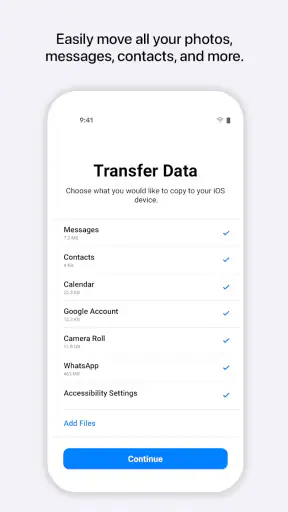
Una de las partes que más me preocupaba era la transferencia de datos. No quería perder mis contactos, fotos y demás archivos importantes. Aquí es donde Pasar a iOS realmente brilla. La app permite transferir contactos, historial de mensajes, fotos, videos, favoritos de internet, cuentas de correo y calendarios. Además, si tienes aplicaciones gratuitas que están disponibles en ambos sistemas, la aplicación te ayuda a descargarlas en el iPhone.
Ese conjunto resulta especialmente útil para alguien que conserva años de contactos, calendarios y recuerdos en el teléfono anterior. En una mudanza de dispositivo, esos elementos suelen importar más que una copia perfecta de cada pantalla. Aun así, trasladar una cuenta de correo no significa necesariamente que todas las aplicaciones asociadas queden listas: es normal tener que iniciar sesión de nuevo y comprobar que los servicios funcionan con sus credenciales actuales. Yo revisaría primero contactos, calendario y fotos, y después dedicaría unos minutos a abrir las apps que uso a diario.
En un caso cotidiano, imagina que cambias de teléfono el fin de semana y el lunes necesitas consultar una cita y escribir a un contacto de trabajo. Transferir calendario y contactos al principio te da una base útil para continuar el día, aunque todavía tengas que instalar o configurar otras aplicaciones. Para evitar sorpresas, compara algunos elementos concretos en ambos móviles: un contacto reciente, una fecha próxima y una foto que recuerdes bien. Esa revisión sencilla permite detectar pronto si algo importante necesita atención manual.
Las aplicaciones gratuitas que aparecen disponibles en ambos sistemas pueden hacer más cómodo el arranque, pero no convierten las dos plataformas en copias idénticas. La versión para iPhone puede organizarse de otra manera, pedir una nueva sesión o tener funciones distintas. Por eso, yo no contaría con que cada herramienta de Android reaparezca exactamente igual: usaría la transferencia como punto de partida y luego elegiría las alternativas de iOS que realmente necesito, en lugar de intentar reproducir cada detalle del teléfono antiguo.
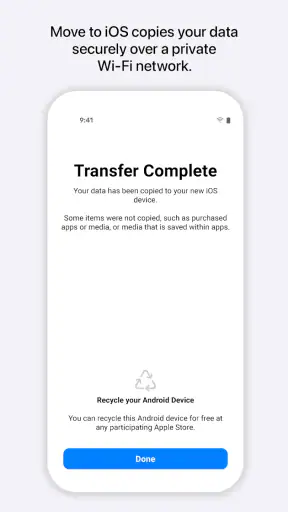
El proceso de transferencia es bastante rápido, aunque la velocidad puede variar dependiendo de la cantidad de datos que tengas. En mi caso, el traspaso de unos 5 GB de datos tomó alrededor de 15 minutos, lo cual considero bastante razonable.
La cifra de mi experiencia no sirve como promesa para todos: el tiempo depende del volumen que muevas y de las condiciones de los dos dispositivos. Si tienes muchas fotos y vídeos, planifica con margen y evita empezar justo antes de salir. Si la espera parece larga, lo más sensato es dejar que el proceso termine sin alternar continuamente entre pantallas. Para quien solo necesita traer algunos datos, también puede ser más práctico seleccionar lo esencial y ocuparse del resto por separado, siempre que el flujo de la app permita hacerlo según las opciones que aparezcan durante la configuración.
Los límites que conviene tener presentes
Durante mi experiencia, noté que la app no transfiere música, libros o archivos PDF. Esto no fue un gran problema para mí, ya que podía sincronizar mi música a través de iTunes más tarde. Sin embargo, es algo a tener en cuenta si tienes una biblioteca de música extensa en tu Android.
Este límite es importante para decidir si la herramienta basta por sí sola. Si tu prioridad son documentos de estudio, libros o una colección musical organizada en carpetas, prepara un método alternativo antes de dejar el Android a un lado. Para unos pocos archivos, enviarlos después por el procedimiento que ya utilices puede ser menos engorroso que convertir la migración completa en una operación única. Para una biblioteca grande, en cambio, quizá prefieras planificar la copia con un ordenador o con el servicio donde ya guardas ese contenido.
La comparación con las alternativas depende, por tanto, de lo que quieras conservar. La transferencia integrada de datos compatibles es más cómoda cuando estrenas el iPhone y deseas empezar con contactos, mensajes, fotos y calendarios en su sitio. La copia manual da más control sobre archivos concretos, pero exige identificar y mover cada cosa. La nube resulta útil si ya tienes tus fotos o documentos sincronizados allí, aunque no sustituye necesariamente el traslado de todos los elementos contemplados por esta app. No hay una opción universalmente mejor: importa el tipo de contenido y cuánto trabajo estás dispuesto a hacer después.
Si ya usas un servicio de almacenamiento para tus fotos, piensa antes de duplicar una biblioteca grande. Puedes terminar con copias en más de un lugar y tener que decidir cuál mantener. En cambio, si esas imágenes solo están en el Android, llevarlas durante la migración puede ser la forma más directa de conservarlas junto al cambio de móvil. Este pequeño inventario previo evita transferir contenido por inercia y ayuda a elegir una estrategia clara.
Otro detalle importante es que necesitas tener suficiente batería en ambos dispositivos para evitar interrupciones. Lo mejor es tenerlos conectados a la corriente durante el proceso para evitar cualquier inconveniente.
La preparación también incluye algo menos visible que la batería: saber qué teléfono vas a seguir usando mientras el otro termina. Si dependes del Android para una tarea urgente, no empieces hasta disponer de tiempo para dejarlo trabajando. Y antes de entregar, borrar o guardar el móvil antiguo, comprueba el resultado en el iPhone. Mantener el dispositivo anterior disponible hasta verificar los elementos clave es una precaución sensata, especialmente cuando hay fotos o contactos que no puedes recuperar fácilmente.
Una utilidad de ocasión, no un hábito
La experiencia general con una app de este tipo se mide por lo bien que resuelve la transición, no por cuántas veces vuelve a abrirse. Pasar a iOS está pensada para una mudanza tecnológica puntual; después de completar el cambio, es probable que deje de tener un papel en tu rutina. Eso no la vuelve menos útil: simplemente significa que su valor se concentra en un momento importante, en lugar de crecer con el uso diario.
Apple, como desarrollador, mantiene esta herramienta dentro de una tarea muy concreta. Su versión actual es la 4.0.3 y requiere Android 6.0 como mínimo. Es una referencia práctica si tu móvil anterior es antiguo: antes de organizar la mudanza, comprueba que puedes instalarla y abrirla en ese dispositivo. En la tienda figura con una valoración media de 2,9, basada en alrededor de 221.000 valoraciones y 1.600 reseñas; esa recepción desigual aconseja acudir con expectativas realistas y preparar una alternativa para los datos que no entren en el traslado.
La escala de uso también es notable: supera los 100 millones de instalaciones. Está clasificada para mayores de 3 años, una indicación de contenido apropiado para público general, no una garantía de que todas las transferencias vayan a ser iguales. Como herramienta gratuita, puede merecer la pena tenerla en cuenta si ya has decidido pasar a iPhone; no hay razón para instalarla solo por curiosidad si no tienes una migración en mente.
La principal fuente de cansancio no suele ser aprender a manejarla, sino coordinar dos móviles y aceptar que el cambio de sistema lleva ajustes posteriores. Habrá que volver a organizar la pantalla de inicio, revisar sesiones y acostumbrarse a diferencias entre Android e iOS. Si esperas que una sola transferencia reproduzca exactamente tu antigua forma de usar el teléfono, es fácil frustrarse. Si la ves como una ayuda para llevar contigo los datos más importantes y completar luego la puesta a punto, la expectativa resulta más razonable.
Por eso, no la recomendaría como solución principal a quien todavía está comparando sistemas, a quien no tiene el iPhone en la etapa adecuada de configuración o a quien solo quiere enviar un documento aislado. Tampoco es la opción más cómoda si el objetivo central es copiar música, libros o PDF: para eso conviene organizar una transferencia aparte. En cambio, encaja bien con quien ya decidió cambiar, quiere conservar información personal compatible y prefiere una guía paso a paso antes que mover cada elemento manualmente.
La experiencia general
En general, usar Pasar a iOS fue una experiencia bastante positiva. El proceso fue suave y sin complicaciones, y no tuve ningún problema con la transferencia de datos esenciales. Me gustó mucho la atención al detalle por parte de Apple para asegurarse de que la transición sea lo más indolora posible.
Mi recomendación práctica es preparar el cambio como una pequeña tarea, no como algo que se resuelve en cualquier pausa: carga los móviles, confirma que el iPhone está en la configuración inicial, elige qué datos son prioritarios y reserva tiempo para comprobarlos al final. Después, instala o configura solo las aplicaciones que de verdad utilizas. Así la transferencia sirve para empezar con una base ordenada y no para importar hábitos o contenido que ya no necesitas.
Si estás considerando hacer el cambio de Android a iOS, definitivamente recomendaría darle una oportunidad a esta aplicación. No solo te ahorrará tiempo, sino también muchos dolores de cabeza. ¡Ah, y no olvides disfrutar de tu nuevo iPhone!
En mi opinión, se gana un lugar temporal y justificado en el móvil Android cuando llega el momento de cambiar de plataforma, pero no necesita quedarse instalada para siempre. Su valor está en reducir el trabajo inicial y ayudar a conservar datos que sería pesado reconstruir. Si tu caso coincide con ese objetivo y aceptas revisar manualmente lo que no se traslada, es una herramienta sensata; si buscas sincronización permanente o mover principalmente archivos que quedan fuera de su alcance, otra solución se ajustará mejor.
Preguntas frecuentes
¿Qué es Pasar a iOS y cómo funciona?
Pasar a iOS es una aplicación desarrollada por Apple que permite a los usuarios de Android transferir de manera sencilla sus datos a un dispositivo iOS. Funciona conectando ambos dispositivos a través de una red Wi-Fi privada, lo que garantiza una transferencia segura de fotos, mensajes, contactos y más.
¿Qué tipos de datos puedo transferir con Pasar a iOS?
Con Pasar a iOS, puedes transferir una amplia variedad de datos, incluyendo contactos, historial de mensajes, fotos y videos de la cámara, marcadores web, cuentas de correo y calendarios. Sin embargo, las aplicaciones no se transfieren, pero se sugiere descargar las versiones disponibles en App Store.
¿Es segura la transferencia de datos con Pasar a iOS?
Sí, la transferencia de datos con Pasar a iOS es segura. La aplicación crea una red Wi-Fi privada entre los dispositivos y encripta los datos durante la transferencia. Esto asegura que la información personal y sensible no sea expuesta durante el proceso de migración.
¿Necesito conexión a Internet para usar Pasar a iOS?
No es necesario tener conexión a Internet para usar Pasar a iOS, pero sí necesitas conectar ambos dispositivos a una red Wi-Fi privada creada por la aplicación. Esto significa que no dependerás del uso de datos móviles o de una red Wi-Fi externa.
¿Qué debo hacer si tengo problemas durante la transferencia?
Si experimentas problemas durante la transferencia, verifica que ambos dispositivos tengan suficiente batería y que la conexión Wi-Fi privada esté funcionando correctamente. Reiniciar ambos dispositivos puede resolver algunos problemas. Si persisten, consulta el soporte técnico de Apple para obtener asistencia adicional.
Descargar










