

Mosaico+ Desenfoque de Fotos
4,9FotografíaActualizada 17 de octubre de 2026

Capturas de pantalla

 Análisis de Mobexer
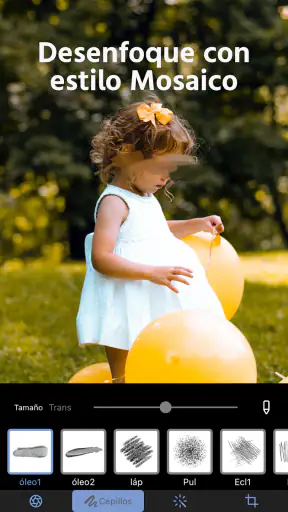
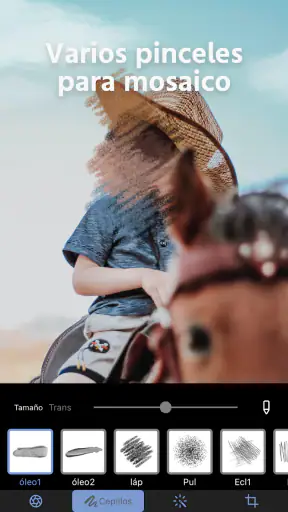
La primera vez que abres una aplicación para editar fotos, lo más fácil es perder tiempo buscando herramientas que solo necesitas una vez. Mosaico+ Desenfoque de Fotos tiene una finalidad más concreta: permite ocultar partes de una imagen con un acabado de mosaico, pixelado o desenfoque. En mi opinión, esa especialización es su principal ventaja para quien solo quiere proteger un rostro, una matrícula o un dato visible sin aprender a manejar un editor completo.
Es una aplicación de fotografía gratuita de Stellaxia, con una valoración media de 4,9 y más de un millón de instalaciones. Está clasificada para PEGI 3, así que resulta apropiada para un público amplio. Su versión actual es la 1.0.9 y funciona en dispositivos con Android 9 o posterior. La cifra de valoraciones que muestra la tienda y la valoración media son una buena señal de interés, aunque no sustituyen lo más importante: comprobar si el tipo de retoque que ofrece encaja con tu forma de editar.
Qué esperar de una app centrada en ocultar detalles
No la elegiría para retocar color, corregir iluminación o montar una composición. Aquí el objetivo es más práctico: tomar una imagen y disimular una zona concreta antes de compartirla. Esa diferencia importa, porque ayuda a llegar antes al resultado y evita que un conjunto de herramientas de edición generalista distraiga de una tarea sencilla.
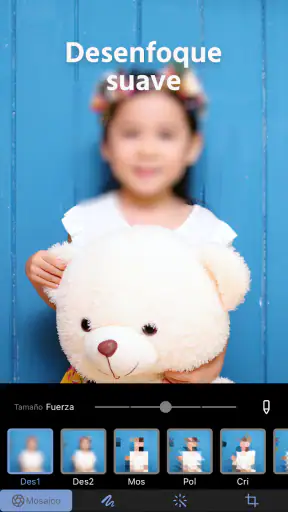
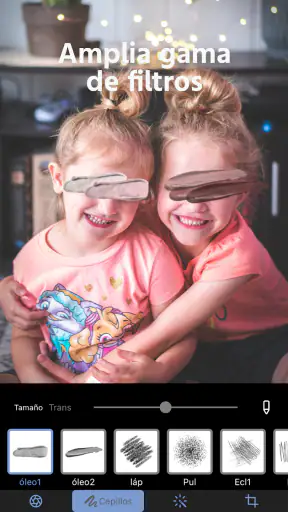
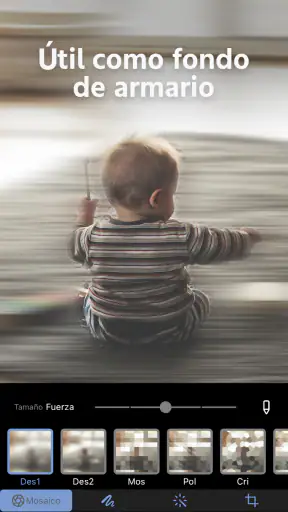
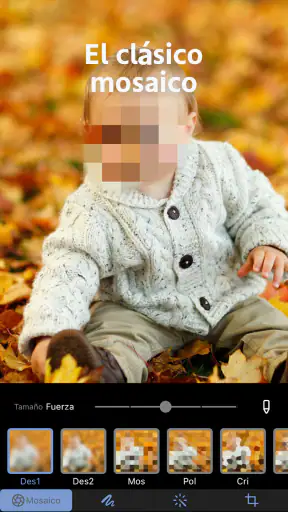
El mosaico y el pixelado suelen hacer evidente que hay algo oculto; el desenfoque, en cambio, puede integrarse con más suavidad en la imagen. No hay una opción universalmente mejor. Para una cara o un dato que conviene dejar claramente ilegible, prefiero un tratamiento marcado. Para un fondo o un elemento secundario, un desenfoque menos llamativo puede conservar mejor el aspecto natural de la foto.
El principal acierto de Mosaico+ Desenfoque de Fotos es que se entiende por el resultado que promete, no por una larga lista de funciones. Si llegas con una fotografía y una zona que quieres tapar, ya sabes cuál es el propósito de la aplicación. Si esperas una herramienta completa de retoque o una solución profesional para preparar imágenes con muchos elementos, te conviene comparar con un editor más amplio.
Quién suele aprovechar mejor una herramienta tan concreta
La veo especialmente adecuada para quien comparte fotos y capturas desde el móvil y solo necesita ocultar un detalle de vez en cuando: una cara en segundo plano, una dirección en una pantalla o una matrícula. También puede encajar con pequeños comercios o grupos vecinales que publican imágenes cotidianas y quieren evitar que aparezca información accidental. Si tu trabajo exige editar lotes de imágenes, aplicar siempre el mismo tratamiento o preparar piezas con texto y diseño, empezaría por un editor más completo.
La diferencia práctica frente a una aplicación de edición generalista no es que esta haga mejor cualquier retoque, sino que permite centrar la atención en ocultar una zona. A la inversa, la herramienta que ya trae el teléfono puede ser suficiente si la usas rara vez y ofrece el efecto que buscas. Yo elegiría esta opción cuando la tarea se repite lo bastante como para valorar un recorrido dedicado, no solo por tener otra aplicación instalada.
Lo último de la redacción

Hill Climb Racing: cada subida invita a intentarlo una vez más

Carrom Pool acierta en la mesa, pero se enreda fuera de ella

Google Gemini: Revoluciona tu Productividad Móvil

La Influencia de Extreme Car Driving Simulator en Nuestra Identidad Digital

Localizador de Google: Navega con Precisión y Eficiencia

Google Play Store sigue siendo la forma más sencilla de ordenar tu Android
Del primer ajuste al primer resultado útil
Al empezar, piensa en el destino de la imagen antes de elegir el efecto. Una fotografía que vas a publicar en redes quizá agradezca un desenfoque discreto; una captura que contiene un número o un nombre necesita que la zona sea difícil de leer incluso si alguien amplía la imagen. Elegir con ese criterio evita editar primero por estética y descubrir después que el detalle sigue siendo reconocible.
Para una primera prueba, usaría una copia de una foto corriente y empezaría por un área fácil de identificar, como una matrícula en segundo plano o una cara que no debe aparecer. Aplica el efecto solo sobre esa zona y revisa el resultado en el tamaño habitual de visualización. Luego amplía la imagen para comprobar los bordes: si queda una franja legible alrededor del elemento, conviene cubrir algo más que su contorno inmediato.
Un flujo sencillo y fiable es trabajar de lo general a lo particular: identifica lo que debe desaparecer, cubre la zona con margen y, por último, revisa si el efecto invade información que sí quieres conservar. En una captura de pantalla, por ejemplo, no basta con ocultar el centro de un correo electrónico si parte de la dirección sigue visible en un borde. La revisión final puede parecer un paso menor, pero es la diferencia entre una edición decorativa y una que realmente cumple su propósito.
También ayuda decidir qué tipo de ocultación quieres antes de tocar la imagen. El mosaico o pixelado llama más la atención, pero comunica con claridad que el contenido está cubierto. El desenfoque suele ser menos agresivo visualmente, aunque una aplicación de este tipo no debería llevarte a asumir que cualquier desenfoque garantiza privacidad. Si el texto o el rostro aún se distinguen, vuelve a cubrirlo con más intensidad o elige el acabado más evidente.
Un caso cotidiano: compartir una foto sin exponer a alguien
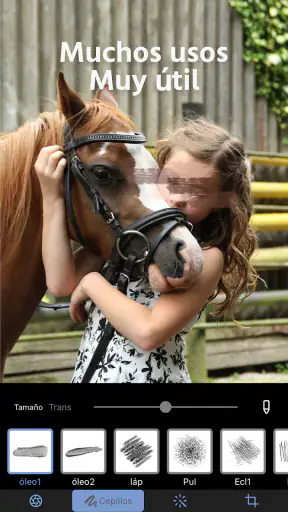
Imagina que quieres enviar una imagen de una reunión familiar a un grupo, pero en el fondo aparece una persona que no quiere salir en la foto. En vez de descartar la imagen, puedes ocultar esa cara y mantener intacto el resto. Mi consejo es revisar a continuación la fotografía completa, no solo el rostro editado: en ocasiones aparecen reflejos, pantallas o etiquetas que también merecen atención antes de compartirla.
Ese mismo método sirve para una captura con un nombre visible, una tarjeta sobre una mesa o una matrícula en una imagen de viaje. La ventaja de trabajar sobre la foto concreta es que no tienes que editar el resto de la escena. La limitación es que exige identificar por cuenta propia cada detalle sensible; no conviene dar por hecho que el primer retoque resuelve todos los posibles problemas de privacidad.
Errores fáciles de evitar al elegir el efecto
Una confusión frecuente es pensar que un efecto bonito y uno seguro son siempre lo mismo. Para una publicación informal, quizá importe más que el retoque no domine la composición. Para información personal, importa más que no pueda leerse. Si dudas, prioriza la ocultación clara, sobre todo cuando vas a enviar una imagen a muchas personas o a publicarla fuera de un círculo cercano.
Otro tropiezo es cubrir una zona demasiado pequeña. El texto puede seguir siendo identificable por los caracteres que quedan a los lados, y una cara puede reconocerse aunque se haya difuminado solo una parte. Deja un margen alrededor del elemento y comprueba el archivo terminado ampliándolo. Esta revisión es especialmente útil en capturas, donde los datos suelen estar juntos y un pequeño fragmento puede bastar para revelar lo que querías tapar.
También evitaría editar la única copia de una imagen importante sin comprobar antes qué opciones ofrece la aplicación para conservar o compartir el resultado. No hace falta complicarse: guarda una copia original en tu galería antes de probar, y así podrás volver atrás si el efecto tapa algo por error. Es un hábito sencillo que resulta más útil que intentar reconstruir una zona mal editada después.
Qué comprobar si el primer intento no queda como esperabas
Si al terminar ves que el efecto cubre parte de lo que querías conservar, no tienes por qué dar por perdida la imagen: vuelve a la copia original y prueba con un área más ajustada. Si, por el contrario, el detalle sigue reconocible, amplía el margen y revisa desde el tamaño al que otras personas podrían ver la foto. Para información delicada, no confiaría en un retoque que solo parece suficiente cuando se mira la imagen pequeña.
Otra duda razonable es si sirve igual para una fotografía y para una captura. El criterio de revisión cambia un poco: en una foto conviene buscar caras, reflejos y elementos del fondo; en una captura, hay que prestar atención a nombres, números y fragmentos de texto próximos a la zona tapada. En ambos casos, el trabajo no termina al aplicar el efecto: revisar el conjunto evita dejar otro dato expuesto por accidente.
Cuándo me quedaría con esta herramienta y cuándo buscaría otra
La compararía con dos alternativas habituales. Un editor fotográfico generalista es mejor si, además de ocultar detalles, quieres recortar, ajustar el color y retocar varios aspectos en una sola sesión. La herramienta de edición integrada en el teléfono puede bastar para una tarea ocasional si ya incluye el efecto que necesitas. En cambio, una aplicación centrada en mosaico y desenfoque tiene sentido cuando esa es precisamente la operación que repites y prefieres llegar a ella sin navegar por controles que no vas a usar.
La especialización también trae un límite: no esperaría que sustituya un flujo de trabajo de diseño ni una edición minuciosa de muchas imágenes distintas. Si preparas contenido para una publicación y necesitas corregir encuadre, luz, texto y privacidad, un editor más completo probablemente te ahorre cambios entre aplicaciones. Si solo quieres ocultar un elemento y continuar, aquí la propuesta es más directa.
La aplicación se ofrece gratis, aunque incluye compras dentro de la app que pueden ir de 2,29 € a 31,99 € si se facturan a través de Google Play. Antes de depender de una opción concreta, comprobaría en la propia aplicación qué está disponible sin pagar y si el flujo que necesitas te resulta cómodo. Así evitas empezar un trabajo largo suponiendo que cada herramienta o posibilidad estará incluida en el acceso gratuito.
Si te preguntas si hace falta experiencia para empezar, yo diría que no para una edición puntual: basta con tener claro qué quieres ocultar y dedicar un momento a revisar el resultado. La parte que requiere más criterio no es manejar un efecto, sino decidir cuánto cubrir y qué acabado conviene al contexto. Si buscas un control detallado sobre varias capas o un proceso repetible para muchas imágenes, ahí sí elegiría una solución más avanzada.
Para quien instala este tipo de aplicación por primera vez, mi recomendación es empezar con una imagen no importante, ocultar un único elemento y verificar el resultado antes de compartirlo. Si ese primer intento te permite cubrir el detalle sin complicaciones, ya habrás comprobado lo esencial. Después puedes usarla en fotos de grupo, capturas o imágenes cotidianas con más confianza, siempre haciendo una última revisión de los bordes y del resto de la escena.
En conjunto, me parece una opción razonable para quien busca una tarea concreta, no un estudio de edición en el móvil. Su valor está en ofrecer una ruta clara hacia el mosaico, el pixelado o el desenfoque, con la salvedad de que el usuario debe elegir el acabado y comprobar que la zona queda realmente irreconocible. Si necesitas precisión avanzada o un paquete de edición completo, elegiría otra herramienta; si tu objetivo es ocultar un detalle puntual y seguir con tu día, Mosaico+ Desenfoque de Fotos puede ser una alternativa práctica para empezar.
Preguntas frecuentes
¿Qué es Mosaico+ Desenfoque de Fotos y para qué sirve?
Mosaico+ Desenfoque de Fotos es una aplicación de edición que permite ocultar partes de una imagen mediante efectos como el mosaico o el desenfoque. Puede resultar útil para proteger rostros, matrículas, nombres y otros detalles antes de compartir una foto. También se puede emplear con fines creativos, por ejemplo, para suavizar el fondo y destacar el sujeto principal. Las herramientas y opciones disponibles pueden variar según la versión.
¿Cómo se usa la aplicación para desenfocar una parte de una foto?
Por lo general, el proceso consiste en elegir una imagen de la galería y marcar con el dedo la zona que se quiere modificar. Después se aplica el mosaico o el desenfoque y, si la aplicación ofrece controles para ello, se ajustan la intensidad y el tamaño del pincel. Conviene ampliar la imagen para trabajar con más precisión y revisar el resultado antes de guardarlo o compartirlo.
¿Mosaico+ Desenfoque de Fotos es gratuita?
La disponibilidad gratuita, los anuncios y las posibles compras dentro de la aplicación dependen de la versión publicada y de la tienda de tu dispositivo. Antes de instalarla, revisa la ficha de Google Play o App Store para comprobar si incluye publicidad, funciones de pago o limitaciones. Si una herramienta concreta no aparece en la versión gratuita, consulta las condiciones que muestra la propia aplicación antes de realizar una compra.
¿La aplicación modifica la foto original o puedo conservarla?
Al editar una imagen, es recomendable guardar el resultado como una copia para conservar intacta la fotografía original. La forma de guardar puede depender de las opciones disponibles en la aplicación y de los permisos concedidos para acceder a las fotos. Antes de sobrescribir o eliminar cualquier archivo, comprueba qué imagen estás guardando y verifica el resultado en la galería.
¿Qué debo tener en cuenta antes de usarla para ocultar información privada?
El mosaico y el desenfoque pueden ayudar a disimular datos, pero no conviene asumir que cualquier efecto los vuelve irrecuperables: un desenfoque suave podría dejar detalles parcialmente visibles. Para información sensible, cubre por completo la zona con un efecto intenso o una forma opaca, y revisa la imagen ampliada antes de compartirla. Comprueba también los permisos solicitados por la aplicación y la política de privacidad disponible en su ficha.
Descargar










