

Material Icon Pack
4,7 Personalización Actualizada 2 de septiembre de 2026
Capturas de pantalla
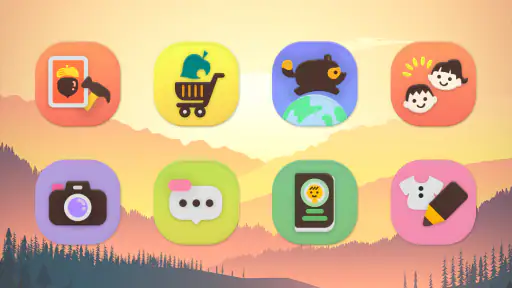
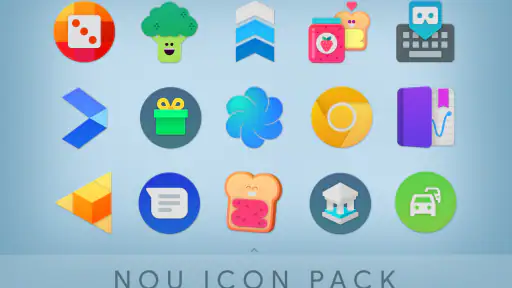
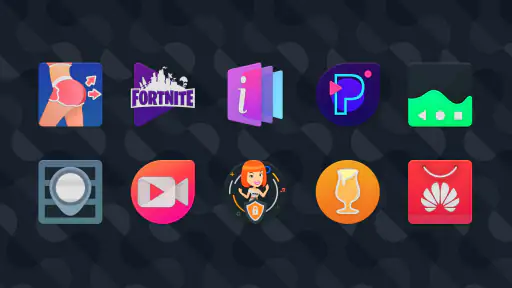
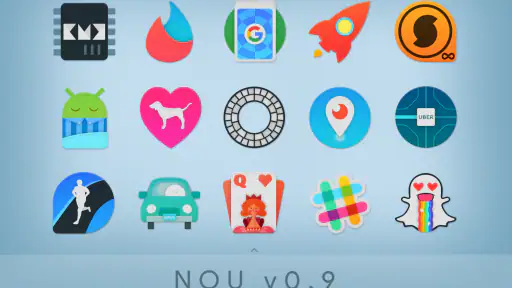
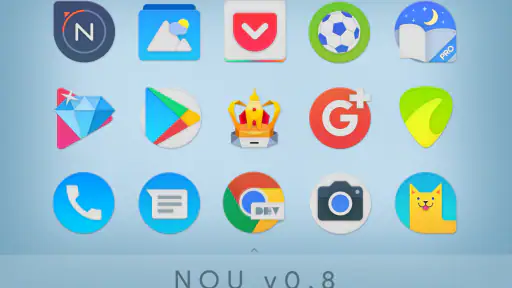
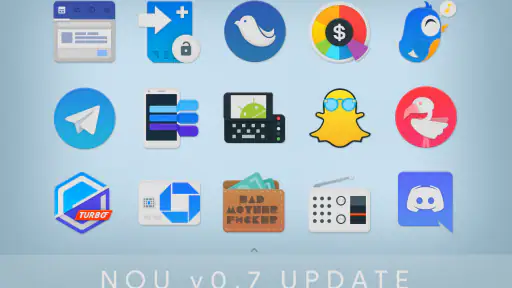
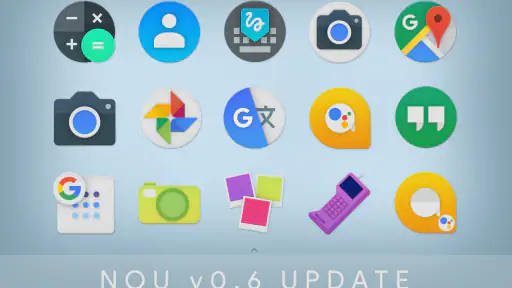
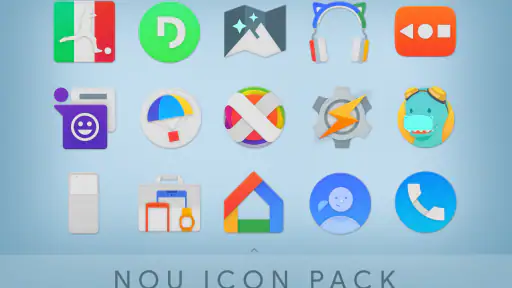
Ventajas
- Incluye miles de iconos para personalizar la mayoría de aplicaciones.
- Diseño Material coherente que mantiene una estética limpia en el dispositivo.
- Permite aplicar los iconos desde varios launchers compatibles.
- Las actualizaciones suelen añadir nuevos iconos y mejorar los existentes.
- Su tamaño reducido evita ocupar demasiado espacio en el almacenamiento.
Contras
- Algunas aplicaciones pueden no tener un icono específico disponible.
- Requiere un launcher compatible para aprovechar todas sus funciones.
- La versión gratuita puede limitar parte del catálogo o las opciones.
- Ciertos iconos pueden verse desiguales según el estilo de cada aplicación.
- La personalización completa puede requerir cambiar varios iconos manualmente.
 Análisis realizado por Mobexer
Si estás pensando en cambiar los iconos de tu móvil, Material Icon Pack merece una mirada más cuidadosa que la que su descripción breve podría sugerir. Yo lo veo como una herramienta de personalización para quien quiere que la pantalla de inicio tenga una apariencia más coherente, limpia y cercana al lenguaje visual de Android, sin cambiar de teléfono ni entrar en ajustes complicados del sistema. No es una aplicación para todo el mundo, pero sí puede ser una compra razonable si tu prioridad es ordenar visualmente el escritorio y mantener una estética material.
La aplicación pertenece a la categoría de personalización y está desarrollada por DrumDestroyer Themes. Tiene una valoración media de 4,7 basada en algo más de cuatrocientas valoraciones, y supera las diez mil instalaciones. Es una señal positiva de que ha encontrado su público, aunque yo no interpretaría esas cifras como una garantía automática de compatibilidad con cualquier móvil. En este tipo de herramientas, la experiencia depende mucho del lanzador que uses, de la versión de Android y de cuánto quieras modificar tu pantalla.
Qué conviene comprobar antes de elegir un paquete de iconos
Mi primer criterio no sería el número de iconos disponibles, sino la coherencia. Un paquete puede tener muchos diseños y, aun así, dejar una pantalla irregular si algunas aplicaciones no están cubiertas. En cambio, un conjunto visualmente bien resuelto puede mejorar bastante el teléfono aunque tengas que conservar unos pocos iconos originales. En Material Icon Pack, la idea central es reconocer el estilo material como una evolución del diseño de materiales, con formas que buscan encajar mejor entre sí.
También conviene pensar en el lanzador. Los paquetes de iconos normalmente necesitan un sistema compatible para aplicarse de forma global o selectiva. Antes de pagar, yo comprobaría qué opciones ofrece el lanzador que utilizas y si permite cambiar iconos individualmente. Si tu pantalla de inicio depende de una interfaz muy cerrada del fabricante, el resultado puede ser más limitado que en un lanzador con personalización amplia. No es un defecto exclusivo de esta aplicación, pero sí una condición práctica que puede cambiar por completo la decisión.
El sistema mínimo indicado es Android 6.0, así que no está pensado únicamente para teléfonos recientes. Eso puede ser útil si conservas un dispositivo con una versión de Android relativamente antigua y quieres renovarlo visualmente. Al mismo tiempo, que una aplicación pueda instalarse no significa que todas las funciones de personalización se comporten igual en cada interfaz. La compatibilidad real se nota al intentar aplicar el paquete, buscar una alternativa para un icono concreto o volver al diseño anterior.
Otro criterio importante es tu tolerancia a los retoques manuales. Yo no compraría un paquete de este tipo esperando instalarlo y olvidarme de la pantalla para siempre. La personalización suele ser más satisfactoria cuando dedicas unos minutos a revisar las aplicaciones principales, ajustar la cuadrícula y decidir qué elementos deben destacar. Si prefieres que cada aplicación conserve su icono original y no quieres tocar nada, el beneficio será pequeño.
La primera impresión al organizar la pantalla
En mi caso, lo que más valor tiene es la sensación de conjunto. Al cambiar los iconos de las aplicaciones que uso a diario, la pantalla deja de parecer una mezcla de estilos procedentes de fabricantes y desarrolladores distintos. Ese cambio no acelera el móvil ni añade funciones de productividad, pero sí hace que abrirlo resulte más agradable. Es una mejora estética concreta, no una transformación profunda del dispositivo.
La clave está en no aplicar el paquete de manera indiscriminada. Yo empezaría por la pantalla principal y por el dock, porque son las zonas que se ven constantemente. Después revisaría las carpetas y la segunda pantalla. Este orden permite comprobar si el estilo realmente te convence antes de invertir tiempo en todo el cajón de aplicaciones. Es un flujo sencillo, pero evita la frustración de cambiarlo todo y descubrir después que prefieres la apariencia anterior.
Un detalle que suele pasar desapercibido es el equilibrio entre iconos reconocibles y uniformidad. Cuando todos tienen una forma parecida, la pantalla se ve más ordenada, pero algunos pueden resultar menos identificables de un vistazo. Por eso yo mantendría en la primera pantalla solo las aplicaciones que conozco bien y dejaría las menos frecuentes dentro de carpetas. Así aprovecho la estética sin sacrificar demasiado la rapidez para encontrar algo.
Lo que hace especialmente bien
Material Icon Pack destaca cuando buscas una apariencia material sin recurrir a fondos recargados ni a una colección de estilos mezclados. Su propuesta encaja especialmente bien con fondos sencillos, widgets discretos y una pantalla de inicio con pocos elementos. Si tu objetivo es conseguir un teléfono visualmente limpio, la combinación puede funcionar mejor que un paquete lleno de colores intensos o efectos decorativos.
También me parece útil para quien cambia de fabricante y quiere reducir la sensación de estar usando una interfaz completamente distinta. Los iconos propios de cada marca suelen tener proporciones y acabados diferentes. Aplicar un estilo común no elimina todas las diferencias del sistema, pero ayuda a que la pantalla principal se sienta más personal y menos dependiente de la capa del fabricante.
La versión actual es la 17, un dato que conviene tener presente al valorar la aplicación, sobre todo si utilizas muchas aplicaciones nuevas o muy específicas. En un paquete de iconos, la actualidad no se mide solo por el número de versión: también importa cómo resuelve las aplicaciones que han aparecido en tu rutina. Yo revisaría primero las aplicaciones imprescindibles para ti, no las que aparecen en una demostración genérica. Si falta una, tendrás que aceptar un icono alternativo, conservar el original o hacer un ajuste manual según las posibilidades de tu lanzador.
Un uso interesante es preparar perfiles visuales para distintos momentos. Por ejemplo, puedes dejar una pantalla principal sobria para el trabajo y otra más colorida para el ocio, siempre que tu lanzador permita organizar varias páginas y aplicar cambios con suficiente flexibilidad. El paquete no convierte por sí solo el teléfono en un sistema de perfiles, pero sus iconos pueden servir como base para una organización más intencional.
Un escenario cotidiano donde sí tiene sentido
Imagina que acabas de restaurar tu teléfono y has instalado las aplicaciones que utilizas para mensajería, mapas, música, correo y banca. Los iconos aparecen con estilos muy distintos y la pantalla se ve desordenada, aunque el móvil funcione perfectamente. En ese caso, yo colocaría las aplicaciones más importantes en la primera página, aplicaría el paquete y comprobaría cuáles mantienen una apariencia coherente. Después agruparía las que no encajen en carpetas secundarias, en lugar de dejar que dominen la vista principal.
Este método tiene una ventaja práctica: no necesitas rediseñar todo el teléfono para notar el cambio. Puedes concentrarte en las zonas que miras varias veces al día. Si después de una semana sigues encontrando rápido cada aplicación y te gusta la uniformidad, probablemente la compra habrá cumplido su objetivo. Si, por el contrario, echas de menos los colores originales o confundes iconos parecidos, sabrás pronto que la estética no compensa la pérdida de reconocimiento inmediato.
Yo también lo consideraría para un móvil familiar que se quiere hacer más sencillo visualmente, siempre que la persona que lo use reconozca bien los nuevos símbolos. En un dispositivo compartido, la apariencia debe estar al servicio de la claridad. Un diseño más uniforme no es necesariamente más accesible para todos, así que probaría primero con las aplicaciones esenciales y preguntaría al usuario si las identifica sin esfuerzo.
Los límites que pueden cambiar tu decisión
La principal limitación es que un paquete de iconos no controla toda la interfaz. Los menús del sistema, los ajustes rápidos, las notificaciones y muchas pantallas internas seguirán dependiendo de Android y del fabricante. Si esperas una renovación completa del teléfono, esta aplicación se quedará corta. Su alcance está en los iconos y en la impresión general de la pantalla de inicio, no en convertir cada rincón del sistema.
También hay una posible fricción con las aplicaciones que no encajan perfectamente. En cualquier colección de este tipo, es normal encontrarse con servicios menos populares, herramientas internas o aplicaciones recién instaladas que no tienen un tratamiento visual equivalente. La solución puede ser conservar el icono original, elegir una opción parecida o usar una función del lanzador para editarlo. Ninguna de esas alternativas es tan limpia como tener una cobertura perfecta.
La uniformidad puede tener otro coste: algunos iconos pierden parte de la personalidad que los hacía reconocibles. Para mí, esto se nota sobre todo cuando varios símbolos comparten una forma exterior y solo cambia el dibujo central. Una recomendación concreta es no colocar juntas demasiadas aplicaciones visualmente parecidas. Separarlas por carpetas o por páginas reduce los errores y mantiene la pantalla ordenada.
El precio anunciado es de 1,99 €, así que no lo trataría como una aplicación gratuita para probar sin pensar. La cantidad es moderada para una personalización que puedes mantener durante mucho tiempo, pero solo si realmente vas a usarla. Además, aparecen compras integradas de 1,79 € a 26,99 € cuando se facturan a través de Google Play. Antes de confirmar cualquier compra adicional, yo revisaría exactamente qué se está adquiriendo y si aporta algo que necesitas. El coste de entrada no debería ser el único criterio: también cuenta el tiempo que dedicarás a dejar la pantalla a tu gusto.
La clasificación PEGI 3 indica que es adecuada para una audiencia amplia desde el punto de vista de edad. En la práctica, eso encaja con su naturaleza: es una herramienta visual, no un juego ni una aplicación con contenido adulto. Aun así, la decisión de instalarla debería basarse en la compatibilidad de tu configuración y en tu interés por personalizar, no únicamente en la clasificación.
Cómo se compara con las alternativas habituales
Frente a los iconos originales del teléfono, este paquete ofrece una identidad visual más consistente, pero a cambio exige aceptar una capa estética que quizá no coincida con la de tu fabricante. Los iconos de serie suelen tener la ventaja de estar perfectamente integrados y ser fáciles de reconocer. Si valoras más la familiaridad que el diseño, mantenerlos puede ser la mejor opción.
Frente a los paquetes gratuitos, la comparación depende de cuánto te molesten los anuncios, las limitaciones o los estilos poco uniformes. No asumiría que pagar garantiza automáticamente una cobertura superior en todas las aplicaciones. La ventaja de una compra directa está más relacionada con obtener una propuesta concreta y poder mantenerla como parte estable de tu configuración. Para alguien que cambia de estilo cada semana, un paquete de pago puede tener menos sentido.
Frente a los lanzadores que incluyen sus propios iconos, Material Icon Pack puede resultar atractivo si ya estás satisfecho con tu lanzador actual y no quieres cambiar gestos, cajón de aplicaciones o distribución. Cambiar de lanzador suele tener un coste de adaptación mayor: hay que reaprender movimientos, reorganizar páginas y revisar ajustes. Usar un paquete compatible permite concentrar el cambio en la apariencia. La contrapartida es que dependes de que tu lanzador acepte bien el paquete.
Y frente a crear iconos personalizados uno por uno, esta opción ahorra mucho trabajo inicial. El diseño manual permite una precisión que ningún paquete general puede igualar, pero requiere paciencia y mantenimiento. Yo elegiría Material Icon Pack cuando quiero un resultado coherente sin pasar horas diseñando cada aplicación. Optaría por la vía manual solo si tengo una estética muy concreta o si necesito representar aplicaciones que no encajan con un conjunto prediseñado.
El coste real de cambiar y volver atrás
El cambio no suele ser irreversible, pero sí puede llevar más tiempo del esperado si has reorganizado toda la pantalla alrededor de los nuevos iconos. Antes de empezar, yo haría una captura de la distribución actual y anotaría qué aplicaciones están en el dock y en las carpetas principales. Esa pequeña precaución facilita volver al diseño anterior si el resultado no te convence o si cambias de lanzador.
También conviene probar el paquete en una sola página durante un día completo. Una pantalla puede parecer atractiva al instante y resultar menos práctica después de varias horas. La prueba real consiste en buscar una aplicación con prisa, leer los nombres bajo los iconos y distinguir servicios parecidos con poca luz o desde una posición incómoda. Si la navegación sigue siendo natural, entonces ampliaría el cambio al resto del dispositivo.
Si más adelante decides cambiar de teléfono, no des por hecho que la configuración se trasladará exactamente igual. La compatibilidad del paquete puede mantenerse, pero la distribución de la pantalla, el lanzador y las reglas del fabricante pueden variar. Por eso considero que el valor principal está en el uso actual, no en prometer una experiencia idéntica entre dispositivos.
Otro consejo es conservar algunos iconos originales para aplicaciones críticas, como las relacionadas con seguridad, autenticación o emergencias. No porque el paquete sea confuso por definición, sino porque en esos casos la velocidad de identificación importa más que la uniformidad. Una pantalla completamente homogénea no siempre es la más práctica.
Mi recomendación según el tipo de usuario
Yo recomendaría Material Icon Pack a quien quiere una pantalla de inicio ordenada, aprecia el lenguaje visual material y ya utiliza un lanzador compatible. También lo veo adecuado para quien está cansado de mezclar iconos de varios fabricantes y prefiere invertir una cantidad pequeña en una apariencia estable. La versión mínima para Android 6.0 amplía su interés a teléfonos que no son recientes, siempre que la interfaz utilizada permita aplicar el paquete como esperas.
Sería más prudente si tu móvil usa una interfaz muy cerrada, si dependes mucho de iconos originales para reconocer aplicaciones o si esperas personalizar también menús, ajustes y notificaciones. En esos casos, quizá te convenga mantener el diseño de serie, elegir un lanzador con personalización más completa o buscar una solución centrada en temas integrales. No hay nada malo en esta aplicación por no hacer esas cosas; simplemente pertenece a una categoría más concreta.
Mi forma de decidir sería sencilla: comprobaría el lanzador, revisaría las aplicaciones que uso cada día, probaría el estilo en la pantalla principal y solo después valoraría si la uniformidad justifica el precio. Si el resultado te ayuda a encontrar todo más rápido y te sigue gustando tras varios días, la compra tiene sentido. Si solo te atrae durante unos minutos y después echas de menos los iconos originales, no insistiría.
En conjunto, DrumDestroyer Themes ofrece aquí una herramienta de personalización específica y fácil de entender: cambiar la identidad visual de los iconos para que el teléfono se sienta más cohesionado. Su valoración media de 4,7 y sus más de diez mil instalaciones muestran que no es una propuesta desconocida, pero la decisión final depende de algo muy personal: si prefieres una pantalla uniforme o la familiaridad de la interfaz que ya tienes.
Mi recomendación final es positiva, pero condicionada: lo elegiría para una renovación visual sobria y centrada en la pantalla de inicio, no como sustituto de un tema completo ni como solución universal para cualquier móvil. Haz una prueba gradual, conserva una referencia de tu distribución original y revisa las compras integradas antes de confirmar nada. Si buscas exactamente ese equilibrio entre diseño material y personalización práctica, puede convertirse en uno de esos pequeños cambios que hacen que usar el teléfono resulte más agradable cada día.
Preguntas frecuentes
¿Qué es Material Icon Pack y para qué sirve?
Material Icon Pack es una aplicación de personalización que sustituye los iconos predeterminados del teléfono por diseños inspirados en Material Design. Permite dar una apariencia más uniforme y moderna a la pantalla de inicio, aunque su funcionamiento depende del launcher instalado. No suele cambiar el sistema completo, sino principalmente los iconos compatibles y algunos elementos visuales disponibles desde el propio paquete.
¿Material Icon Pack es compatible con cualquier dispositivo Android?
La compatibilidad puede variar según la versión de Android y, sobre todo, el launcher que utilices. Normalmente funciona con launchers populares que admiten paquetes de iconos, pero algunos launchers incluidos por los fabricantes pueden limitar esta opción. Antes de descargarlo, conviene comprobar la lista de launchers compatibles y verificar que tu dispositivo permita aplicar paquetes de iconos de terceros.
¿Cómo se instala y se aplica Material Icon Pack?
Después de instalar la aplicación, normalmente debes abrirla y seleccionar la opción para aplicar el paquete. También puedes hacerlo desde los ajustes de tu launcher, entrando en la sección de apariencia, iconos o personalización. El proceso puede cambiar ligeramente entre dispositivos. Si algunos iconos no se modifican, es posible que no estén incluidos y deban sustituirse manualmente.
¿Material Icon Pack incluye iconos para todas las aplicaciones?
El paquete suele cubrir una gran cantidad de aplicaciones conocidas, especialmente las más utilizadas, pero no puede garantizar compatibilidad con todas las apps disponibles. Las aplicaciones menos populares, nuevas o instaladas desde fuentes externas pueden conservar sus iconos originales. En esos casos, el launcher puede mostrar un icono alternativo o permitir solicitar nuevos diseños mediante las herramientas incluidas.
¿Material Icon Pack es gratuito o contiene compras y anuncios?
La disponibilidad de funciones gratuitas, anuncios y compras integradas depende de la versión concreta publicada en la tienda. Algunas ediciones permiten aplicar una selección de iconos sin coste, mientras que otras pueden reservar ciertas funciones para una versión prémium. Recomendamos revisar la ficha oficial antes de instalarla para conocer el precio, los permisos solicitados y las condiciones actuales.











