Liquid Lock Screen: KaLock
3,9PersonalizaciónActualizado 7 de octubre de 2026
Capturas de pantalla
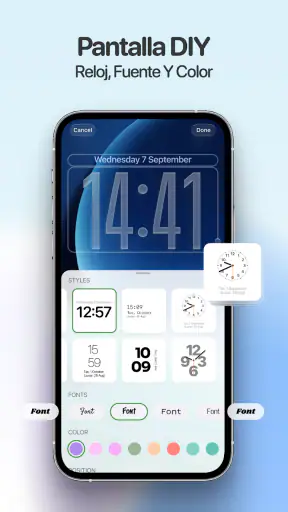
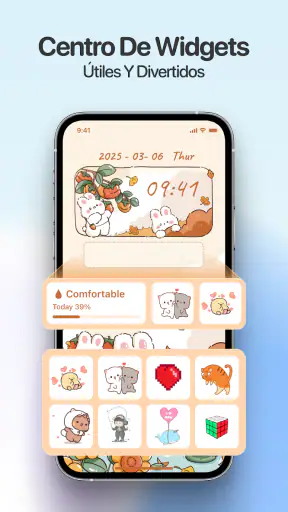
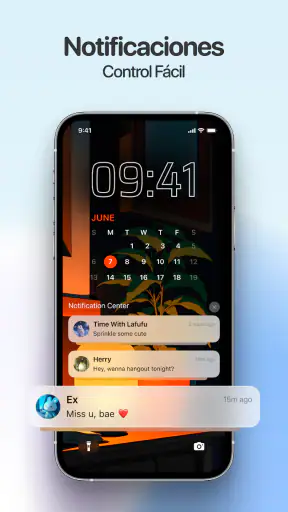
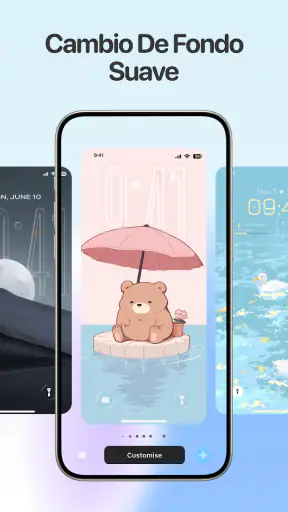
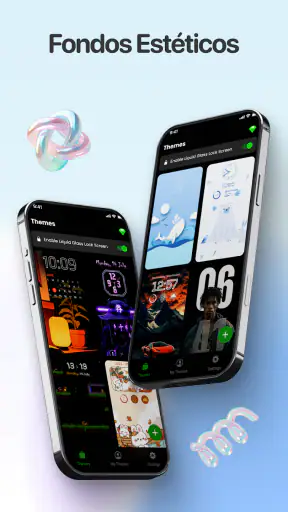
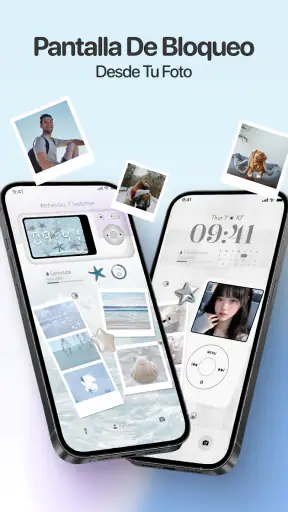
Ventajas
- Permite aplicar un efecto de agua a la pantalla de bloqueo.
- Ofrece una forma vistosa de personalizar el aspecto del teléfono.
- Puede ser una opción ligera frente a temas de personalización más completos.
- El efecto visual ayuda a distinguir la pantalla de bloqueo de la predeterminada.
- Su propuesta es sencilla y fácil de entender desde el primer uso.
Contras
- Los efectos pueden resultar repetitivos tras un tiempo.
- La personalización puede ser limitada frente a otras apps de bloqueo.
- Puede no funcionar igual en todos los modelos y versiones de Android.
- Las capas de bloqueo de algunos fabricantes pueden interferir con la app.
- El consumo de batería puede aumentar si mantiene efectos animados activos.
 Análisis de Mobexer
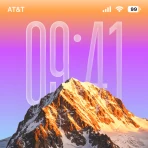
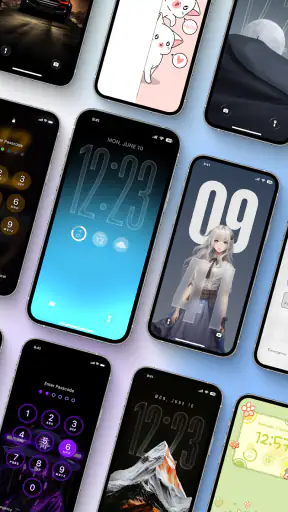
Cuando cambio el fondo de bloqueo, no busco solo una imagen bonita: también quiero que la hora se lea de un vistazo y que las notificaciones no queden perdidas sobre un diseño recargado. Liquid Lock Screen: KaLock apuesta por personalizar esa pantalla con temas, fondos que juegan con la sensación de profundidad y widgets. La idea resulta atractiva si te gusta ajustar el aspecto del móvil, aunque conviene probarla con calma y comprobar qué opciones encajan con tu dispositivo antes de convertirla en parte de tu rutina.
Personalizar la pantalla sin perder de vista el uso diario
Una propuesta visual que hay que evaluar en contexto
Esta aplicación de personalización está desarrollada por 3D Viet Ha. Su enfoque es concreto: intervenir en la pantalla de bloqueo, un espacio que vemos muchas veces al día y que suele quedar relegado a un fondo elegido hace meses. En mi opinión, tiene sentido para quien quiere darle un aspecto más propio al teléfono sin ponerse a reorganizar todo el sistema.
Los temas, los fondos con efecto de profundidad y los widgets permiten pensar la pantalla como una composición, no únicamente como una imagen. Pero una composición bonita no siempre es práctica: un diseño oscuro puede ocultar la hora, un fondo con muchos detalles puede competir con los avisos y un widget mal situado puede restar claridad. Yo elegiría primero una imagen que deje zonas tranquilas donde el móvil muestra información y luego ajustaría el resto alrededor de ella.
La ficha de la aplicación la presenta como Liquid Lock Screen: KaLock, pero no tomaría esa promesa visual como garantía de que cualquier tema funcionará igual en todos los teléfonos. La pantalla de bloqueo depende tanto de Android y del fabricante como de la personalización instalada. Antes de dedicar tiempo a montar un diseño, comprobaría cómo se ve con las notificaciones habituales y si los controles del sistema siguen siendo cómodos.
La confianza también empieza por no dar por hecho más de lo que se puede observar. La información pública del producto no basta para describir permisos, tratamiento de datos, controles de cuenta o políticas de privacidad concretas. Por eso no sería responsable afirmar que la aplicación recopila o no recopila información, ni atribuirle medidas de seguridad que no están confirmadas. Si esas cuestiones pesan mucho en tu decisión, revisa los permisos que Android muestra al instalarla y al usar sus funciones, y consulta las opciones visibles antes de conceder acceso.
Qué revisar antes de elegir un tema
La prueba más útil no es mirar una vista previa bonita, sino usar el teléfono como de costumbre. Bloquéalo, despierta la pantalla, comprueba si lees la hora con una mirada rápida y observa qué sucede cuando aparece una notificación. Después prueba el mismo fondo con distintos niveles de brillo: una imagen que luce bien en interiores puede resultar difícil de leer a plena luz o por la noche.
Hay un detalle práctico que a menudo se pasa por alto: el efecto de profundidad y los elementos superpuestos pueden cambiar la jerarquía visual. Si el fondo tiene un objeto principal cerca de la zona superior, quizá compita con el reloj; si concentra el contraste en el centro, los widgets podrían parecer menos integrados. Yo empezaría con una imagen sencilla y un solo elemento adicional, y solo después añadiría más decoración. Así es más fácil detectar qué cambio mejora la pantalla y cuál solo la carga.
También vale la pena pensar en el uso con una mano. La pantalla de bloqueo suele ser una superficie de consulta rápida, no un escritorio para explorar durante varios minutos. Si un widget exige acercarse o descifrar demasiados elementos, puede que no aporte lo suficiente para justificar el espacio que ocupa. Para una persona que desbloquea el móvil muchas veces mientras camina, trabaja o lleva bolsas, la legibilidad importa más que un efecto llamativo.
Controles y decisiones que conviene comprobar
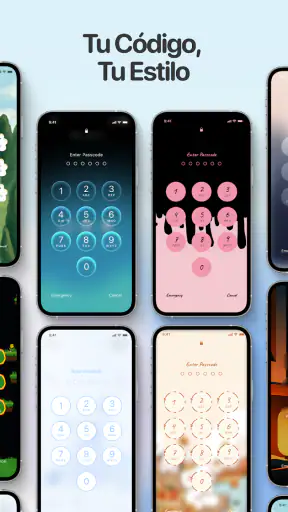
La aplicación promete opciones de personalización, pero no asumiría que cada ajuste visual equivale a un control sobre privacidad o funcionamiento del sistema. Al instalarla, revisaría las solicitudes de permisos una por una y me preguntaría si tienen sentido para lo que estoy intentando hacer. Si aparece una petición que no comprendo, lo prudente es detenerse, consultar la explicación que ofrece Android y decidir si continuar, en vez de aceptarla por inercia.
Lo mismo se aplica a las compras. La descarga es gratuita, aunque se indican compras dentro de la aplicación que pueden ir desde 0,99 € hasta 30,99 € cuando se facturan a través de Google Play. Yo comprobaría el precio y el contenido exacto de cualquier opción antes de confirmar, porque un coste asociado no demuestra por sí mismo qué desbloquea ni si hace falta para usar la personalización básica. La elección debe hacerse en la pantalla de compra, con el importe a la vista, no a partir de una suposición.
Si un tema requiere pasos adicionales para aplicarse, leería cada aviso del sistema en lugar de conceder accesos de forma automática. Los cambios que afectan a una pantalla de bloqueo pueden interactuar con ajustes propios del teléfono, y Android puede presentar confirmaciones que no controla la aplicación. Mantener claro qué permiso se concede, en qué momento y para qué tarea es una forma sencilla de conservar el control.
Una prueba cotidiana antes de dejarla puesta
Imagina que estás esperando un transporte y quieres comprobar una notificación sin abrir el móvil del todo. Con un fondo despejado, una hora visible y un widget que realmente consultes, la pantalla puede ser más agradable y seguir cumpliendo su función. En cambio, si los elementos se pisan o el fondo dificulta leer el aviso, el diseño termina añadiendo fricción justo en el momento en que debería ahorrarte un gesto.
Yo probaría el tema elegido durante un día normal, no solo durante unos minutos de configuración. Mira cómo se comporta cuando recibes avisos, cuando consultas la hora deprisa y cuando el teléfono está apoyado sobre una mesa. Si tienes notificaciones frecuentes, un fondo con menos contraste en las zonas centrales puede ser una mejor elección que uno muy elaborado. Si casi nunca miras la pantalla bloqueada, quizá baste con un fondo sencillo y no necesites explorar demasiadas opciones.
Antes de decidir que el resultado no te convence, guarda mentalmente o captura el aspecto original para poder compararlo. Cambia una cosa cada vez: primero el fondo, luego el tema y después los widgets. Esta pequeña disciplina ayuda a identificar si el problema viene de la imagen, de la distribución o de cómo se representa en tu teléfono. También facilita volver a una composición legible sin empezar de cero.
Para quién tiene sentido y cuándo elegir otra opción
KaLock puede interesar a quien disfruta personalizando el móvil y quiere que la pantalla de bloqueo tenga más carácter que un fondo estático. También puede ser adecuada para quien usa esa pantalla como punto de consulta y está dispuesto a probar varias combinaciones hasta encontrar una que no sacrifique claridad. Su valoración media es de 3,9, con alrededor de 8.000 valoraciones; lo tomaría como una referencia general, no como una garantía de que la experiencia será igual en cada modelo.
En cambio, si prefieres mantener al mínimo las aplicaciones que intervienen en la apariencia del sistema, quizá te baste con las herramientas de fondo y pantalla de bloqueo que ya incluye Android o el fabricante de tu móvil. Esa alternativa suele ser más directa para cambiar una imagen sin explorar temas o widgets, y evita añadir otra capa de personalización. También escogería lo nativo si una pantalla de bloqueo muy predecible es más importante para ti que experimentar con efectos visuales.
La compatibilidad indicada parte de Android 7.0, así que conviene comprobar la versión de tu dispositivo antes de instalarla. Aun con una versión compatible, la presentación puede variar según la interfaz del fabricante y sus ajustes de bloqueo. La aplicación es gratuita y tiene clasificación PEGI 3, pero eso no sustituye la revisión de permisos y compras: son decisiones distintas y merece la pena evaluarlas por separado.
Una decisión razonable, con expectativas prudentes
Con más de un millón de instalaciones, KaLock ha encontrado un público amplio entre quienes buscan renovar la pantalla de bloqueo. La versión actual es la 0.1.17 y su fecha de lanzamiento figura como 7 de mayo de 2026. Estos datos ayudan a situar el producto, aunque no dicen por sí solos cómo encajará en tu teléfono ni cuánto control tendrás sobre cada aspecto. Para mí, la prueba decisiva sigue siendo visual y práctica: que el reloj se lea, que las notificaciones se entiendan y que los permisos solicitados resulten razonables.
Mi recomendación es probarla si te atraen los fondos con profundidad y te apetece dedicar unos minutos a ajustar temas y widgets. Hazlo de forma gradual, revisa el coste de cualquier compra antes de aceptarla y presta atención a los avisos de Android. Si buscas una solución sencilla, no quieres revisar permisos o priorizas una pantalla despejada por encima de los efectos, la personalización integrada del teléfono probablemente sea más adecuada. La mejor elección aquí es la que mejora el aspecto sin volver menos clara ni menos tuya la pantalla que consultas a diario.
Artículos relacionados con Liquid Lock Screen: KaLock
Hill Climb Racing: cada subida invita a intentarlo una vez más
Su física juguetona convierte cada subida en una pequeña apuesta: avanzar un poco más, aterrizar de pie y volver a intentarlo con un vehículo mejorado.
Carrom Pool acierta en la mesa, pero se enreda fuera de ella
Su interfaz entiende que el carrom vive en el gesto: apunta, calcula y suelta. La experiencia convence en la mesa, aunque no siempre explica con la misma precisión lo que ocurre alrededor.
Google Gemini: Revoluciona tu Productividad Móvil
Descubre por qué Google Gemini redefine la productividad móvil con su enfoque intuitivo y capacidades avanzadas.
La Influencia de Extreme Car Driving Simulator en Nuestra Identidad Digital
Un análisis cultural de cómo Extreme Car Driving Simulator refleja y moldea nuestro comportamiento digital diario.
Preguntas frecuentes
¿Qué es Liquid Lock Screen: KaLock y para qué sirve?
Liquid Lock Screen: KaLock es una aplicación de personalización pensada para modificar la apariencia de la pantalla de bloqueo con efectos visuales de líquido. Su objetivo principal es ofrecer una alternativa más llamativa a la pantalla habitual del teléfono, con animaciones y elementos decorativos que pueden hacer que el dispositivo se sienta más personal. Las opciones disponibles pueden variar según la versión de la aplicación y la compatibilidad del móvil.
¿Cómo se configura Liquid Lock Screen: KaLock por primera vez?
Después de instalarla, abre la aplicación y revisa las opciones de personalización que ofrece para elegir un estilo y ajustar el aspecto de la pantalla de bloqueo. Es posible que Android solicite permisos o que debas activar la función desde los ajustes del sistema; concede únicamente los permisos que entiendas y necesites. Como los pasos pueden cambiar según el fabricante y la versión de Android, consulta las indicaciones que aparecen en la propia app.
¿Liquid Lock Screen: KaLock es compatible con todos los móviles?
No conviene dar por hecho que funcionará igual en todos los teléfonos. La compatibilidad depende de la versión de Android, la capa de personalización del fabricante y las restricciones que el sistema aplique a las pantallas de bloqueo de terceros. Algunos modelos pueden limitar animaciones o impedir que la app sustituya por completo la pantalla integrada. Antes de descargarla, comprueba la versión mínima de Android y los requisitos indicados en su ficha oficial.
¿La aplicación es segura y qué permisos puede solicitar?
La seguridad depende de la versión que descargues y de los permisos que autorices. Para mostrar o personalizar una pantalla de bloqueo, una aplicación puede solicitar acceso a funciones relacionadas con la visualización, las notificaciones o la configuración del dispositivo; las necesidades concretas pueden variar. Descárgala desde una tienda oficial, revisa la sección de seguridad y privacidad, y evita conceder permisos que no parezcan necesarios para las funciones que quieres utilizar.
¿Liquid Lock Screen: KaLock es gratis y afecta a la batería o al rendimiento?
El precio y las posibles compras dentro de la aplicación pueden cambiar con el tiempo, así que revisa la ficha de la tienda antes de instalarla. Las animaciones y los efectos visuales pueden consumir recursos, aunque el impacto dependerá del teléfono, del uso y de la configuración elegida. Si notas más consumo de batería, calentamiento o lentitud, prueba a desactivar efectos, limitar la actividad en segundo plano o quitar la aplicación.