

Lightroom: Editor de fotos
4,5FotografíaActualizada 17 de octubre de 2026

Capturas de pantalla




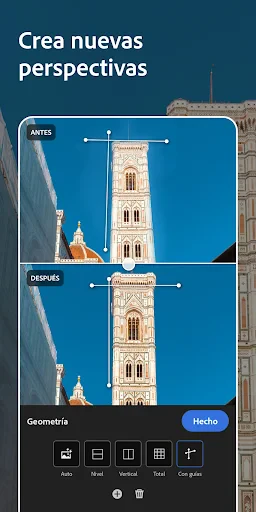
 Análisis de Mobexer
Si eres como yo y te encanta capturar cada momento con tu smartphone, entonces seguramente estás buscando la aplicación perfecta para editar tus fotos. Déjame presentarte Lightroom: Editor de fotos, una herramienta poderosa que promete llevar tus imágenes al siguiente nivel. Yo la veo especialmente útil cuando quiero que varias fotos de una misma salida mantengan un aspecto coherente, sin tener que resolver cada imagen desde cero.
Un flujo de trabajo que empieza por elegir bien
Antes de tocar los controles, suelo revisar la foto con calma y decidir qué quiero conservar: el ambiente de la escena, los tonos de piel o el detalle del cielo. Ese paso evita que una edición vistosa termine alejándose de lo que recuerdo. En Lightroom me funciona empezar por una corrección general de luz y contraste y dejar los retoques de color para después; así puedo juzgar mejor si cada cambio realmente ayuda.
En una salida cotidiana, por ejemplo, puedo volver a casa con retratos, una mesa con comida y varias fotos de una calle al atardecer. No necesitan el mismo tratamiento: subir la claridad en un retrato puede endurecer demasiado la piel, mientras que una imagen urbana quizá agradezca más contraste. Separar las fotos por intención y editar una a una, en lugar de aplicar el mismo aspecto a todo, suele dar un resultado más natural.
Artículos en profundidad sobre Lightroom: Editor de fotos
Reloj y Clima Transparente: Precisión y Estilo en tu Bolsillo
Hill Climb Racing: cada subida invita a intentarlo una vez más
Carrom Pool acierta en la mesa, pero se enreda fuera de ella
Google Gemini: Revoluciona tu Productividad Móvil
La Influencia de Extreme Car Driving Simulator en Nuestra Identidad Digital
Localizador de Google: Navega con Precisión y Eficiencia
Descubriendo la magia de Lightroom
Lightroom: Editor de fotos no es solo otro editor de imágenes; es una aplicación que ofrece una combinación de simplicidad y funciones avanzadas que atraerán tanto a principiantes como a profesionales. Desde el momento en que la abres, te das cuenta de que estás en un mundo de posibilidades fotográficas. La desarrolla Adobe y se puede descargar gratis; las compras integradas van desde 1,99 € hasta 119,99 € cuando se facturan a través de Google Play. En Google Play tiene una valoración media de 4,5, basada en alrededor de 3,4 millones de valoraciones, y supera los 100 millones de instalaciones. Su clasificación PEGI 3 la hace apta para un público amplio.
Interfaz amigable
Lo primero que notarás es su interfaz limpia y fácil de navegar. No te sentirás abrumado por una multitud de botones y opciones. Todo está organizado de manera intuitiva, lo que te permite concentrarte en la edición de tus fotos sin distracciones. Aun así, cuando empiezas a explorar controles menos habituales, conviene avanzar poco a poco: hacer varios cambios a la vez dificulta entender cuál mejoró la imagen y cuál la desequilibró.
Ajustes que merece la pena revisar
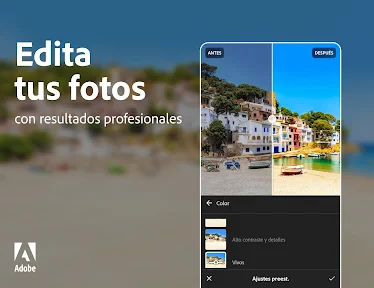
Si te gusta jugar con los detalles, Lightroom te ofrece un montón de herramientas para hacerlo. Desde ajustes básicos como brillo y contraste hasta herramientas más avanzadas como corrección de color selectiva y curvas de tono, ¡tienes todo lo que necesitas para hacer que tus fotos destaquen! Personalmente, me encanta la función de "Dehaze" que elimina la neblina de mis fotos de paisaje. La usaría con moderación: si se fuerza, puede dejar el cielo demasiado marcado y hacer que la escena parezca menos real.
Un hábito que ayuda es comparar la imagen editada con la original antes de darla por terminada. También reviso las zonas claras y oscuras después de cambiar la exposición; una foto puede parecer equilibrada en conjunto y, sin embargo, perder detalle en una ventana o en las sombras de una cara. En los retratos, prefiero priorizar una piel creíble antes que perseguir colores llamativos. En paisajes, en cambio, pequeños ajustes de color pueden recuperar la sensación de luz sin convertir el resultado en algo artificial.
Lo último de la redacción

Google Play Store sigue siendo la forma más sencilla de ordenar tu Android

Gardenscapes: Un Refugio Digital en Nuestra Cultura Móvil

Block Craft 3D: construir relaja, pero su ritmo no convence a todos

Google Wallet: Innovación Financiera en la Era Móvil

Mi Talking Tom 2 convierte el cuidado de una mascota virtual en comunidad

Adobe Acrobat Reader: Innovando la Gestión de PDFs en Móviles
Atajos de criterio para editar más rápido
Para una serie de fotos tomadas en condiciones parecidas, primero dejo bien una imagen representativa y luego uso ese resultado como referencia para las demás. Los presets son una forma rápida de acercarme a un estilo, pero no los trato como una solución automática: una foto a contraluz y otra hecha bajo una luz suave pueden reaccionar de manera distinta al mismo ajuste. Tras aplicarlo, compruebo exposición y balance de color en cada toma, en vez de dar por terminado el lote con un solo toque.
También ayuda guardar una versión más contenida antes de perseguir un acabado intenso. Si estoy preparando fotos para compartir, miro cómo se ven en el tamaño de pantalla habitual y no solo ampliadas durante la edición. Así detecto si un retoque fino apenas se aprecia o si, al contrario, el contraste hace que la imagen pierda naturalidad. Es una rutina sencilla que reduce el tiempo dedicado a cambios que luego no se notan.
Sistema de almacenamiento en la nube
Una de las características más prácticas es su almacenamiento en la nube. Puedes empezar a editar en tu teléfono y continuar en tu computadora sin perder un solo ajuste. Todo se sincroniza automáticamente, lo cual es un salvavidas para quienes vivimos en movimiento. Para mí, ese tipo de continuidad resulta más útil cuando alterno entre una selección rápida en el móvil y una revisión más cuidadosa en una pantalla grande.
La nube no es imprescindible para todos los flujos. Si solo retocas una imagen de vez en cuando y la compartes desde el mismo teléfono, quizá no necesites esa continuidad entre dispositivos. Si sí la aprovechas, merece la pena pensar qué fotos quieres mantener disponibles y cómo encaja el servicio con tu forma de organizar archivos. La comodidad de cambiar de pantalla aporta valor cuando de verdad retomas el trabajo en otro dispositivo, no por el simple hecho de tener una opción más.
Presets y filtros
Para aquellos días en los que no tienes tiempo (o ganas) de editar cada detalle, los presets de Lightroom son un regalo del cielo. Puedes aplicar un filtro con un solo clic y ver cómo transforma instantáneamente tu imagen. ¡Es como magia! A mí me sirven sobre todo como punto de partida: después ajusto lo que no encaja con la iluminación o el sujeto de esa foto. Así mantengo cierta coherencia entre imágenes sin obligarlas a tener exactamente el mismo aspecto.
Frente a los editores de fotografía que se centran en filtros llamativos o en añadir efectos rápidos, Lightroom me parece más adecuado cuando quiero controlar el aspecto final de la imagen. Esa precisión también exige más atención: para poner un filtro y publicar enseguida, una aplicación más simple puede ser suficiente y resultar menos exigente. La elección depende de si disfrutas afinando tonos y luz o prefieres un resultado instantáneo con menos decisiones.
Aprendiendo a través de tutoriales
Si eres nuevo en el mundo de la edición, Lightroom ofrece una serie de tutoriales integrados que son súper útiles. Aprenderás desde conceptos básicos hasta técnicas más complejas, todo a tu propio ritmo. Yo empezaría con un objetivo concreto, como corregir una foto oscura, y aplicaría lo aprendido a una imagen propia. Practicar con una escena conocida permite notar mejor qué hace cada control que seguir pasos de forma mecánica.
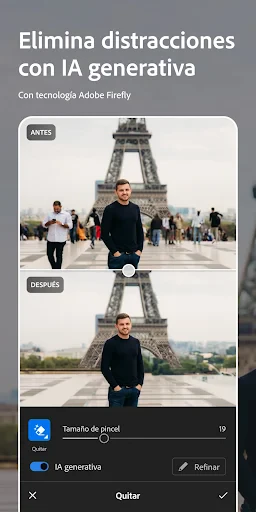
La función de eliminación de elementos con inteligencia artificial, basada en Firefly, puede ser práctica para quitar una distracción pequeña de una foto, como un objeto que interrumpe una composición. Aun así, conviene revisar con cuidado el área resultante, sobre todo si el fondo tiene líneas, texturas o bordes reconocibles. No esperaría que una herramienta de este tipo resolviera cualquier escena compleja sin revisión: el resultado importa más que la rapidez del toque.
Cuándo elegirlo y cuándo buscar otra opción
Yo recomendaría Lightroom a quien fotografía con frecuencia, disfruta ajustando luz y color, o quiere trasladar un estilo propio de una imagen a otra. También encaja con quien prefiere aprender poco a poco en lugar de limitarse a filtros automáticos. Si solo necesitas recortar una foto, ponerle un efecto rápido y compartirla, quizá te baste un editor más sencillo. Y si tu prioridad es crear montajes, añadir texto decorativo o convertir una imagen en un diseño gráfico, elegiría una herramienta pensada específicamente para ese trabajo.
Antes de instalarla, también resulta útil tener en cuenta el dispositivo: la aplicación requiere Android 8.0 o posterior. Para una persona que no quiere explorar controles ni mantener una rutina de edición, su variedad puede sentirse excesiva. En cambio, quien trabaja con muchas fotos parecidas puede sacar partido de un método repetible: seleccionar, corregir una imagen de referencia, adaptar los ajustes y revisar cada toma antes de exportarla o compartirla.
En resumen, Lightroom: Editor de fotos es una aplicación imprescindible para cualquier entusiasta de la fotografía. Con su combinación de herramientas poderosas y facilidad de uso, te permite convertir tus fotos en obras maestras con solo unos pocos toques. Si aún no la has probado, te recomiendo que le des una oportunidad. ¡Tus fotos te lo agradecerán! Mi consejo es empezar con una foto que te importe, editar con moderación y comprobar el resultado frente al original: así sabrás pronto si este nivel de control encaja con lo que buscas.
Preguntas frecuentes
¿Es necesario tener una suscripción para usar Lightroom?
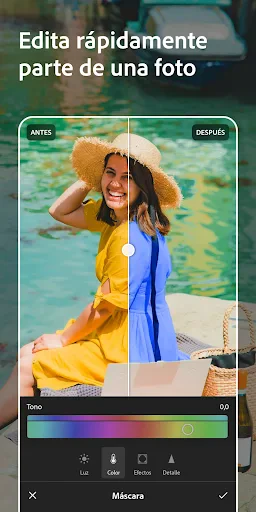
Lightroom ofrece una versión gratuita con funciones básicas que puede ser suficiente para usuarios casuales. Sin embargo, para desbloquear características avanzadas como la edición selectiva y la sincronización en la nube, se requiere una suscripción a Adobe Creative Cloud. Esta suscripción también incluye acceso a otras aplicaciones de Adobe.
¿Qué tan fácil es usar Lightroom para principiantes?
Lightroom está diseñado con una interfaz intuitiva que facilita su uso para principiantes. Proporciona tutoriales y guías dentro de la aplicación para ayudar a los nuevos usuarios a familiarizarse con sus funciones. Además, la comunidad en línea de Adobe ofrece numerosos recursos y consejos útiles para mejorar la experiencia de aprendizaje.
¿Puedo editar fotos en formato RAW con Lightroom?
Sí, Lightroom es compatible con la edición de fotos en formato RAW, lo que permite una mayor flexibilidad y control sobre las imágenes. Esta capacidad es especialmente útil para fotógrafos que buscan realizar ajustes detallados sin perder calidad en sus fotos. La aplicación soporta una amplia gama de formatos RAW de diferentes cámaras.
¿Cómo se comparan las herramientas de edición de Lightroom con otras aplicaciones?
Lightroom se destaca por sus potentes herramientas de edición profesional. Ofrece ajustes precisos de color, exposición y detalles, además de funciones avanzadas como la edición selectiva y la corrección de lentes. Comparado con otras aplicaciones, Lightroom proporciona un conjunto más completo de herramientas, ideal para fotógrafos serios y profesionales.
¿Se pueden sincronizar las ediciones de Lightroom entre dispositivos?
Sí, una de las ventajas de Lightroom es su capacidad para sincronizar ediciones en todos tus dispositivos a través de la nube de Adobe Creative Cloud. Esto significa que puedes comenzar a editar una foto en tu teléfono y continuar en tu computadora sin perder ningún cambio. Sin embargo, esta función está disponible solo con la suscripción paga.
Descargar










