

KinoCamera: Video Camera Pro
0.0FotografíaActualizada 17 de octubre de 2026
Capturas de pantalla
 Análisis de Mobexer
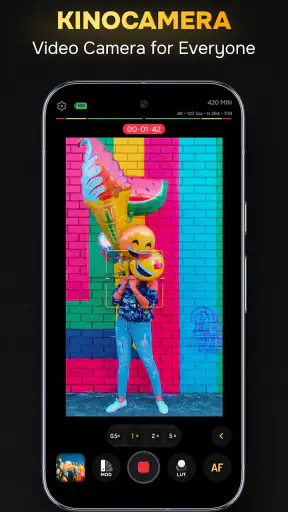
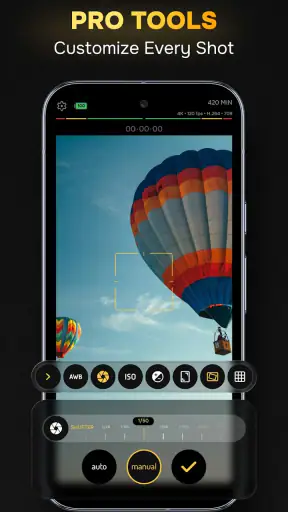
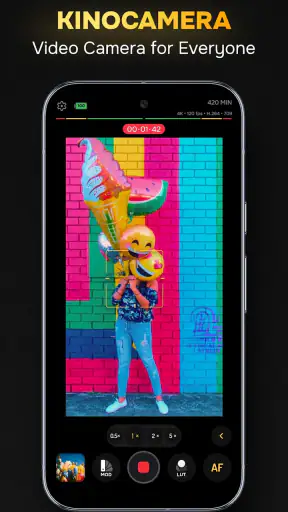
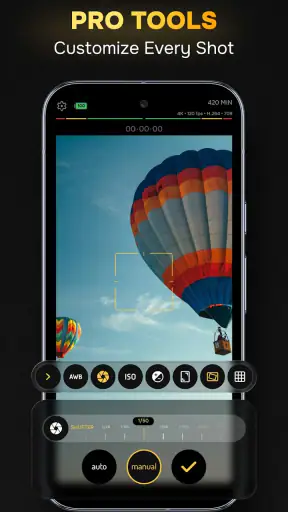
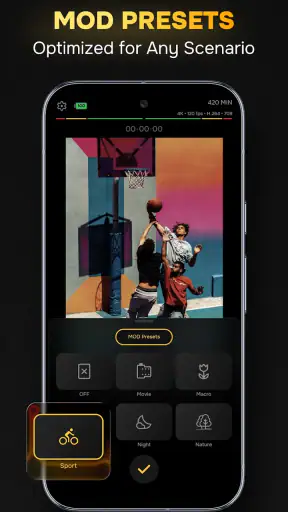
Cuando quiero que un móvil deje de parecer simplemente un móvil grabando vídeo, busco tres cosas: control manual, una imagen coherente entre planos y un flujo que no me obligue a pelearme con demasiados menús. KinoCamera: Video Camera Pro, desarrollada por Ai Apps SRL, parte justamente de esa necesidad. Es una aplicación de fotografía centrada en la grabación de vídeo con ajustes manuales, preajustes y LUT, pensada para acercar una estética cinematográfica a quien graba con Android.
La probé con una idea muy concreta: sacar adelante una pequeña escena cotidiana, desde la preparación hasta el resultado final, sin depender de los automatismos habituales de la cámara del teléfono. Ese enfoque permite ver mejor dónde destaca y dónde empieza a quedarse corta. No es una aplicación para apuntar y disparar sin pensar; su valor aparece cuando quieres tomar decisiones sobre el aspecto de la imagen y mantenerlas bajo control durante la grabación.
De una grabación improvisada a una imagen con intención
La situación más clara para usarla es esta: estás preparando un vídeo corto para redes, una entrevista sencilla, un paseo urbano o una pieza personal, y la cámara normal del teléfono cambia constantemente la exposición o el color. En esos casos, una aplicación profesional de vídeo puede ser más útil que la cámara preinstalada, no porque haga magia, sino porque te permite construir una imagen más estable desde el principio.
La versión actual es la 1.3 y funciona desde Android 10. Es gratuita, con compras integradas que van desde 7,49 € hasta 30,99 € cuando se facturan mediante Google Play. La clasificación PEGI 3 también deja claro que no está dirigida a un público adulto por su contenido, sino que es una herramienta de creación visual. Su lanzamiento se produjo el 19 de febrero de 2026 y ya supera las cien mil instalaciones, una señal de que ha encontrado un público interesado en grabar de una forma menos automática.
Antes de empezar, conviene entender qué tipo de usuario la aprovechará. Si solo necesitas grabar un vídeo rápido de tu mascota, una videollamada o un recuerdo familiar, la aplicación de cámara del sistema suele ser más cómoda. En cambio, si quieres repetir una toma, igualar dos planos o evitar que el teléfono decida por ti durante una escena, aquí tiene más sentido detenerse a configurar el resultado.
El primer paso: decidir qué quieres conservar en la imagen
Mi recomendación es no abrir la aplicación pensando primero en los filtros. Antes de tocar un preajuste o un LUT, decidiría qué debe permanecer constante: el brillo del rostro, el ambiente de una habitación, el color de una pared o la sensación de una escena exterior. Esa decisión cambia por completo la forma de trabajar. Un aspecto cinematográfico no arregla una exposición inestable ni una toma mal planteada.
Los controles manuales son especialmente útiles cuando la luz no es uniforme. Imagina que grabas a una persona junto a una ventana. Con la cámara habitual, el teléfono puede intentar compensar el fondo brillante y oscurecer el rostro, o hacer lo contrario. Al fijar una intención visual y revisar la escena antes de grabar, tienes más posibilidades de obtener un plano consistente. El coste es que tendrás que observar la imagen y corregirla tú mismo.
Lo último de la redacción

Hill Climb Racing: cada subida invita a intentarlo una vez más

Carrom Pool acierta en la mesa, pero se enreda fuera de ella

Google Gemini: Revoluciona tu Productividad Móvil

La Influencia de Extreme Car Driving Simulator en Nuestra Identidad Digital

Localizador de Google: Navega con Precisión y Eficiencia

Google Play Store sigue siendo la forma más sencilla de ordenar tu Android
Ese intercambio es importante: más control significa más responsabilidad durante la toma. KinoCamera no sustituye la atención del operador. Si cambias de una habitación luminosa a un pasillo oscuro sin revisar los ajustes, la grabación puede salir peor que con el modo automático. Para mí, esa no es una debilidad exclusiva de la aplicación, pero sí una razón para no recomendarla a quien espera resultados perfectos sin preparación.
Cómo usar los preajustes sin perder el control
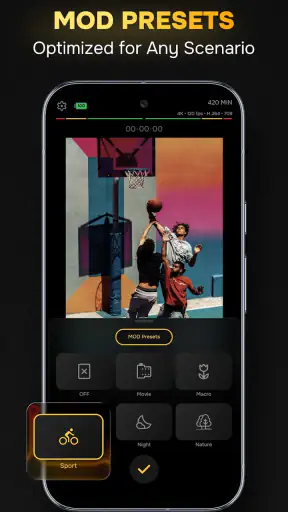
Los preajustes son un buen punto de partida para no construir cada plano desde cero. Yo los utilizaría como una base visual, no como una solución definitiva. Primero escogería el que se acerque al tono buscado y después observaría las zonas más importantes de la escena: la piel, las sombras y las luces fuertes. Si el resultado se ve atractivo en una pantalla pequeña pero aplasta los detalles oscuros, el estilo está perjudicando a la toma.
Un uso bastante práctico consiste en preparar una pequeña continuidad. Por ejemplo, si vas a grabar una receta en la cocina, puedes elegir un aspecto para los planos generales y mantenerlo en los detalles de las manos, los ingredientes y el resultado final. El beneficio no está solo en que cada plano se vea bonito, sino en que el montaje posterior no parezca una mezcla de cámaras distintas.
También evitaría cambiar de preajuste a mitad de una misma acción. Aunque dos estilos parezcan similares, las diferencias de contraste o color pueden hacerse muy visibles cuando cortes entre ellos. Es mejor decidir el aspecto antes de grabar una secuencia y reservar los cambios para otra parte de la historia. Esa disciplina vale más que probar muchas opciones durante la edición.
Qué aporta un LUT y cuándo puede complicar el trabajo
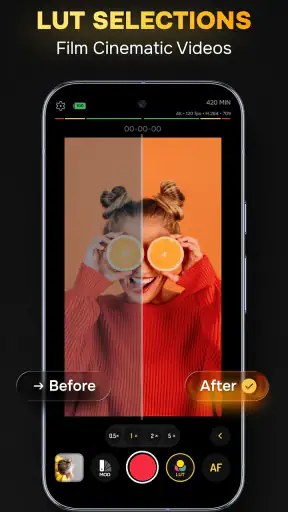
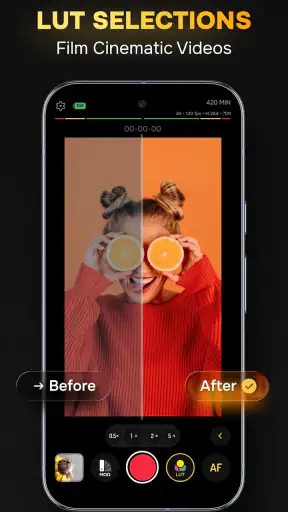
El soporte para LUT resulta interesante para quien ya tiene una idea clara de cómo quiere transformar la imagen. Un LUT puede servir como referencia visual y ayudar a acercar varios planos a una misma estética. En un flujo sencillo, yo grabaría una prueba corta, comprobaría cómo responde el LUT en la piel y en las zonas brillantes, y solo después empezaría la toma principal.
Hay una diferencia que conviene tener presente: un LUT no convierte automáticamente una imagen normal en una película. Si la escena está mal expuesta o el color de partida es irregular, el resultado puede exagerar los problemas. Por eso, el procedimiento más seguro es probarlo con una superficie neutra, un rostro y una zona con luz intensa. Si esas tres partes mantienen un aspecto razonable, tendrás una base más fiable para continuar.
Para un creador que edita después en otra aplicación, el LUT también plantea una decisión de flujo. Aplicar el aspecto durante la grabación puede ayudarte a visualizar el resultado final, pero limita la flexibilidad si más tarde cambias de idea. Si tu prioridad es conservar margen para corregir, quizá te convenga usar el estilo como guía visual y no depender de él para resolver toda la imagen. La mejor elección depende de si buscas rapidez o capacidad de ajuste posterior.
Un flujo real: grabar una entrevista breve en casa
Para comprobar la utilidad de los controles, imagina una entrevista de pocos minutos en un salón. La persona se sienta cerca de una ventana, con una lámpara cálida al fondo. El primer paso sería encuadrar y observar si el rostro queda demasiado oscuro. Después escogería una apariencia discreta, evitando un tratamiento que cambie demasiado el tono de la piel. En una entrevista, la claridad del sujeto importa más que un efecto llamativo.
A continuación haría una grabación de prueba. No hace falta que sea larga: basta con que la persona hable, gire ligeramente la cabeza y mire hacia la ventana. Esa prueba revela si la exposición se mantiene estable y si el LUT o el preajuste reacciona de forma agradable a los cambios de luz. Es una costumbre sencilla, pero evita descubrir durante la edición que cada movimiento produce variaciones visibles.
Después colocaría el teléfono en la posición definitiva y repetiría la toma manteniendo el mismo aspecto. Si necesito planos de apoyo, como las manos, un cuaderno o la habitación, intentaría grabarlos con una luz parecida y sin cambiar innecesariamente la configuración. El objetivo es que esos recursos puedan entrar en el montaje sin parecer grabados en otro momento.
En este escenario, KinoCamera resulta más útil como parte de un método que como botón de estilo. La aplicación ayuda a establecer una imagen desde la captura, pero el resultado también depende de la posición del teléfono, la luz disponible y la continuidad que mantengas entre planos. Esa es una conclusión importante para no sobrevalorarla: el control manual mejora las decisiones, pero no reemplaza una buena preparación.
El traspaso entre grabación, edición y publicación
Una vez terminada la toma, el trabajo no acaba en la aplicación. El vídeo tendrá que pasar a tu galería, a un editor o directamente al destino donde quieras compartirlo. En ese traspaso, lo más importante es revisar el material antes de borrar nada. Yo comprobaría que los planos principales tienen una exposición parecida y que el estilo elegido no ha hecho que los colores de piel o los fondos se vean artificiales.
Si vas a editar en el propio teléfono, conviene organizar las tomas por bloques: planos principales, recursos y pruebas. Así puedes distinguir rápidamente qué material pertenece a la versión final y qué clips solo servían para comprobar el aspecto. Esta organización no es una función exclusiva de KinoCamera, pero tiene especial valor cuando grabas con ajustes manuales, porque las pruebas forman parte natural del proceso.
Otro punto de fricción aparece cuando grabas pensando en una plataforma concreta. Un vídeo vertical para redes no se plantea igual que una pieza horizontal para una presentación. Antes de pulsar el botón de grabación, dejaría espacio alrededor del sujeto y comprobaría que el encuadre no depende demasiado de los bordes. Los preajustes y LUT pueden mejorar el aspecto, pero no corrigen un encuadre que luego tendrá que recortarse.
También revisaría el vídeo en una pantalla distinta de la utilizada durante la grabación. Una apariencia que parece equilibrada en el móvil puede mostrar sombras demasiado densas o luces excesivas en otro dispositivo. Este paso es especialmente importante si has aplicado un aspecto fuerte. La comodidad de ver el resultado durante la captura no sustituye una revisión final antes de publicarlo.
Dónde supera a la cámara normal del teléfono
La cámara integrada suele ganar en rapidez. Abres, enfocas y grabas, con decisiones automáticas que resultan muy útiles para momentos imprevisibles. KinoCamera tiene otra prioridad: darte una relación más directa con el aspecto final. Cuando necesitas que dos escenas mantengan una apariencia parecida, esa diferencia puede justificar el tiempo adicional de preparación.
Frente a una aplicación de cámara básica, los preajustes y LUT ofrecen una ruta más clara para construir una estética. No tienes que empezar siempre con una imagen completamente neutra y resolverlo todo después. Para un creador que trabaja solo, esto puede ahorrar pasos, sobre todo cuando necesita publicar con rapidez y no quiere pasar demasiado tiempo ajustando cada clip en un editor.
Sin embargo, una aplicación de cámara automática puede ser mejor para situaciones cambiantes. En una excursión con luz que pasa de sol a sombra, o durante un evento donde no puedes detenerte a revisar cada plano, la automatización reduce el riesgo de perder el momento. Yo reservaría KinoCamera para escenas en las que puedas preparar el encuadre y repetir una toma si algo no funciona.
Quién la aprovechará y quién debería elegir otra opción
La recomendaría a estudiantes de vídeo, creadores que hacen piezas cortas, personas que graban entrevistas sencillas y usuarios que quieren aprender a pensar en términos de exposición y continuidad visual. También puede encajar en pequeños proyectos personales donde el teléfono es la única cámara disponible y el objetivo no es solo registrar lo que ocurre, sino decidir cómo debe sentirse.
La vería menos adecuada para quien busca una cámara de apuntar y disparar. Si te irrita ajustar una imagen antes de grabar, los controles manuales pueden convertirse en una carga. Tampoco la elegiría como única herramienta para una producción en la que necesites un flujo muy especializado, sincronización compleja o una gestión avanzada de archivos; en ese tipo de trabajo, una solución profesional más completa puede ofrecer un entorno más apropiado.
El precio de entrada ayuda a probarla sin asumir un coste inicial, pero las compras integradas merecen atención antes de convertirla en parte fija de tu flujo. Yo empezaría con un proyecto pequeño y comprobaría si los controles y estilos que realmente utilizo justifican cualquier gasto adicional. No pagaría por la idea de una estética cinematográfica; pagaría solo si el proceso de grabación me resuelve un problema concreto y repetido.
Fricciones que conviene aceptar antes de instalarla
La primera fricción es mental: hay que tomar decisiones. El modo automático oculta muchos problemas hasta que el teléfono cambia de criterio; el modo manual los pone delante de ti. Eso es positivo para aprender y para mantener consistencia, pero puede ralentizar una grabación sencilla. Si tienes poco tiempo, una configuración incorrecta puede costarte una toma.
La segunda es la tentación de usar demasiados estilos. Tener preajustes y LUT puede llevarte a probar uno tras otro sin preguntarte qué necesita la escena. En mi experiencia, el mejor resultado suele venir de elegir una apariencia moderada y concentrarse en la luz, el fondo y la posición del sujeto. El efecto debe acompañar la historia, no convertirse en el tema principal.
La tercera aparece al mezclar material de KinoCamera con clips grabados con la cámara del sistema. Aunque ambos vídeos pertenezcan al mismo proyecto, pueden variar en color y contraste. Si vas a combinar fuentes, haría una prueba de montaje antes de grabar todo. A veces es más eficiente usar una sola aplicación para una secuencia completa que intentar igualar materiales diferentes después.
También hay que ser realista con el teléfono que tengas. La aplicación puede darte control sobre la captura, pero no cambia la óptica, el sensor ni la luz disponible. En interiores oscuros, una buena decisión manual no crea detalle donde el dispositivo no puede registrarlo. Si la escena es importante, una luz sencilla y una superficie estable probablemente tendrán más impacto que cambiar continuamente de LUT.
Mi forma recomendada de empezar
Yo comenzaría con una escena controlada y tres objetivos: mantener estable el brillo del sujeto, escoger un solo aspecto y comprobar el resultado después de transferirlo al editor. No intentaría aprender todos los controles en una grabación importante. Haría varias tomas cortas de una misma acción, cambiaría solo una decisión cada vez y compararía el resultado.
Después repetiría el ejercicio con una variación de luz, como acercar el sujeto a una ventana o apagar una lámpara. Ese segundo ensayo enseña más que aplicar muchos estilos seguidos, porque muestra cómo responde tu configuración cuando cambia la escena. Si el vídeo sigue siendo coherente, ya tendrás una base práctica para proyectos más largos.
Mi conclusión es favorable, con una condición clara: KinoCamera funciona mejor cuando quieres dirigir la imagen, no cuando solo quieres grabar rápido. Su combinación de grabación manual, preajustes y LUT ofrece una vía accesible para trabajar la estética desde el teléfono, y la versión 1.3 mantiene una propuesta concreta dentro de las aplicaciones de fotografía.
La instalaría para preparar vídeos cortos, entrevistas caseras, escenas con continuidad y proyectos en los que el aspecto visual importa desde el primer minuto. Para recuerdos espontáneos, situaciones imprevisibles o usuarios que no quieren revisar ajustes, seguiría prefiriendo la cámara integrada. Si aceptas dedicar unos minutos a preparar la toma y revisar el traspaso hacia la edición, la aplicación puede convertirse en una herramienta muy práctica; si esperas que un filtro haga todo el trabajo, probablemente te decepcione.
Preguntas frecuentes
¿Qué es KinoCamera: Video Camera Pro y para quién está pensada?
KinoCamera: Video Camera Pro es una aplicación de cámara orientada a usuarios que desean grabar vídeo con un control más preciso que el ofrecido por la cámara nativa del teléfono. Está pensada especialmente para creadores de contenido, videógrafos, estudiantes y aficionados que quieren ajustar parámetros manualmente y conseguir una imagen más cuidada. Antes de descargarla, conviene comprobar la compatibilidad del dispositivo, ya que las funciones disponibles pueden cambiar según el modelo y la versión de iOS.
¿Qué controles manuales ofrece KinoCamera durante la grabación?
La aplicación está diseñada para proporcionar una experiencia de grabación más profesional, con opciones de control sobre aspectos como enfoque, exposición, velocidad de obturación, ISO, balance de blancos y otros ajustes relacionados con la imagen, dependiendo del dispositivo utilizado. Estos controles permiten adaptar la captura a escenas con poca luz, movimiento o iluminación complicada. Sin embargo, no todos los teléfonos ofrecen acceso al mismo nivel de control, por lo que es recomendable revisar las especificaciones antes de usarla en un proyecto importante.
¿Permite grabar vídeos con aspecto cinematográfico y diferentes formatos?
KinoCamera: Video Camera Pro está enfocada a quienes buscan una estética más cinematográfica, por lo que puede incluir herramientas para controlar la apariencia de la imagen, la relación de aspecto, la velocidad de fotogramas y otros parámetros de grabación. La disponibilidad de resoluciones, formatos y perfiles de color depende tanto de la aplicación como del hardware del dispositivo. Para obtener los mejores resultados, se recomienda probar previamente la configuración elegida y verificar el espacio de almacenamiento disponible.
¿KinoCamera: Video Camera Pro es fácil de utilizar para principiantes?
Aunque la interfaz pretende facilitar el acceso a controles avanzados, la aplicación puede resultar más compleja que una cámara convencional, especialmente para quienes nunca han utilizado ajustes manuales. Al principio será necesario familiarizarse con conceptos como ISO, exposición, enfoque y velocidad de obturación. La ventaja es que, después de practicar, es posible tener un control mucho mayor sobre cada toma. Para grabaciones espontáneas, la cámara nativa puede seguir siendo más rápida y sencilla.
¿Tiene algún coste y qué permisos necesita para funcionar?
Antes de instalar KinoCamera: Video Camera Pro, es importante consultar su ficha oficial para conocer el precio, las compras integradas o cualquier modalidad de suscripción vigente, ya que estas condiciones pueden cambiar. Como aplicación de cámara, normalmente necesita permisos para acceder a la cámara y al micrófono, y posiblemente al almacenamiento o a la fototeca para guardar y gestionar los vídeos. Recomendamos revisar dichos permisos y la política de privacidad antes de comenzar a grabar contenido personal.
Descargar










