Keyboard Themes: Emoji Fonts
4,3PersonalizaciónActualizado 7 de octubre de 2026

Capturas de pantalla
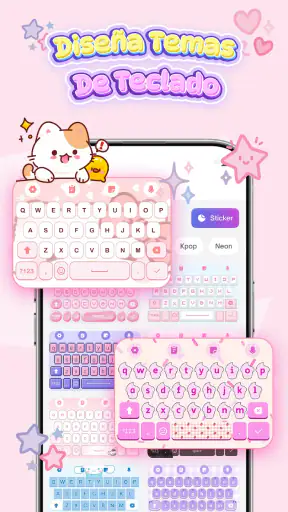
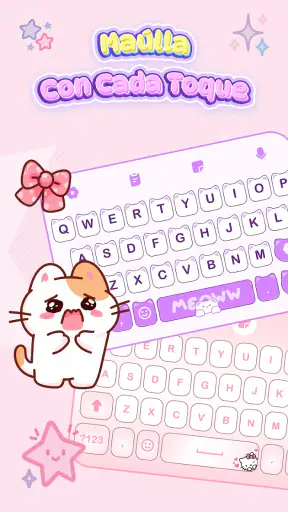
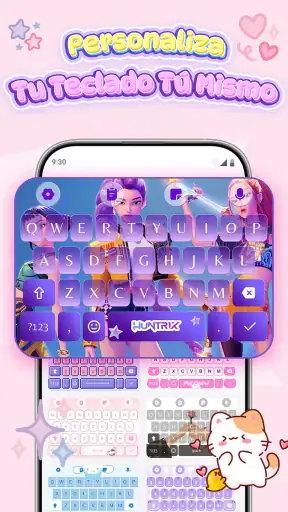
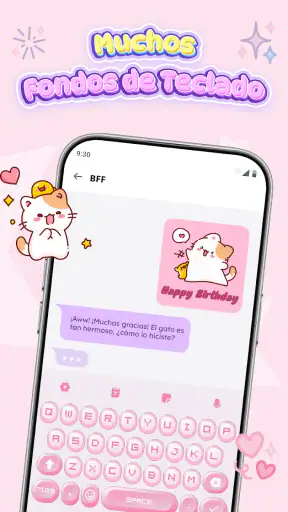
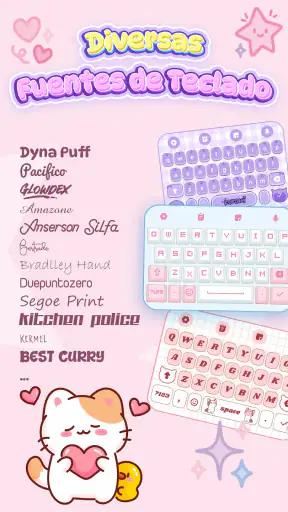
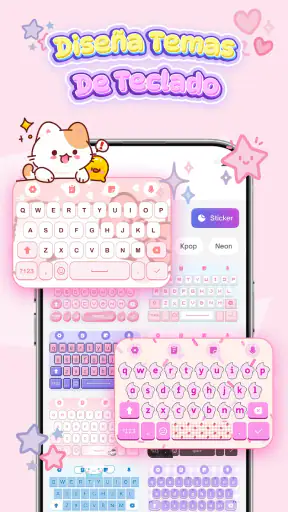
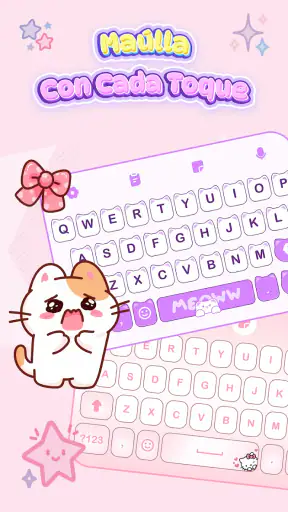
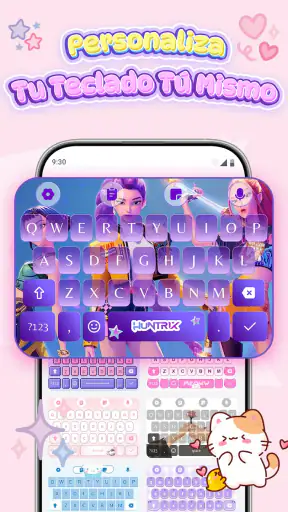
Ventajas
- Amplía las opciones de personalización del teclado con temas y fuentes.
- Incluye emojis para expresar ideas de forma más visual.
- Permite cambiar el aspecto del teclado sin modificar todo el sistema.
- Puede hacer más cómoda y atractiva la escritura diaria.
- Ofrece variedad para adaptar el teclado a distintos gustos.
Contras
- Algunas funciones o temas podrían requerir compras o mostrar anuncios.
- La compatibilidad puede variar según el dispositivo y la versión de Android.
- Los temas pueden reducir la legibilidad de las teclas.
- El teclado podría solicitar permisos que conviene revisar antes de usarlo.
- Cambiar de teclado puede requerir pasos adicionales en los ajustes del sistema.
 Análisis de Mobexer
La primera vez que se cambia el teclado del móvil, el atractivo de un diseño neón suele durar hasta que toca escribir un mensaje deprisa y cuesta encontrar una tecla. Esa es la prueba que yo usaría con Keyboard Themes: Emoji Fonts: no basta con que el teclado llame la atención; también tiene que resultar cómodo en conversaciones, búsquedas y tareas cotidianas. Es una app de personalización de FunGear inc, pensada para quienes quieren cambiar el aspecto del teclado y darle un toque más propio.
Antes de decidir si te conviene, pensaría en cómo escribes de verdad: no es lo mismo enviar unos pocos mensajes al día que redactar notas largas o trabajar desde el móvil. El cambio tiene que resultar agradable después de varias horas, no solo en la primera impresión. En esta propuesta, el atractivo visual es el motivo para probarla; la legibilidad y la facilidad para volver a tu rutina son las pruebas que determinan si merece quedarse.
El cambio de teclado también tiene sus tropiezos
El principal punto de fricción de cualquier teclado personalizado no suele ser escoger un tema, sino dejarlo configurado como teclado activo. Instalar la app no implica necesariamente que el móvil vaya a escribir con ella de inmediato: normalmente hay que seguir los pasos de configuración del sistema y seleccionar el teclado que se quiere usar. Si después de elegir un diseño sigues viendo el teclado habitual, comprobar cuál está activo es un primer paso más útil que volver a instalar la app.
También conviene distinguir entre cambiar el aspecto del teclado y cambiar el comportamiento del móvil. Una fuente decorativa o un fondo vistoso no transforman todas las letras que aparecen en pantalla; afectan a la experiencia de escritura allí donde se usa ese teclado. Si lo que buscas es cambiar la tipografía de los menús, los iconos o todo el sistema, esta clase de aplicación no es la solución adecuada. Su función principal es personalizar la zona de escritura, no sustituir las opciones de apariencia del teléfono.
El nombre, Keyboard Themes: Emoji Fonts, puede llevar a esperar que los emojis se vean distintos en todas las aplicaciones. En la práctica, la apariencia de los emojis puede depender también de la app donde se envía el mensaje y del dispositivo de quien lo recibe. Yo evitaría elegir este teclado solo con la expectativa de imponer un estilo visual universal: es mejor valorarlo como una opción para personalizar la escritura en el propio móvil y comprobar el resultado en las aplicaciones que usas.
Antes de empezar, revisa lo básico
La app es gratuita, tiene clasificación PEGI 3 y se publicó el 17 de octubre de 2025. La versión actual es la 1.3.9 y requiere Android 9 o posterior. Para una persona que solo quiere probar otro aspecto en un móvil compatible, el acceso gratuito facilita experimentar sin asumir un pago inicial; aun así, esa gratuidad no significa que todas las opciones tengan por qué estar disponibles sin coste.
Si durante la configuración aparece una pantalla de compra, merece la pena leerla antes de continuar. Las compras dentro de la aplicación van de 4,99 € a 30,99 € cuando se facturan a través de Google Play. No hace falta comprar nada para decidir si el estilo general te convence, así que yo empezaría por explorar las opciones disponibles y dejaría cualquier gasto para cuando sepas qué buscas y qué incluye exactamente.
Última hora

Hill Climb Racing: cada subida invita a intentarlo una vez más

Carrom Pool acierta en la mesa, pero se enreda fuera de ella

Google Gemini: Revoluciona tu Productividad Móvil

La Influencia de Extreme Car Driving Simulator en Nuestra Identidad Digital

Localizador de Google: Navega con Precisión y Eficiencia

Google Play Store sigue siendo la forma más sencilla de ordenar tu Android
El promedio es de 4,3 sobre 5, con alrededor de 17.000 valoraciones, y la app supera los cinco millones de instalaciones. Son cifras que muestran que mucha gente la ha probado, pero no sustituyen una comprobación personal: un teclado puede gustar por su apariencia y resultar incómodo para quien escribe mucho. Además, hay 65 reseñas, una muestra distinta del volumen de valoraciones; yo no tomaría ninguna de esas cifras como garantía de que el teclado se adaptará a cada móvil o costumbre.
En esa primera revisión también conviene confirmar que el sistema del teléfono es compatible y que puedes cambiar de teclado desde sus ajustes. Así evitas confundir un requisito del dispositivo con un fallo de la app. Si el móvil lo usa más de una persona, o si prefieres mantener una distribución concreta para escribir con precisión, ten presente desde el inicio que quizá necesites alternar entre opciones según la tarea.
Una forma sensata de probarlo en el día a día
Mi recomendación es hacer el cambio en un momento tranquilo y probarlo primero en una nota sin importancia. Escribe una frase corta, alterna entre letras, números y signos, y fíjate en si la distribución te resulta clara. Después, prueba una búsqueda o un mensaje que no tengas que enviar. Así detectas enseguida si el diseño elegido hace menos visibles las teclas o si necesitas volver al teclado anterior antes de depender de él para algo urgente.
Un caso muy concreto: si quieres que el móvil combine con una funda llamativa, puedes probar un tema neón durante una pausa y comprobarlo con el brillo que sueles usar, no solo en una pantalla de configuración. La diferencia importa porque un contraste que parece atractivo en una vista previa puede cansar o dificultar la lectura en una habitación oscura. Si el fondo roba atención a las letras, elegir un diseño menos recargado puede ser una mejora más práctica que perseguir el efecto más llamativo.
Para escribir mucho, también probaría el teclado con una mano y con la forma habitual de sostener el teléfono. La personalización visual tiene valor, pero no compensa una distribución que te obliga a corregir errores continuamente. Si el primer tema no te funciona, cambiar de estilo antes de descartar la aplicación permite separar dos cosas: quizá no te convence ese diseño concreto, no necesariamente la idea de usar un teclado temático.
Una prueba menos obvia es usarlo en condiciones distintas sin cambiar varias cosas a la vez: primero con el brillo normal, después en una habitación más oscura y, si sueles escribir caminando o con una mano, en esa postura habitual. Si aparecen errores, vuelve a una condición conocida y cambia solo el tema. Esta pequeña comparación ayuda a identificar si el problema es de contraste, de costumbre o de una tecla difícil de distinguir, en vez de atribuirlo todo a la app.
Si el teclado desaparece o no responde como esperabas
Cuando el teclado no aparece en una aplicación concreta, empezaría por cerrar y volver a abrir esa aplicación y comprobar después cuál está seleccionado como teclado activo. Si el problema ocurre en todas partes, volvería a los ajustes de teclado del sistema y revisaría la selección. Son comprobaciones generales, pero ayudan a localizar si el atasco está en la activación o en una sola app, sin dar por hecho que hay que borrar datos o repetir toda la instalación.
Si el teclado aparece, pero el tema parece no haberse aplicado, revisa la selección dentro de la app y vuelve a probar en un campo de texto distinto. También puedes regresar temporalmente al teclado habitual para confirmar que el problema no se limita a una aplicación concreta. Esta comparación sencilla evita cambiar varias opciones a la vez y luego no saber cuál hizo diferencia.
Una costumbre útil es conservar una alternativa que ya conozcas. Si tienes que escribir una dirección, una contraseña o un mensaje importante, cambiar temporalmente al teclado anterior puede ser más rápido que investigar en ese momento. Después, con tiempo, puedes comprobar si el tema sigue seleccionado y si la dificultad se repite. Para alguien que alterna entre una escritura rápida y una apariencia personalizada, esa salida evita convertir una preferencia estética en una interrupción constante.
Si una corrección automática o una tecla concreta te resulta incómoda, no hagas una cadena de cambios apresurados para intentar resolverlo. Prueba primero otra vez en una nota y observa si el comportamiento se repite. Cuando estés bajo presión, usa el teclado que ya controlas; cuando tengas tiempo, vuelve a probar el diseño. Es una forma sencilla de no arriesgar un texto importante mientras averiguas si la molestia es puntual o constante.
Cuándo el origen puede estar en otra parte
No todos los problemas con emojis, fuentes o campos de escritura nacen del teclado. Una aplicación puede mostrar sus propios controles, aplicar su propio diseño o comportarse de manera diferente en determinados cuadros de texto. Si el teclado funciona al escribir una nota, pero no en una app específica, primero compararía el resultado en otros lugares antes de concluir que Keyboard Themes: Emoji Fonts falla en general.
Algo parecido ocurre con lo que ve la otra persona. Si un emoji aparece distinto al enviarlo, la representación puede variar según la aplicación receptora y el sistema del destinatario. El teclado permite introducir caracteres, pero no controla por sí solo cómo los dibuja cada teléfono. Si tu prioridad es que un símbolo tenga exactamente la misma apariencia para todo el mundo, una imagen o un recurso visual compartido puede ser más fiable que depender de un emoji.
También hay que tener claras las expectativas sobre las fuentes. Si buscas que todo el móvil adopte una tipografía nueva, es preferible revisar las opciones de personalización incluidas en el propio sistema o en el fabricante. Un teclado decorativo puede cambiar la sensación al redactar, pero no es equivalente a una herramienta que modifica la interfaz completa. Saber esa diferencia antes de instalar ahorra frustración y ayuda a decidir si esta app responde realmente a lo que quieres.
Hay otra diferencia útil al diagnosticar una molestia: separa lo que ves mientras escribes de lo que recibe la otra persona. Si el texto aparece bien en el campo de redacción pero cambia al enviarse, puede intervenir la aplicación o la forma en que el otro dispositivo presenta el contenido. Si la dificultad ya aparece al teclear en varios campos, tiene más sentido volver a revisar qué teclado está activo. Esta distinción evita perder tiempo cambiando el tema para resolver algo que ocurre después de escribir.
Frente a los teclados habituales
En comparación con un teclado estándar, el atractivo aquí está en la personalización: puedes dar a la escritura una apariencia más expresiva que la configuración sobria que mucha gente conserva de fábrica. La contrapartida es que cada cambio añade una decisión visual que quizá no aporte nada si solo quieres escribir deprisa. Para quien valora que el móvil refleje su estilo, esa diferencia puede ser suficiente; para quien prioriza familiaridad y lectura despejada, el teclado habitual puede seguir siendo mejor.
Frente a otras aplicaciones de personalización, esta propuesta se concentra en el teclado, no en renovar iconos, fondos de pantalla y menús a la vez. Esa especialización es conveniente si solo quieres modificar cómo se ve la escritura. Si tu objetivo es un rediseño integral, combinar varias herramientas o recurrir a opciones del sistema probablemente encaje mejor, aunque implique configurar más de un elemento.
La decisión también depende de cuánto escribes. Para mensajes ocasionales y búsquedas, un diseño vistoso puede hacer más agradable una actividad rutinaria. Si redactas durante horas o dependes de una disposición muy concreta, probaría cada tema con calma y volvería al teclado que ya dominas en cuanto la decoración afecte a la velocidad. La personalización debería acompañar tu uso, no obligarte a adaptarte a costa de cometer errores.
Imagina que recibes un mensaje mientras vas de camino y tienes que contestar con rapidez. Ese no es el mejor momento para descubrir que un fondo de alto contraste te distrae o que no localizas los signos que sueles usar. Yo reservaría el cambio para una pausa: pruebo el diseño en una nota, escribo una respuesta de prueba y solo entonces lo uso en una conversación real. Si el teclado no pasa esa comprobación, volver al anterior no es un fracaso; simplemente indica que ese estilo no se adapta a mi rutina.
Por eso puede encajar especialmente bien a quien escribe mensajes cortos, disfruta personalizando el teléfono y no necesita que el teclado mantenga una apariencia idéntica en todas las aplicaciones. En cambio, si dependes de escribir largos textos sin errores, prefieres una interfaz muy despejada o no quieres cambiar la opción activa del sistema, el teclado habitual puede ser una elección más práctica. La pregunta importante no es si el diseño es vistoso, sino si te sigue resultando cómodo cuando dejas de mirarlo como una novedad.
Mi veredicto: estética primero, comodidad siempre
Yo recomendaría Keyboard Themes: Emoji Fonts a quien quiera dar un toque visual distinto al teclado, tenga Android 9 o posterior y esté dispuesto a comprobar la configuración con un poco de paciencia. FunGear inc la ofrece gratis para empezar, y sus más de cinco millones de instalaciones reflejan que la idea resulta atractiva para un público amplio. La valoración media de 4,3 es una referencia, no una promesa de que todos los temas o hábitos de escritura encajen contigo.
La dejaría pasar si necesitas que los emojis se vean idénticos en cualquier aplicación, si esperas cambiar la tipografía de todo el sistema o si no quieres dedicar ni unos minutos a activar y probar otro teclado. Tampoco pagaría por una opción antes de entender qué aporta frente a las alternativas disponibles. Mi consejo es concreto: selecciona un diseño, pruébalo en una nota, revisa su legibilidad con tu brillo habitual y conserva el teclado anterior como recurso de emergencia. Si el aspecto te gusta y escribir sigue siendo cómodo, entonces sí tiene sentido quedártela.
Preguntas frecuentes
¿Qué es Keyboard Themes: Emoji Fonts?
Keyboard Themes: Emoji Fonts es una aplicación de personalización para cambiar el aspecto del teclado del teléfono y, según las opciones disponibles, usar estilos de letras y caracteres decorativos. Puede resultar útil si quieres que el teclado combine con tu estilo o añadir un toque visual distinto a tus mensajes. Las funciones exactas pueden variar según la versión de la aplicación y el dispositivo, así que conviene revisar su ficha antes de instalarla.
¿Cómo se instala y se activa el teclado?
Después de instalar la aplicación, normalmente tendrás que abrirla, elegir un tema y seguir las instrucciones para habilitar el teclado desde los ajustes del sistema. En Android, la ruta suele encontrarse en los apartados de idioma o teclado; en iOS, las opciones para teclados de terceros tienen pasos y permisos propios. Lee cada aviso con atención y selecciona el nuevo teclado solo cuando quieras utilizarlo. Los nombres de los menús pueden variar según el sistema.
¿Es seguro usar Keyboard Themes: Emoji Fonts y qué permisos puede solicitar?
Un teclado puede procesar lo que escribes, por lo que es importante comprobar cuidadosamente los permisos y la información de privacidad antes de activarlo. No introduzcas contraseñas, datos bancarios u otra información sensible en un teclado si no confías en su proveedor. Consulta la política de privacidad y la ficha de la tienda para saber qué datos se recopilan y con qué finalidad; las condiciones pueden cambiar entre versiones. Si tienes dudas, usa el teclado predeterminado del dispositivo.
¿Los temas, las fuentes y los emojis funcionan en todas las aplicaciones?
No necesariamente. Los temas suelen cambiar la apariencia del teclado, pero la forma en que se ven los caracteres depende de la aplicación, el sistema operativo y el dispositivo de quien recibe el mensaje. Algunos estilos pueden mostrarse como símbolos distintos o cuadros vacíos en equipos que no los admiten. Además, ciertas fuentes decorativas se representan mediante caracteres Unicode y no cambian la tipografía real de todas las aplicaciones. Prueba el resultado en las apps que utilizas habitualmente.
¿Keyboard Themes: Emoji Fonts es gratis y tiene compras o anuncios?
La disponibilidad gratuita, los anuncios y las compras dentro de la aplicación pueden depender del país, la plataforma y la versión instalada. Antes de descargarla, revisa la ficha de Google Play o App Store para consultar el precio, las compras integradas y los requisitos de suscripción, si los hubiera. También verifica si los temas o funciones que te interesan están incluidos sin coste. Si decides pagar, confirma las condiciones y la periodicidad antes de autorizar la compra.