

JunkRemover
3,8 Herramientas Actualizada 2 de septiembre de 2026

Capturas de pantalla
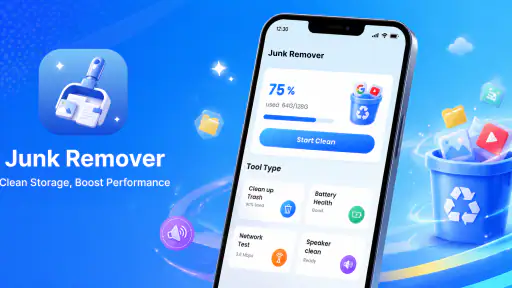
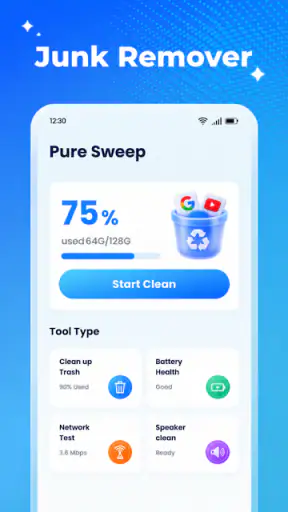
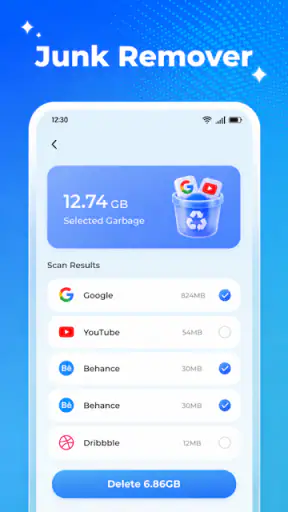
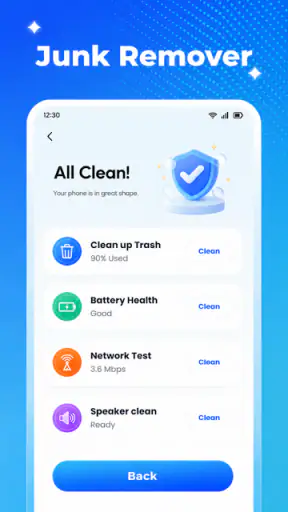
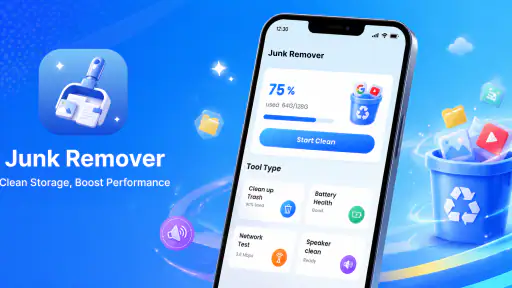
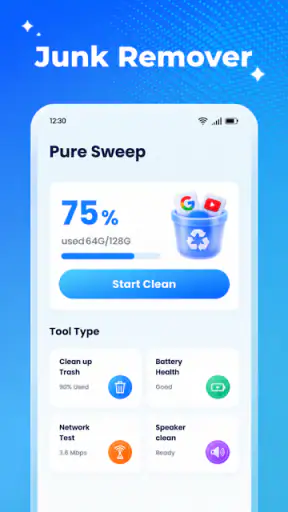
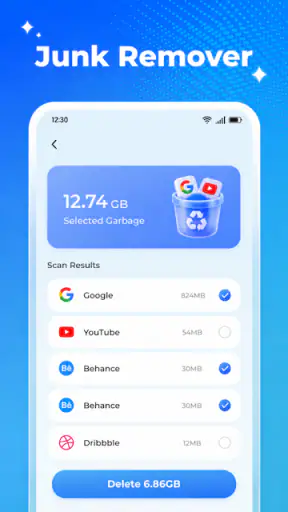
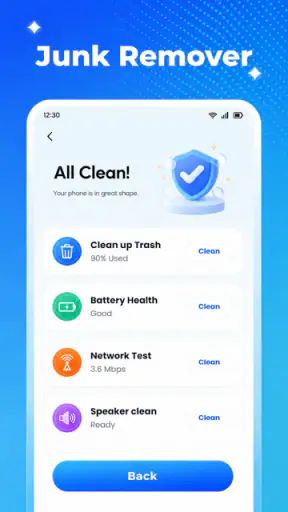
Ventajas
- Libera espacio eliminando archivos temporales y residuos innecesarios.
- Su interfaz es sencilla y facilita localizar elementos prescindibles.
- Permite revisar los archivos antes de borrarlos definitivamente.
- El análisis suele completarse rápidamente en dispositivos con mucho almacenamiento.
- Puede ayudar a mantener el teléfono más ordenado y con mejor rendimiento.
Contras
- Algunas funciones pueden estar limitadas a la versión premium.
- Es necesario revisar las sugerencias para evitar borrar archivos importantes.
- Los resultados dependen del fabricante y la versión de Android instalada.
- Puede mostrar publicidad durante el uso de las herramientas gratuitas.
- La limpieza no sustituye la desinstalación de aplicaciones que ya no utilizas.
 Análisis realizado por Mobexer
Cuando el teléfono empieza a avisarme de que queda poco espacio, mi primera reacción suele ser revisar qué está ocupando la memoria antes de borrar nada. JunkRemover intenta simplificar ese momento con una propuesta muy concreta: localizar archivos considerados basura y facilitar una limpieza rápida desde una aplicación de herramientas. No busca convertirse en un gestor completo del dispositivo; su atractivo está precisamente en reducir una tarea molesta a unos pocos pasos.
Después de probarlo, lo veo como una opción pensada para quien quiere una ayuda sencilla y no desea recorrer manualmente carpetas, descargas y archivos temporales. Es gratuita, tiene clasificación PEGI 3 y está desarrollada por QFD CONSULTANTNS ( PRIVATE ) LIMITED. Su versión actual es la 1.0.5 y funciona desde Android 9, así que puede encajar tanto en móviles relativamente recientes como en algunos equipos que ya llevan tiempo en uso.
Una limpieza rápida que depende del contexto del teléfono
La experiencia gira alrededor de un gesto muy claro: abrir la herramienta, iniciar el análisis y decidir qué elementos eliminar. Esa sencillez es su mayor ventaja, especialmente para alguien que no quiere aprender a usar un explorador de archivos. También explica su principal límite: una limpieza automática solo resulta útil si el análisis distingue bien entre restos prescindibles y archivos que todavía tienen valor para el usuario.
Yo no trataría el botón de limpieza como una autorización para borrar sin mirar. En un teléfono lleno de capturas, vídeos recibidos, documentos descargados y archivos duplicados, conviene revisar el resultado antes de confirmar. La basura temporal puede ser fácil de descartar, pero una carpeta con imágenes antiguas o documentos guardados para un viaje puede parecer innecesaria si se observa únicamente por su nombre o tamaño.
El uso de una aplicación de este tipo también puede estar condicionado por la conectividad. El teléfono puede necesitar acceso a la red en ciertos momentos de la experiencia, por ejemplo al cargar la aplicación, mostrar elementos externos o completar procesos que no dependan únicamente del almacenamiento local. Por eso, si estoy con datos móviles limitados, prefiero abrirla conectado a una red Wi-Fi y evitar iniciar una limpieza mientras el dispositivo está ocupado con otras tareas.
Esto no significa que toda la limpieza tenga que consumir muchos datos, pero sí que conviene separar dos cosas: analizar el almacenamiento del móvil y cargar contenido que dependa de Internet. En la práctica, mi recomendación es sencilla: si el teléfono está casi lleno, primero cierro aplicaciones pesadas, conecto el dispositivo cuando sea posible y después reviso el informe de JunkRemover con calma. Así se reduce la posibilidad de que una conexión inestable interrumpa la sesión justo antes de tomar una decisión.
Qué aporta frente a las herramientas habituales de Android
Android ya incluye opciones para consultar el espacio ocupado, borrar descargas y gestionar aplicaciones. Esas herramientas del sistema suelen ofrecer más contexto: permiten saber qué aplicación está ocupando memoria y, en algunos casos, administrar sus datos desde los ajustes. JunkRemover resulta más cómoda cuando lo que busco es una revisión concentrada, sin saltar entre varios menús.
La diferencia es de enfoque. Los ajustes del teléfono son más transparentes y detallados, mientras que esta aplicación apuesta por una experiencia más directa. Si sé exactamente que una aplicación concreta está llena de archivos innecesarios, prefiero acudir al sistema y revisar sus opciones. Si no sé por dónde empezar y quiero una primera pasada general, la propuesta de JunkRemover tiene más sentido.
También la compararía con los exploradores de archivos. Un explorador ofrece control manual y permite mover, copiar o renombrar elementos, pero exige más atención. La aplicación es más apropiada para quien quiere detectar posibles residuos sin navegar por cada carpeta. Esa comodidad, sin embargo, debe equilibrarse con una revisión visual: cuanto más automática es la selección, más importante resulta comprobar lo que se va a eliminar.
El escenario cotidiano donde más sentido le encuentro
Imaginemos un móvil usado durante meses para mensajería, cámara y descargas. Antes de salir de casa, la persona intenta grabar un vídeo y aparece el aviso de almacenamiento insuficiente. No tiene tiempo para revisar álbum por álbum ni para descubrir qué aplicación ha acumulado archivos temporales. En ese caso, abrir JunkRemover puede servir como primera intervención: analizar el dispositivo, identificar candidatos a limpieza y liberar espacio con una revisión rápida.
Yo seguiría un orden concreto. Primero guardaría en otro lugar cualquier foto o documento importante. Después cerraría las aplicaciones que estén descargando contenido y ejecutaría el análisis. A continuación separaría los archivos claramente prescindibles de los que solo parecen antiguos. Finalmente comprobaría cuánto espacio queda y probaría de nuevo la tarea que había fallado. Este flujo es más seguro que pulsar el botón principal de inmediato.
Otro uso razonable aparece después de un viaje. Las aplicaciones de mapas, redes sociales y mensajería pueden dejar muchos elementos temporales, mientras la carpeta de descargas acumula billetes, reservas y capturas. JunkRemover puede ayudar a localizar parte de ese desorden, pero yo conservaría manualmente los documentos del viaje hasta haberlos archivado. La limpieza rápida no debe confundirse con una clasificación personal.
Cómo cambia la experiencia cuando estoy fuera de casa
En un móvil con poca batería, señal débil o datos móviles restringidos, la aplicación exige un poco más de planificación. No elegiría ese momento para hacer una limpieza profunda. Si la interfaz necesita cargar información mientras el teléfono cambia entre redes, cualquier espera puede parecer un bloqueo aunque el problema esté en la conexión y no en el almacenamiento.
En esos casos, lo más práctico es preparar el teléfono antes. Cierro procesos que estén usando la red, dejo espacio suficiente para que Android siga funcionando y abro la herramienta cuando tenga una conexión estable. Si estoy viajando, prefiero posponer la limpieza hasta el alojamiento o hasta disponer de Wi-Fi. La razón no es solo ahorrar datos: también quiero poder consultar con tranquilidad los elementos detectados antes de borrarlos.
Para una persona que usa el móvil como herramienta de trabajo, esta precaución es todavía más importante. Borrar archivos durante una pausa entre reuniones puede parecer eficiente, pero si la conexión falla o el análisis se presenta de forma incompleta, es fácil tomar una decisión apresurada. En mi experiencia, la utilidad de una herramienta de limpieza no se mide solo por lo rápido que empieza, sino por lo claro que resulta terminar el proceso con confianza.
Qué hacer si el análisis se interrumpe o la limpieza no parece suficiente
Una aplicación de limpieza no debería ser mi único plan cuando el teléfono funciona mal. Si JunkRemover se queda esperando, no muestra el resultado o la limpieza no libera el espacio esperado, empezaría por comprobar la conexión, cerrar la aplicación y volver a abrirla. También revisaría los ajustes de almacenamiento del sistema para identificar si el problema real está en una aplicación, en vídeos grandes o en archivos que no entran en la categoría de basura.
Es importante no repetir el proceso muchas veces sin entender qué ocurre. Si el móvil tiene muy poco espacio libre, puede comportarse de manera inestable y dificultar cualquier herramienta. En ese escenario, eliminar manualmente un vídeo grande que ya esté respaldado o desinstalar una aplicación que no use puede ser una solución más efectiva que insistir con un análisis automático.
Si la conexión se corta durante la sesión, esperaría a recuperar una red estable antes de confirmar acciones. No asumiría que una operación incompleta ha borrado todo lo seleccionado ni que debe repetirse inmediatamente. Primero comprobaría el almacenamiento y las carpetas importantes. Esta comprobación evita duplicar esfuerzos y, sobre todo, reduce el riesgo de borrar algo por frustración.
También recomiendo reiniciar el teléfono si el sistema sigue mostrando una cantidad de espacio incorrecta después de limpiar. Android puede tardar un poco en actualizar ciertos cálculos, especialmente cuando había aplicaciones abiertas o archivos en uso. Si después de reiniciar el problema continúa, la herramienta del sistema ofrece una segunda opinión más detallada que ayuda a localizar al verdadero responsable.
Una forma prudente de ahorrar datos y conservar el control
La mejor manera de usar JunkRemover con una conexión limitada es convertirlo en una herramienta puntual, no en una rutina constante. No veo necesario abrirla varias veces al día. Es más sensato reservarla para momentos en los que el almacenamiento realmente está afectando al uso del teléfono y ejecutarla con una red estable.
Antes de empezar, revisaría tres cosas: si hay una copia de las fotos importantes, si las descargas contienen documentos necesarios y si alguna aplicación está transfiriendo archivos. Esta preparación toma poco tiempo y evita que la comodidad de una limpieza con un solo toque se convierta en una pérdida accidental. La decisión final debe ser del usuario, no del botón de limpieza.
También conviene distinguir entre liberar espacio y mejorar el rendimiento. Borrar residuos puede resolver un aviso de almacenamiento, pero no necesariamente hará que un móvil antiguo funcione como uno nuevo. Si el problema son muchas aplicaciones abiertas, una batería degradada o un sistema que necesita una actualización, JunkRemover no sustituye las herramientas correspondientes. Su función es más concreta: ayudar a retirar elementos prescindibles.
Para familias, su clasificación PEGI 3 y su enfoque sencillo hacen que resulte fácil de entender, aunque yo mantendría la supervisión cuando el dispositivo lo usa un niño. El riesgo no está tanto en la edad recomendada como en la posibilidad de borrar contenido familiar, fotos o archivos compartidos. Una interfaz simple no elimina la necesidad de revisar las selecciones.
Quién puede aprovecharla y quién debería elegir otra solución
La recomendaría a usuarios que se sienten perdidos entre carpetas, que reciben avisos de poco espacio y que quieren una primera limpieza guiada. También puede ser útil en teléfonos compartidos, donde se acumulan descargas de varias personas y nadie sabe exactamente qué archivo dejó de ser necesario.
No la elegiría como herramienta principal para alguien que necesita un control minucioso del almacenamiento. Quien trabaja con documentos sensibles, administra muchas carpetas o necesita decidir exactamente qué conservar estará mejor servido por el explorador de archivos y los ajustes nativos de Android. En esos casos, la automatización puede ahorrar tiempo, pero también ocultar el contexto que hace falta para tomar decisiones seguras.
Tampoco esperaría que resolviera por sí sola un teléfono saturado de vídeos, fotografías o aplicaciones grandes. Esos elementos no son necesariamente basura y, para liberar espacio, habrá que archivarlos, transferirlos o desinstalarlos de forma consciente. JunkRemover encaja mejor como filtro inicial que como solución completa de almacenamiento.
Lo que revela su adopción y cómo interpretar su valoración
La aplicación ha superado las cien mil instalaciones, una señal de que existe interés por una limpieza sencilla, aunque ese dato no sustituye la experiencia personal con el dispositivo. Su valoración media es de 3,8 a partir de más de doscientas valoraciones, así que yo la interpretaría como una recepción moderada: hay una propuesta útil, pero no conviene esperar una solución perfecta para todos los teléfonos.
El hecho de que aparezcan solo un par de reseñas escritas hace que las valoraciones numéricas tengan menos contexto. Por eso doy más importancia a la forma en que se comporta en mi propio móvil: si identifica elementos comprensibles, si permite revisar antes de borrar y si la conexión no añade esperas innecesarias. Estos son los puntos que realmente determinan si la mantendría instalada.
Su precio gratuito elimina una barrera importante para probarla, pero no cambia mi criterio de seguridad. Una aplicación sin coste sigue mereciendo una revisión cuidadosa de cada pantalla y de cada permiso que el sistema muestre durante la instalación o el uso. No instalaría ninguna herramienta de limpieza únicamente porque promete rapidez; primero comprobaría que su funcionamiento resulta claro.
Mi veredicto sobre una limpieza sencilla, pero no ciega
JunkRemover me parece una herramienta razonable para iniciar una limpieza cuando no quiero perder tiempo recorriendo el teléfono entero. Su enfoque directo, su disponibilidad gratuita y su compatibilidad desde Android 9 la hacen accesible para un grupo amplio de usuarios. La conexión puede influir en la comodidad de la sesión, así que prefiero utilizarla con Wi-Fi y con tiempo suficiente para revisar el resultado.
Mi recomendación es usarla como asistente, no como sustituto del criterio personal. Antes de confirmar, revisaría fotos, documentos, descargas y cualquier archivo relacionado con trabajo o viajes. Si el problema es una aplicación concreta o una colección de vídeos grandes, acudiría directamente a las herramientas del sistema, porque ofrecen una visión más precisa.
En definitiva, JunkRemover cumple mejor cuando la necesidad es quitar desorden evidente y recuperar algo de espacio sin complicaciones. No la escogería para administrar cada detalle del almacenamiento ni para resolver cualquier causa de lentitud. Si aceptas esa limitación, mantienes una copia de lo importante y eliges un momento con conexión estable, puede convertirse en una ayuda práctica para esos avisos de memoria llena que siempre aparecen cuando menos conviene.
Preguntas frecuentes
¿Qué es JunkRemover y para qué sirve?
JunkRemover es una aplicación diseñada para ayudar a liberar espacio de almacenamiento en el dispositivo mediante la búsqueda de archivos temporales, cachés, residuos de aplicaciones y otros elementos que pueden acumularse con el uso diario. Su objetivo principal es facilitar una limpieza más rápida y ordenada del teléfono, aunque conviene revisar los resultados antes de eliminar archivos importantes.
¿JunkRemover es segura para limpiar mi teléfono?
En general, JunkRemover puede utilizarse como herramienta de mantenimiento, pero la seguridad depende de los permisos concedidos y de los elementos seleccionados para borrar. Antes de confirmar una limpieza, es recomendable revisar detalladamente la lista de archivos detectados. No conviene eliminar fotografías, documentos, copias de seguridad o datos de aplicaciones si no se está completamente seguro de que son innecesarios.
¿Qué permisos necesita JunkRemover?
Para analizar el almacenamiento, JunkRemover normalmente necesita permiso para acceder a archivos y contenido multimedia del dispositivo. Algunas funciones adicionales podrían solicitar permisos relacionados con notificaciones, aplicaciones instaladas o funcionamiento en segundo plano. Es aconsejable conceder únicamente los accesos indispensables, leer la política de privacidad y retirar cualquier permiso que no parezca necesario para la función que se desea utilizar.
¿JunkRemover mejora realmente el rendimiento del dispositivo?
La aplicación puede ayudar a recuperar espacio y, en ciertos casos, mejorar la experiencia cuando el almacenamiento está casi lleno. Sin embargo, no puede solucionar todos los problemas de rendimiento ni convertir un teléfono antiguo en uno más potente. El resultado dependerá de la cantidad de archivos innecesarios encontrados, de la capacidad disponible y del estado general del sistema.
¿JunkRemover es gratuita o incluye compras y anuncios?
La disponibilidad de funciones puede variar según la versión de JunkRemover y la plataforma utilizada. Algunas ediciones pueden ofrecer una limpieza básica sin coste, mientras que otras incluyen anuncios, límites de uso, funciones premium o suscripciones. Antes de descargarla o activar una prueba, conviene revisar la ficha oficial de Google Play o App Store para conocer el precio, las condiciones de renovación y las características incluidas.











