IPEVO iDocCam
0.0EducaciónActualizada 17 de octubre de 2026
Capturas de pantalla
 Análisis de Mobexer
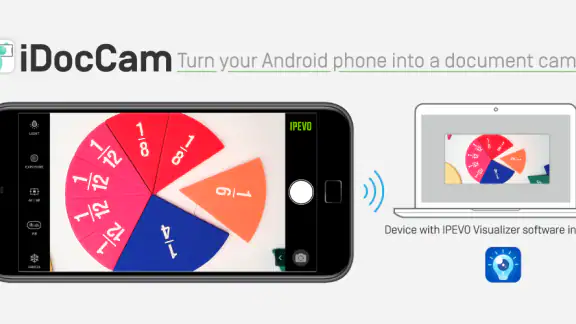
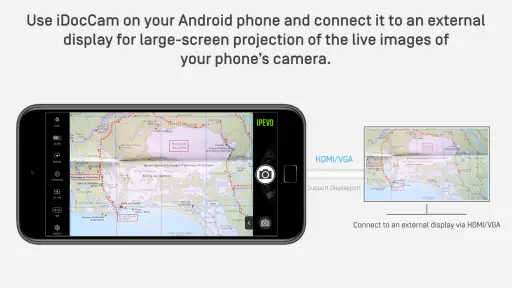
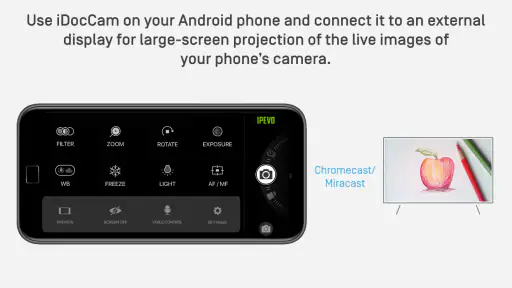
Cuando necesito enseñar una hoja, un dibujo, un objeto pequeño o una página de un libro durante una clase o una reunión, normalmente el problema no es encontrar el contenido, sino mostrarlo con claridad. IPEVO iDocCam parte de una idea sencilla: usar el teléfono Android como cámara de documentos y llevar esa imagen a una pantalla o plataforma compatible. Después de probarlo, mi impresión es que funciona mejor como una herramienta práctica para resolver una situación concreta que como una aplicación educativa completa.
La propuesta encaja especialmente bien en aulas, tutorías, demostraciones y videollamadas en las que compartir una cámara convencional sería más complicado. En vez de depender de una cámara de documentos independiente, puedo colocar el móvil sobre el material que quiero enseñar y convertirlo en el centro de la explicación. Esa diferencia cambia bastante el coste y la preparación, aunque también hace que la estabilidad y la colocación del teléfono sean parte importante del resultado.
Del material sobre la mesa a la explicación en pantalla
Al explicar con una hoja o un objeto delante, me fijo primero en si puedo pasar de preparar la mesa a mostrarla sin romper el ritmo. Aquí importa tanto cómo organizo el cambio de cámara como la imagen que captura el teléfono; una transición anunciada y un encuadre listo evitan pausas confusas. También conviene pensar qué ocurre cuando la sesión se alarga o algo interrumpe ese flujo.
El punto de partida: qué problema resuelve realmente
La aplicación pertenece a la categoría de educación y está desarrollada por IPEVO Inc. Es gratuita para instalar, tiene clasificación PEGI 3 y requiere Android 8.0 o una versión posterior. En mi caso, lo más interesante no es la etiqueta educativa, sino la forma en que convierte un dispositivo que ya tengo en una herramienta visual para explicar algo.
Imaginemos una situación cotidiana: estoy dando una clase a distancia y quiero corregir un ejercicio escrito a mano. Con una cámara frontal, tendría que enseñar el papel de forma incómoda o cambiar continuamente entre mi rostro y el documento. Con iDocCam, puedo dedicar el teléfono a enfocar la mesa, colocar el ejercicio debajo y continuar la explicación mientras la otra persona ve el contenido desde el dispositivo o solución de visualización que esté usando.
También resulta útil para mostrar una maqueta, una pieza de manualidades, una página con anotaciones o una demostración manual. No sustituye a una cámara profesional en todos los escenarios, pero reduce la distancia entre “necesito enseñar esto ahora” y “ya puedo enseñarlo”. Esa rapidez es su principal valor.
Preparar el teléfono antes de empezar
La primera recomendación que daría es no abrir la aplicación justo cuando empieza la clase. Conviene preparar antes el teléfono, limpiar la lente y decidir cómo quedará sujeto. Si el móvil queda apoyado directamente sobre libros, puede deslizarse, vibrar o tapar parte del material. Un soporte sencillo, una pila estable o un brazo articulado hacen más por la calidad de la experiencia que cualquier ajuste improvisado dentro de la aplicación.
Lo último de la redacción

Hill Climb Racing: cada subida invita a intentarlo una vez más

Carrom Pool acierta en la mesa, pero se enreda fuera de ella

Google Gemini: Revoluciona tu Productividad Móvil

La Influencia de Extreme Car Driving Simulator en Nuestra Identidad Digital

Localizador de Google: Navega con Precisión y Eficiencia

Google Play Store sigue siendo la forma más sencilla de ordenar tu Android
La altura también importa. Si el teléfono queda demasiado cerca, el documento puede ocupar toda la imagen y perderse parte del contexto. Si queda demasiado lejos, los textos pequeños dejan de ser legibles. Yo empezaría con una hoja completa, comprobaría qué ve la otra persona y solo después acercaría el encuadre. Esta prueba previa evita el problema clásico de explicar durante varios minutos algo que en realidad aparece borroso o cortado.
Hay otro detalle práctico: el teléfono debe estar orientado de la forma que mejor encaje con la pantalla de destino. Para una hoja horizontal, una posición apaisada suele aprovechar mejor el espacio; para una página vertical o un objeto alto, puede convenir mantenerlo en vertical. No es una decisión estética: afecta a cuánto material cabe en la imagen y a la cantidad de desplazamientos que tendré que hacer durante la explicación.
El flujo paso a paso
El proceso empieza instalando iDocCam en un teléfono compatible. La versión actual es la 3.6.8, y la aplicación está pensada para funcionar en dispositivos Android relativamente actuales, ya que el requisito mínimo es Android 8.0. Si se usa un teléfono antiguo, yo comprobaría primero que la instalación y la conexión que necesito funcionan antes de confiarle una presentación completa.
Una vez abierta, la aplicación convierte la cámara del teléfono en la fuente de imagen del documento. El siguiente paso no debería ser colocar inmediatamente el material, sino elegir una superficie con contraste y buena iluminación. Una hoja blanca sobre una mesa muy clara puede perder los bordes; una pieza brillante puede producir reflejos; una página con letra pequeña necesita una luz uniforme, no necesariamente más intensa.
Después coloco el objeto dentro del encuadre y verifico tres cosas: que no haya dedos tapando las esquinas, que el texto se pueda leer y que la imagen no tiemble. Esta comprobación es especialmente importante cuando el móvil está sujeto de una manera casera. El teléfono puede parecer inmóvil desde mi lado y, sin embargo, transmitir pequeños movimientos que distraen mucho a quien observa.
El paso siguiente es entregar esa imagen al entorno donde voy a trabajar. La utilidad real de la aplicación aparece precisamente en esa transición: el teléfono deja de ser solo un dispositivo personal y pasa a actuar como cámara para una explicación. Por eso, antes de la sesión, conviene hacer una prueba completa con la pantalla, programa o sistema que recibirá la imagen. La aplicación puede estar funcionando correctamente y aun así la experiencia final ser mala si la selección de cámara se hace de forma incorrecta en el otro extremo.
El momento de la entrega: de la cámara al público
En una clase presencial, el flujo puede ser relativamente directo: el teléfono capta el material y la imagen llega a la pantalla que usan los alumnos. En una videollamada, el recorrido tiene más pasos. La aplicación proporciona la fuente visual, pero todavía debo asegurarme de que la plataforma elegida la reconoce y de que los participantes ven esa fuente en lugar de la cámara habitual.
Ese cambio de cámara es uno de los puntos donde más fácilmente se pierde tiempo. Si estoy compartiendo mi rostro y quiero enseñar una hoja, tengo que pensar en el orden de la explicación: presento el contexto, cambio a la vista del documento, hago la demostración y regreso a la cámara principal cuando sea necesario. Si el cambio se hace sin avisar, la otra persona puede pensar que la imagen se congeló o que la conexión falló.
Mi forma preferida de usarla es preparar una frase de transición. Por ejemplo, aviso que voy a pasar a la vista de la mesa, coloco el material y entonces cambio la fuente. Parece un detalle menor, pero hace que la interacción sea más clara. La aplicación resuelve la captura; la comunicación sigue dependiendo de cómo organizo la sesión.
En una demostración compartida, también hay que considerar quién controla el teléfono. Si soy yo, puedo moverlo para seguir una operación, pero cada movimiento altera el encuadre. Si otra persona sostiene el dispositivo, la explicación gana flexibilidad, aunque aparecen instrucciones adicionales: “acércate un poco”, “gira la hoja” o “mantén quieto el móvil”. Para un trabajo colaborativo, un soporte fijo suele ser mejor que pedir a alguien que lo sostenga durante toda la actividad.
Cómo obtener un resultado más claro
La calidad final depende de una cadena completa, no solo de la cámara. El material debe estar bien colocado, la lente limpia, el teléfono estable y la pantalla de destino correctamente configurada. Cuando una de esas piezas falla, es fácil culpar a la aplicación, pero la mayoría de los problemas visibles aparecen en la preparación física o en el traspaso de la imagen.
Para textos, yo evitaría colocar la hoja bajo una luz directa que produzca una mancha blanca. Para objetos tridimensionales, dejaría espacio alrededor para que la persona que mira entienda su forma. Para dibujos, mantendría el teléfono quieto y movería el papel lentamente si necesito enseñar distintas zonas. Ese último método es más eficaz que mover el móvil constantemente, porque conserva la referencia visual y reduce el mareo.
Un uso menos obvio es emplearlo como segunda cámara temporal. Mientras el ordenador mantiene la cámara principal, el teléfono puede dedicarse a la mesa de trabajo. Esto permite alternar entre explicación facial y detalle práctico sin desmontar una cámara externa. La contrapartida es que necesito vigilar la batería, la estabilidad del soporte y la continuidad de la conexión durante toda la sesión.
Otro flujo útil es la corrección en directo. Puedo colocar el ejercicio de un estudiante bajo el teléfono, señalar una línea o una operación y explicar el error sobre la marcha. La ventaja no está solo en mostrar el papel, sino en mantener la conversación alrededor del mismo punto. Frente a pedir una fotografía y comentarla después, la cámara de documentos conserva la inmediatez de la tutoría.
También puede servir para enseñar instrucciones que no se leen bien al compartir la pantalla de un ordenador. Un manual impreso, una pieza física o una anotación rápida no tienen que convertirse primero en un archivo digital. Esa eliminación de pasos es valiosa cuando el objetivo es explicar, no archivar.
Qué ocurre cuando se compara con las alternativas habituales
La alternativa más simple es levantar el objeto delante de la cámara frontal o trasera del dispositivo principal. Para una explicación breve puede bastar, pero obliga a cambiar la posición del teléfono y suele mostrar el material en un ángulo poco cómodo. iDocCam tiene sentido cuando quiero dedicar el móvil a la vista cenital o de mesa y mantener una presentación más constante.
Otra opción es una cámara de documentos dedicada. Ese equipo suele ofrecer una instalación más permanente y una colocación pensada para documentos, por lo que puede ser preferible en un aula fija con uso diario. Sin embargo, requiere comprar y mantener hardware adicional. La aplicación resulta más atractiva para quien ya tiene un teléfono Android y necesita una solución flexible, portátil y rápida de probar.
Compartir una fotografía o escanear el documento es mejor cuando la prioridad es conservar una copia, enviarla o revisarla más tarde. La cámara en directo gana cuando necesito responder preguntas mientras el material está delante de mí. No elegiría iDocCam para sustituir un sistema de archivo: la escogería para acompañar una explicación visual en tiempo real.
Las cámaras web también pueden ser más cómodas si ya están instaladas sobre la mesa y ofrecen un ángulo adecuado. El teléfono aporta movilidad, pero esa movilidad es un arma de doble filo: permite cambiar de lugar, aunque exige volver a organizar el encuadre. En un escritorio fijo, una webcam bien colocada puede resultar más sencilla; en una clase itinerante o una tutoría improvisada, el móvil tiene una ventaja evidente.
Fricciones que aparecen en el uso diario
La primera limitación es física. La aplicación no elimina la necesidad de sujetar el teléfono ni corrige una mesa inestable. Si no tengo un soporte, la experiencia puede ser menos fluida de lo esperado. Colocar el móvil sobre objetos apilados funciona para una prueba, pero no siempre es una solución cómoda para una sesión larga.
La segunda está en los cambios entre dispositivos o plataformas. El teléfono captura, pero la imagen debe llegar al lugar donde está el público. Cada paso adicional puede introducir confusión: elegir la cámara correcta, comprobar la vista previa, cambiar de orientación o recuperar la fuente después de una interrupción. Por eso, la recomendaría a quien esté dispuesto a hacer una prueba completa, no a quien busque una configuración absolutamente automática.
La tercera es que una cámara de documentos no convierte por sí sola una presentación en una experiencia interactiva. La aplicación muestra el material, pero la persona que explica debe organizar los movimientos, describir lo que está haciendo y confirmar que el público sigue la imagen. Si se espera que el programa enfoque, recorte, archive y gestione toda la clase sin intervención, probablemente la elección no será la adecuada.
También conviene tener presente el modelo económico. La instalación es gratuita, aunque puede haber compras dentro de la aplicación de entre 0,99 € y 20,99 € cuando se facturan mediante Google Play. Antes de usarla en un entorno educativo, yo revisaría qué parte del flujo necesito y qué opciones están disponibles en mi caso, especialmente si el teléfono pertenece a una institución o si varias personas van a utilizarlo.
Para quién la recomiendo y para quién no
Yo la recomendaría a profesores, estudiantes, tutores, creadores de demostraciones y familias que necesiten enseñar material físico sin comprar una cámara de documentos independiente. Es especialmente útil cuando ya existe un teléfono Android disponible y el uso principal consiste en mostrar hojas, objetos o trabajos manuales durante una explicación.
También la veo adecuada para quien trabaja en distintos lugares. Puedo llevar el teléfono, preparar una superficie y montar una vista de mesa sin transportar un equipo especializado. Esa portabilidad tiene más valor en una tutoría a domicilio o en un aula compartida que en un estudio donde todo permanece instalado.
No la elegiría como primera opción para una instalación profesional que deba estar lista con un solo botón, ni para quien necesite un sistema dedicado con soporte físico integrado. Tampoco es la mejor respuesta si el objetivo principal es escanear documentos, convertirlos en archivos o crear un catálogo organizado. En esos casos, una aplicación de escáner o una cámara fija puede encajar mejor.
Mi valoración después de completar el flujo
Lo que más me convence es que iDocCam ataca un problema concreto y frecuente: mostrar algo que está sobre la mesa sin tener que comprar otra cámara. Su valor aparece cuando sigo el recorrido completo, desde la hoja o el objeto hasta la persona que lo observa. La aplicación facilita la captura, pero el resultado depende de que prepare bien el espacio y controle el cambio de fuente.
El hecho de que supere las 10 mil instalaciones indica que ya ha encontrado un público interesado en este tipo de solución, aunque esa cifra no sustituye a la prueba personal. En mi experiencia, la recomendaría con expectativas realistas: es una herramienta de apoyo para enseñar, no una suite completa de aula ni un reemplazo universal para una cámara profesional.
La versión 3.6.8 mantiene una propuesta fácil de entender: aprovechar el teléfono Android como cámara de documentos. Si tengo un dispositivo compatible, un soporte razonablemente estable y una necesidad clara de mostrar material físico, merece la pena probarla. Si no puedo garantizar una buena colocación o necesito automatizar todo el proceso de principio a fin, buscaría una alternativa dedicada.
Mi consejo final es hacer una prueba de cinco minutos antes de la primera sesión: colocar el material real, comprobar la legibilidad desde la pantalla del público, practicar el cambio de cámara y decidir cómo moveré las hojas u objetos. Esa pequeña preparación revela rápidamente si el flujo encaja con mi espacio. Cuando todo está bien organizado, la aplicación convierte un teléfono corriente en una herramienta de explicación sorprendentemente útil, siempre que yo acepte participar en la parte física y técnica del montaje.
Preguntas frecuentes
¿Qué es IPEVO iDocCam y para qué sirve?
IPEVO iDocCam convierte un dispositivo móvil compatible en una cámara de documentos o cámara auxiliar para mostrar objetos, apuntes, libros, demostraciones y documentos en tiempo real. Durante las pruebas, resulta especialmente útil para clases en línea, tutorías, presentaciones y reuniones, ya que permite enviar la imagen a una computadora o plataforma de videoconferencia compatible mediante una conexión de red.
¿Qué dispositivos y sistemas operativos son compatibles con IPEVO iDocCam?
La aplicación está diseñada para teléfonos y tabletas con Android o iOS, aunque la compatibilidad exacta puede variar según el modelo, la versión del sistema y las funciones disponibles. Antes de descargarla, conviene revisar los requisitos publicados por IPEVO en la tienda correspondiente. También es importante comprobar si el ordenador o la plataforma que desea utilizar admite la recepción de la señal de iDocCam.
¿Necesito accesorios adicionales para utilizar IPEVO iDocCam?
No necesariamente. Puede utilizarse con la cámara integrada del teléfono o la tableta, por lo que es posible comenzar sin comprar hardware adicional. Sin embargo, un soporte, trípode o brazo articulado puede mejorar mucho la experiencia, especialmente al mostrar documentos durante varios minutos. Para obtener una imagen estable, también conviene colocar el dispositivo sobre una superficie firme y ajustar la iluminación del área.
¿Cómo se conecta IPEVO iDocCam a una computadora o videollamada?
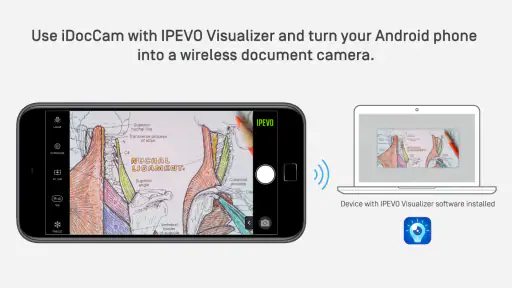
El funcionamiento habitual consiste en instalar la aplicación en el dispositivo móvil y el software o componente receptor correspondiente en la computadora, manteniendo ambos equipos conectados a la misma red Wi‑Fi. Después, se selecciona el teléfono o tableta como fuente de cámara dentro de la aplicación compatible. La calidad y la latencia dependen de la velocidad, estabilidad y saturación de la red local.
¿IPEVO iDocCam es gratuita y ofrece compras dentro de la aplicación?
La disponibilidad, el precio y las posibles compras integradas pueden cambiar según la tienda, el país y la versión publicada. La aplicación puede descargarse para comprobar sus funciones, pero algunas características relacionadas con el uso como cámara de documentos, conexión con ordenador o herramientas complementarias podrían depender del ecosistema de IPEVO. Recomendamos revisar la ficha oficial antes de instalarla y confirmar permisos, condiciones y costes actuales.
Descargar