

IntelliClean Launcher
4,6HerramientasActualizada 17 de octubre de 2026

Capturas de pantalla
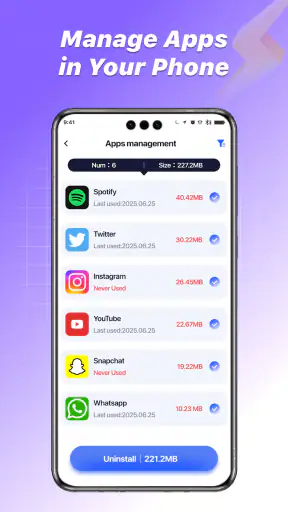
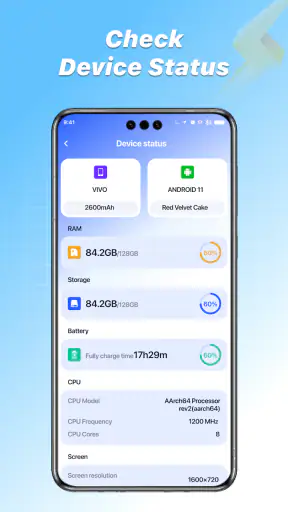
 Análisis de Mobexer
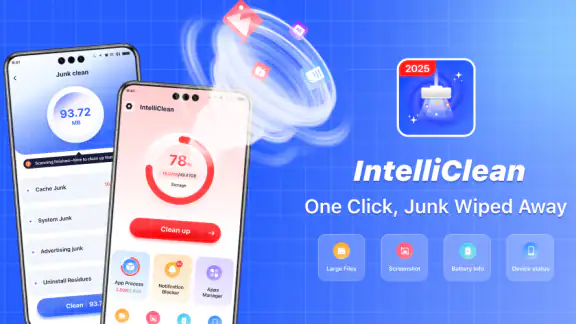
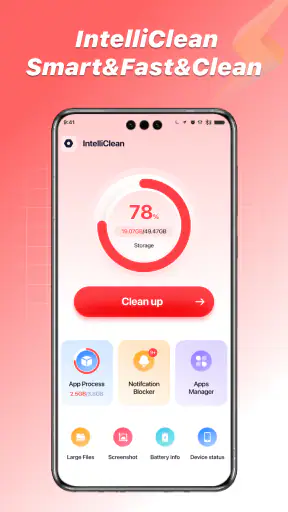
Cuando un teléfono empieza a sentirse desordenado, resulta tentador instalar una herramienta que prometa dejarlo todo listo de inmediato. IntelliClean Launcher apunta justo a esa combinación: ayudar con la limpieza del dispositivo y ofrecer una forma de gestionar la pantalla de inicio desde un lanzador. En mi opinión, su atractivo está en reunir dos tareas cotidianas en un mismo lugar, aunque conviene entender qué puede aportar un lanzador y qué depende de las opciones reales de limpieza del teléfono.
Para alguien que nunca ha probado un lanzador, la idea puede sonar más drástica de lo que es: no estás cambiando de teléfono ni sustituyendo Android, sino probando otra manera de presentar y abrir tus aplicaciones. Lo importante es acercarse con una expectativa concreta. Si quieres que el escritorio deje de ser un cajón de accesos olvidados, esta combinación puede servirte; si esperas que una sola acción repare cualquier problema de rendimiento, conviene ajustar esa expectativa desde el principio.
Es una aplicación gratuita de herramientas, desarrollada por Rachidsoft, con una valoración media de 4,6 basada en alrededor de 28.000 valoraciones y más de un millón de instalaciones. Tiene clasificación PEGI 3 y su versión actual es la 1.00.26. Esas cifras ayudan a situarla, pero no sustituyen lo más importante para decidir: si quieres una pantalla de inicio más manejable y un acceso sencillo a funciones de limpieza, puede merecer una prueba; si buscas un control técnico detallado del almacenamiento, probablemente prefieras las herramientas integradas del sistema o una alternativa especializada.
Qué puedes esperar de un lanzador que también limpia
Un lanzador cambia la capa desde la que abres aplicaciones y organizas el inicio; no reemplaza Android ni convierte por sí solo un móvil lento en uno nuevo. La propuesta de IntelliClean consiste en acercar la limpieza y la gestión visual a una experiencia de uso común, en vez de obligarte a saltar entre ajustes del sistema y una aplicación de limpieza independiente. Esa diferencia puede ser útil si tu objetivo es reducir pasos, no administrar cada detalle del teléfono.
Yo lo evaluaría como una herramienta de conveniencia antes que como una solución milagrosa. La limpieza puede ayudar a revisar elementos prescindibles, pero no conviene asumir que cualquier archivo sugerido sobra: descargas, imágenes reenviadas o datos temporales pueden ser importantes para ti. La pantalla de inicio, por su parte, es un espacio de uso diario. Si prefieres que los iconos y accesos sigan exactamente como estaban, cambiar de lanzador quizá no compense el beneficio de tener controles reunidos.
La ventaja potencial se nota sobre todo en teléfonos donde cuesta encontrar las aplicaciones habituales o donde el escritorio se ha llenado con accesos que ya no usas. En vez de tratar la limpieza como una tarea aislada, puedes aprovechar el cambio de lanzador para revisar qué merece estar a mano. Ese proceso ordena la experiencia incluso antes de borrar nada, y evita confundir “limpio” con “vacío”: un inicio funcional suele ser mejor que uno despejado pero incómodo.
Antes de instalar: piensa en tu pantalla actual
La aplicación funciona en dispositivos con Android 7.0 o superior. Antes de instalarla, me parece sensato fijarse en cómo usas el inicio: si abres casi todo desde la búsqueda del sistema, quizá no notes mucho cambio; si dependes de una fila concreta de accesos o de una disposición que ya tienes memorizada, reserva un momento para comprobar cómo queda después de activar el lanzador. Cambiar esa capa puede modificar hábitos pequeños que se vuelven evidentes al desbloquear el móvil.
Lo último de la redacción

Hill Climb Racing: cada subida invita a intentarlo una vez más

Carrom Pool acierta en la mesa, pero se enreda fuera de ella

Google Gemini: Revoluciona tu Productividad Móvil

La Influencia de Extreme Car Driving Simulator en Nuestra Identidad Digital

Localizador de Google: Navega con Precisión y Eficiencia

Google Play Store sigue siendo la forma más sencilla de ordenar tu Android
También ayuda decidir qué significa para ti “limpiar”. Si solo quieres recuperar espacio, la herramienta de almacenamiento del propio Android suele ser un punto de partida más claro porque permite revisar el uso del dispositivo desde sus ajustes. Si lo que te molesta es la sensación de desorden y quieres una entrada más directa a la organización del inicio, IntelliClean encaja mejor con esa necesidad. No son objetivos idénticos, aunque puedan aparecer juntos en una misma aplicación.
Antes de empezar, puedes hacer una comprobación sencilla que facilita cualquier prueba: recuerda qué aplicaciones tienes en los accesos principales y cuáles sueles buscar. No hace falta preparar una lista larga ni reorganizar el escritorio actual. Basta con tener presente tu recorrido habitual para notar si el nuevo lanzador lo acorta, lo deja igual o añade pasos. Así valoras la experiencia por su utilidad y no solo por la primera impresión visual.
La primera configuración, sin precipitarse
Al abrir un lanzador por primera vez, la decisión importante suele ser si quieres que gestione la pantalla de inicio de forma predeterminada. Yo no cambiaría nada más deprisa de lo necesario: primero miraría cómo presenta el escritorio, comprobaría dónde quedan las aplicaciones que uso a diario y confirmaría que puedo volver a mi configuración anterior si no me convence. Esa pausa evita que una prueba sencilla se convierta en una búsqueda frustrante de iconos.
Haz la primera revisión con el teléfono en la mano y no como una tarea abstracta. Identifica tres o cuatro aplicaciones que necesitas encontrar sin pensar —por ejemplo, llamadas, mensajes, mapas o cámara— y comprueba si el nuevo inicio te permite llegar a ellas con la misma facilidad. Después puedes decidir si te conviene reorganizar más. Este pequeño orden reduce el riesgo de dedicar tiempo a personalizar cosas que no cambian tu rutina.
La limpieza merece la misma cautela. Antes de usar una acción que elimine o borre elementos, revisa qué se está seleccionando y si reconoces su contenido. Una recomendación automática no sabe qué archivo quieres conservar por motivos personales. Para una primera prueba, céntrate en una acción cuyo efecto entiendas; si no puedes identificar con claridad qué va a cambiar, lo más prudente es salir y revisar el almacenamiento desde los ajustes del dispositivo.
Si estás configurando el móvil para otra persona, conviene hacer la primera revisión juntos y pedirle que encuentre por sí misma sus aplicaciones más importantes. Es una buena manera de detectar si la nueva disposición es realmente más clara para quien va a usarla, en lugar de asumir que lo será porque parece más ordenada. Deja para otro momento cualquier limpieza de archivos: separar el cambio visual de la revisión de contenido evita decisiones apresuradas y hace más fácil explicar cada paso.
Una primera victoria que sí se nota
Un buen primer objetivo no es “limpiar todo”, sino resolver una molestia concreta. Imagina que tienes una pantalla inicial llena de accesos antiguos y tardas en encontrar la aplicación de transporte cuando sales de casa. Tras activar IntelliClean, puedes dedicar unos minutos a dejar visibles las aplicaciones que realmente necesitas y apartar las que apenas abres. Si además revisas con cuidado una sugerencia de limpieza, terminas con una mejora perceptible sin borrar a ciegas ni rehacer todo el teléfono.
Para comprobar si el lanzador te sirve, usa el móvil durante un día normal en vez de juzgarlo solo por la primera impresión. Observa si llegas antes a tus aplicaciones, si el nuevo inicio te obliga a reaprender gestos o si acabas abriendo los ajustes del sistema de todos modos. Esa prueba cotidiana es más útil que perseguir una cifra de espacio liberado: te dice si la combinación de orden y limpieza te ahorra fricción de verdad.
Un detalle práctico es no reorganizar todo a la vez. Cambia primero lo que más te estorba y conserva el resto mientras te acostumbras. Si mueves cada icono, cambias tus hábitos y limpias archivos en la misma sesión, será difícil saber qué decisión te ayudó y cuál te complicó el uso. En mi experiencia, separar esos cambios hace más fácil volver atrás y mantener solo lo que aporta comodidad.
También es útil elegir un momento tranquilo para esa primera mejora, no justo cuando estás a punto de salir o necesitas abrir algo con prisa. Por ejemplo, si sueles consultar el transporte antes de ir al trabajo, organiza ese acceso cuando tengas unos minutos en casa y luego comprueba al día siguiente si lo encuentras sin detenerte. El éxito no consiste en que el escritorio quede perfecto, sino en que la aplicación que necesitas aparezca donde esperas.
Confusiones habituales y límites razonables
La confusión más común es esperar que un lanzador controle todos los aspectos del dispositivo. IntelliClean puede servir como puerta de entrada a la organización del inicio y a tareas de limpieza, pero el sistema operativo sigue determinando cómo se gestionan aplicaciones, archivos y almacenamiento. Si una aplicación ocupa mucho espacio por sus propios datos, quizá debas revisar sus opciones o los ajustes de Android; un cambio visual en la pantalla principal no resuelve automáticamente ese problema.
También conviene separar el aspecto ordenado de la velocidad real. Quitar accesos innecesarios hace que el inicio resulte más claro, pero no garantiza que los juegos o las aplicaciones pesadas funcionen más rápido. Si el teléfono se bloquea, se calienta o se queda sin espacio de forma persistente, investiga el problema concreto desde el sistema antes de atribuirlo al escritorio. Una herramienta de limpieza puede ayudar en tareas puntuales, pero no sustituye el diagnóstico de una batería gastada, una aplicación problemática o un dispositivo con recursos limitados.
Frente a los limpiadores que se centran exclusivamente en revisar archivos, la diferencia de IntelliClean está en sumar la pantalla de inicio a la propuesta. Frente al lanzador habitual que solo organiza iconos y accesos, intenta cubrir también la limpieza. Esa mezcla ahorra cambiar de aplicación para quien busca una experiencia sencilla, pero puede quedarse corta para quien quiere informes detallados, control fino de cada archivo o una personalización muy específica. Para esos perfiles, la herramienta del sistema o una aplicación dedicada puede resultar más adecuada.
La elección depende, por tanto, de dónde nace tu problema. Si te cuesta encontrar aplicaciones, un lanzador como este tiene sentido aunque el almacenamiento no sea tu preocupación principal. Si el aviso de espacio lleno es lo que te ha llevado a buscar una solución, empieza por revisar qué ocupa memoria en Android y qué puedes eliminar con seguridad. Y si ya tienes un escritorio que usas con soltura, el cambio puede añadir una capa que no necesitas: en ese caso, quedarte con el lanzador actual no es renunciar a una mejora importante.
Otra posible fricción es el cambio de costumbre. Un lanzador pasa a ser parte de cada desbloqueo, así que cualquier diferencia pequeña —dónde está una aplicación, cómo se ve el escritorio o qué acceso queda más visible— se repite muchas veces. Si no te gusta cómo encaja en tu rutina, no tienes por qué forzarte a mantenerlo solo porque también incluya limpieza. Puedes probarlo con un propósito concreto y conservarlo únicamente si el uso diario mejora.
Para quién tiene sentido y cuál sería el siguiente paso
Yo lo recomendaría a quien quiere empezar por una pantalla de inicio más manejable y agradece tener la limpieza cerca, sin convertir el mantenimiento del móvil en un proyecto. También puede ser útil para una persona que ayuda a un familiar a simplificar el acceso a las aplicaciones habituales, siempre que ambos revisen con cuidado cualquier acción que afecte a archivos. Su clasificación PEGI 3 indica que está calificado para público general, aunque eso no cambia la recomendación de leer antes de borrar contenido personal.
En una rutina corriente, imagina que desbloqueas el teléfono al llegar al supermercado para abrir la lista de compras, pero el acceso está perdido entre aplicaciones que casi nunca usas. Si IntelliClean te permite dejar esa lista y el pago a mano, ya tienes una mejora concreta que puedes evaluar durante varios días. La limpieza puede quedar para otro momento; no hace falta convertir cada uso del lanzador en una sesión de mantenimiento. Ese enfoque gradual es especialmente apropiado para quien no quiere aprender un sistema nuevo de golpe.
En cambio, elegiría otra opción si ya tienes una pantalla de inicio bien organizada, si prefieres el lanzador que trae tu teléfono o si buscas una herramienta centrada en analizar el almacenamiento con controles pormenorizados. Tampoco lo instalaría esperando una mejora garantizada en el rendimiento. El beneficio más razonable está en la comodidad de reunir una experiencia de organización con tareas de limpieza, no en prometer que cualquier móvil quedará más rápido o tendrá espacio ilimitado.
Al decidir si conservarlo, pregúntate si encuentras con menos esfuerzo las aplicaciones que de verdad usas y si entiendes cada acción antes de aplicarla. Si la respuesta es sí, puedes mantener solo los cambios que te resultan cómodos. Si no, volver a la configuración anterior y usar las herramientas propias del teléfono para revisar el almacenamiento es una alternativa perfectamente razonable; no necesitas adoptar un lanzador para cuidar el dispositivo.
Cuando termines la primera prueba, el siguiente paso es sencillo: conserva el lanzador solo si te ayuda a encontrar lo que usas y entiendes qué hace cada acción de limpieza. Revisa la pantalla después de unos días, no durante una sesión larga de cambios, y devuelve al inicio los accesos que echas en falta. Así puedes mantener un escritorio útil sin perseguir una limpieza estética que termine añadiendo pasos.
IntelliClean Launcher, lanzado el 16 de septiembre de 2025, me parece una propuesta sensata para quien quiere probar otra forma de ordenar el teléfono sin pagar por la aplicación. Su valor dependerá de cuánto te sirva combinar el lanzador con la limpieza y de si te resulta cómodo adoptar una pantalla de inicio distinta. Yo empezaría con una reorganización pequeña, comprobaría el resultado en una jornada normal y solo después decidiría si merece quedarse.
Preguntas frecuentes
¿Qué es IntelliClean Launcher y para qué sirve?
IntelliClean Launcher es una aplicación para personalizar y organizar la pantalla de inicio de un dispositivo Android. Según la versión disponible, puede ofrecer accesos a aplicaciones, herramientas de organización y opciones de apariencia. No sustituye el sistema operativo ni mejora por sí sola el rendimiento del teléfono. Antes de instalarla, conviene consultar su descripción oficial y las capturas de pantalla para confirmar qué funciones incluye exactamente.
¿IntelliClean Launcher es compatible con mi teléfono Android?
La compatibilidad depende de la versión de Android y de los requisitos indicados en la ficha de la aplicación. Comprueba esa información en Google Play antes de descargarla; también puedes revisar el espacio necesario y si el desarrollador menciona restricciones para ciertos dispositivos. Si el teléfono es antiguo o utiliza una versión modificada de Android, algunas funciones podrían no estar disponibles o comportarse de manera distinta.
¿Cómo se configura IntelliClean Launcher como pantalla de inicio predeterminada?
Después de instalarla, abre IntelliClean Launcher y sigue las instrucciones de configuración que aparezcan. Android puede solicitar que selecciones un launcher predeterminado; también puedes cambiarlo desde los ajustes del teléfono, normalmente en la sección de aplicaciones predeterminadas o pantalla de inicio. Los nombres de los menús varían según la marca y la versión de Android. Si no te convence, puedes volver a elegir el launcher anterior desde esos mismos ajustes.
¿IntelliClean Launcher es gratuita y contiene anuncios o compras integradas?
El precio, la publicidad y las compras integradas pueden cambiar con las actualizaciones o según el país. Revisa la ficha oficial de IntelliClean Launcher en la tienda antes de instalarla para conocer las condiciones vigentes. También es recomendable consultar las reseñas recientes, ya que pueden señalar anuncios frecuentes, funciones reservadas a una versión de pago o cambios en la experiencia tras una actualización.
¿Qué permisos solicita IntelliClean Launcher y cómo puedo proteger mi privacidad?
Los permisos disponibles dependen de las funciones de la versión instalada; un launcher puede necesitar acceso a elementos como aplicaciones instaladas o notificaciones para ofrecer determinadas opciones. Antes de aceptar, lee cada solicitud y comprueba que tenga sentido para la función correspondiente. Puedes revisar o revocar permisos desde los ajustes de Android, y consultar la política de privacidad y la sección de seguridad de datos de la ficha oficial.
Descargar










