iControl: Easy Widgets Themes
4,3PersonalizaciónActualizado 7 de octubre de 2026
Capturas de pantalla
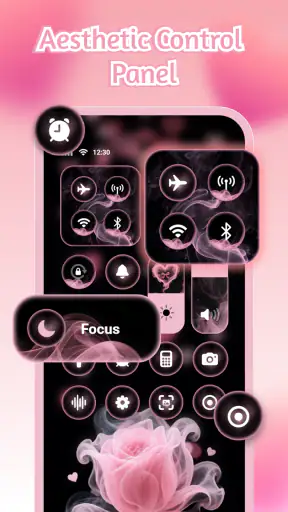
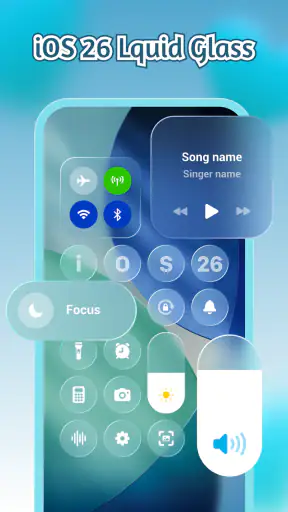
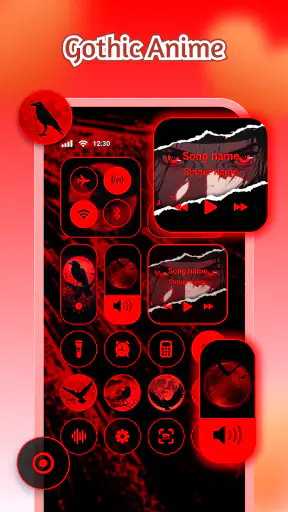
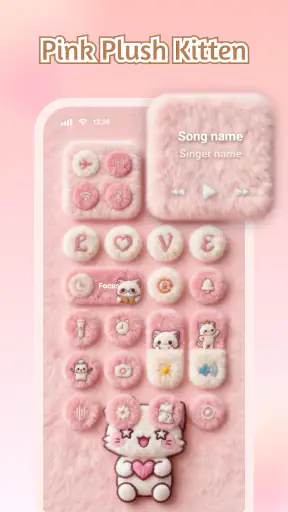
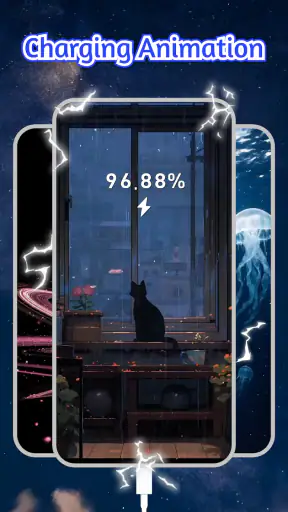
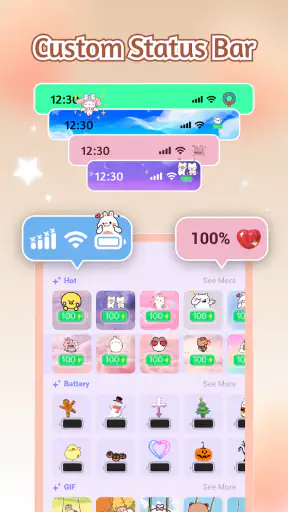
Ventajas
- Permite personalizar la pantalla de inicio con widgets y temas.
- Reúne opciones de personalización en una sola aplicación.
- Puede ayudar a dar un aspecto más uniforme a los widgets.
- Ofrece una alternativa sencilla a crear widgets desde cero.
- Permite cambiar el estilo visual del dispositivo sin modificar el sistema.
Contras
- La compatibilidad de algunos widgets puede variar según el dispositivo.
- Las opciones disponibles pueden depender de compras o anuncios.
- Los widgets pueden consumir espacio en la pantalla de inicio.
- Algunos cambios requieren ajustar manualmente los widgets.
- La apariencia final puede diferir entre versiones de Android.
 Análisis de Mobexer
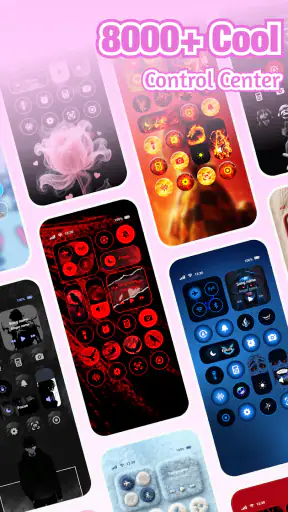
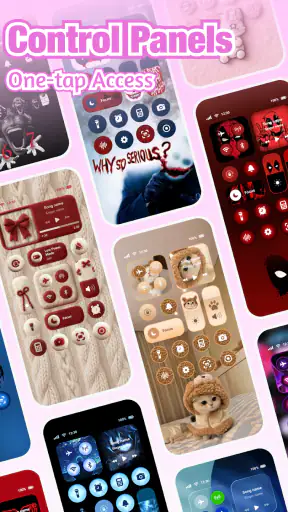
La primera impresión de iControl: Easy Widgets Themes depende menos de sus fondos vistosos que de una pregunta práctica: ¿quieres que la pantalla de tu móvil sea más fácil de consultar o solo buscas cambiar su aspecto? Esta app de personalización combina una colección de paneles de control, temas para widgets y fuentes decorativas. En mi experiencia, su atractivo está en poder dar coherencia visual a varios elementos del teléfono; su límite es que una interfaz bonita no siempre resulta más clara o cómoda para todo el mundo.
La propuesta puede tener sentido si disfrutas ajustando la pantalla de inicio y quieres probar estilos sin pagar por la descarga. Pero conviene acercarse con expectativas realistas: cambiar widgets y tipografías no equivale necesariamente a mejorar la accesibilidad del sistema. Para quien depende de texto muy legible, controles previsibles o una navegación familiar, cada adorno debe evaluarse por separado.
El primer filtro: qué necesitas consultar cada día
Antes de elegir un tema, yo anotaría qué información busco con más frecuencia al desbloquear el teléfono y qué elementos me hacen perder tiempo. Esa pequeña revisión evita llenar la pantalla con paneles por el simple hecho de que combinen. Si lo que más importa es localizar una aplicación concreta, reorganizar los iconos puede ser más útil que añadir decoración; si quieres dar unidad visual a una pantalla que ya conoces, los temas tienen más sentido.
Artículos relacionados con iControl: Easy Widgets Themes
Un uso cotidiano razonable sería preparar el móvil la noche anterior: probar un diseño tranquilo, comprobar que se distinguen bien los elementos y dejar la pantalla lista para una consulta rápida por la mañana. Si al día siguiente tardas más en reconocer lo que buscas, vuelve a una disposición más simple. La personalización debería adaptarse a tu rutina, no obligarte a aprender de nuevo dónde mirar cada vez.
Una pantalla más personal, pero también más legible
La app pertenece a la categoría de personalización y está desarrollada por Fancy keyboard for theme apps. Su valoración media es de 4,3, con alrededor de 111 mil valoraciones y más de 10 millones de instalaciones. Es gratuita, aunque ofrece compras integradas que, si se facturan mediante Google Play, van de 0,99 a 21,99 euros. La clasificación PEGI 12 también conviene tenerla presente si el móvil lo usa una persona menor de edad.
El nombre iControl: Easy Widgets Themes puede sugerir una herramienta para manejar funciones del teléfono, pero lo más prudente es entenderla como una opción estética centrada en paneles, widgets y fuentes. La ficha la describe como iControl, y la experiencia que cabe esperar gira alrededor de personalizar la presentación, no de sustituir los ajustes habituales del móvil ni de convertirlo en un sistema de asistencia.
Al elegir un tema, yo empezaría por comprobar la lectura antes de fijarme en los colores. Una fuente fina sobre un fondo claro puede parecer elegante en una vista previa y perder claridad en exteriores; los tonos cercanos entre texto y fondo también dificultan distinguir la información de un vistazo. Si tienes sensibilidad al contraste o necesitas letras muy claras, prioriza un diseño sobrio y revisa cómo se ve en la pantalla real, no solo en una muestra.
Última hora

Localizador de Google: Navega con Precisión y Eficiencia

Google Play Store sigue siendo la forma más sencilla de ordenar tu Android
Gardenscapes: Un Refugio Digital en Nuestra Cultura Móvil
Block Craft 3D: construir relaja, pero su ritmo no convence a todos

Google Wallet: Innovación Financiera en la Era Móvil

Mi Talking Tom 2 convierte el cuidado de una mascota virtual en comunidad
Un detalle útil es tratar cada cambio como una prueba reversible, no como una decisión definitiva sobre todo el móvil. Antes de sustituir varios elementos, cambia uno y úsalo durante un día: así sabrás si la nueva apariencia te ayuda a localizar información o si añade ruido visual. También puedes comparar el widget con la pantalla de inicio anterior y quedarte con el diseño que requiera menos esfuerzo para leer.
Personalizar sin perderse en la pantalla de inicio
Los widgets funcionan mejor cuando responden a una necesidad concreta. Si quieres consultar algo de forma rápida, reserva el espacio visible para ese elemento y evita llenar la pantalla con paneles que solo repiten información disponible en los iconos. La colección de temas puede servir para unificar el aspecto, pero una composición recargada hace que cueste más encontrar lo importante, sobre todo si los elementos tienen estilos o colores muy distintos.
También merece la pena distinguir entre decoración y orientación. Una fuente ornamental puede dar personalidad a un tema, pero no es automáticamente una buena elección para leer nombres, cifras o etiquetas pequeñas. Mi consejo sería usar el estilo más expresivo en zonas secundarias y mantener una presentación sencilla donde necesites reconocer contenido de inmediato. Es una pequeña concesión estética que suele mejorar la comodidad sin renunciar a personalizar.
La versión actual es la 1.7.9.0915 y la app requiere Android 8.0 o posterior. Si tu teléfono cumple ese requisito, aún conviene pensar en cómo se integra el diseño con el tamaño de pantalla y la configuración que ya usas. Un tema que parece despejado en un dispositivo puede sentirse más apretado en otro, así que es mejor evaluar la disposición directamente en tu móvil antes de reorganizar toda la pantalla.
Vista, tacto y sensibilidad: lo que conviene probar
Para personas con baja visión, el criterio principal no debería ser cuántos estilos ofrece una colección, sino si el resultado permite reconocer cada elemento sin forzar la vista. Prueba el tema con el brillo que usas normalmente y con el tamaño de texto habitual del sistema. Si necesitas ampliar las letras, comprueba que el diseño siga siendo comprensible; no des por hecho que una fuente decorativa se adaptará igual de bien que la tipografía del teléfono.
Quienes tienen sensibilidad a la luz o prefieren interfaces tranquilas quizá quieran evitar fondos intensos y combinaciones muy contrastadas o visualmente cargadas. Como la app se orienta a temas, parte del trabajo consiste en escoger con cuidado: una vista previa atractiva puede cansar tras varias horas. Si un diseño te resulta molesto, cambiarlo por una opción más simple es una decisión sensata, no un fallo de personalización.
En cuanto al uso motor, no conviene asumir que los widgets hacen más fácil tocar controles o que todos los elementos tienen el mismo tamaño. Si la precisión al pulsar es una dificultad, prueba cada panel con calma y conserva accesos del sistema que ya tengas localizados. Para tareas importantes, es preferible no depender de un elemento decorativo hasta comprobar que puedes interactuar con él de manera cómoda y consistente.
Un flujo prudente consiste en instalar la app, explorar primero sin cambiar toda la pantalla y aplicar un solo ajuste cada vez. Después, usa el móvil como lo harías normalmente: abre las aplicaciones que necesitas, consulta la pantalla con una mano si ese es tu hábito y comprueba si los nuevos elementos interfieren con tus gestos o accesos. Este método ayuda a detectar fricciones antes de acostumbrarte a una disposición que luego resulte difícil de deshacer.
Cuando el contexto cambia la experiencia
Imagina que consultas el teléfono al salir de casa, con luz directa, poco tiempo y una mano ocupada. En esa situación, un widget útil debería poder reconocerse rápidamente; un diseño con texto pequeño o adornos que compiten por la atención puede ser menos práctico que la pantalla sencilla que ya tenías. Para preparar el móvil para esos momentos, prueba el tema antes en condiciones parecidas y no solo sentado en casa con calma.
La personalización también puede ser útil en un contexto compartido: por ejemplo, si quieres que la pantalla resulte más familiar para alguien de tu familia. En ese caso, elegir colores y elementos reconocibles puede ayudar a identificar zonas, pero la decisión debería tomarla quien vaya a usar el teléfono. Un aspecto agradable para otra persona no necesariamente coincide con lo que le resulta fácil de leer o tocar.
Si el móvil se utiliza en el trabajo o en actividades donde necesitas concentración, una pantalla más uniforme puede ser preferible a cambiar de estilo con frecuencia. Mantener una disposición estable ayuda a recordar dónde está cada cosa. La app se presta a experimentar, pero la mejor personalización no siempre es la más llamativa: a menudo consiste en quitar distracciones y conservar lo que ya sabes usar.
También hay una diferencia importante entre personalizar una pantalla de inicio y resolver necesidades de acceso más amplias. Si dependes de opciones del sistema como ampliación, lectura en voz alta o controles adaptados, conserva esas herramientas como base y valora los temas como una capa visual adicional. No sustituiría una función de accesibilidad conocida por un widget solo porque ambos muestran información de forma distinta.
Cómo encaja frente a las alternativas habituales
Frente a los ajustes visuales que ya incluye Android, esta propuesta resulta más interesante para quien prioriza una apariencia coordinada y disfruta probando estilos. Los recursos nativos suelen ser una elección más sensata si lo principal es mantener la interfaz familiar, ajustar la lectura o reducir pasos para llegar a una función. No plantearía ambas opciones como rivales: primero dejaría bien configuradas las herramientas del teléfono y después añadiría personalización solo donde aporte algo visible y cómodo.
También la compararía con cambiar únicamente el fondo de pantalla o reorganizar iconos. Esas alternativas requieren menos decisiones y pueden refrescar el aspecto sin alterar tanto la forma de orientarse. En cambio, combinar paneles, widgets y fuentes puede dar una sensación más completa, pero exige comprobar cada elemento por separado. Para alguien que disfruta afinando detalles, esa exploración forma parte del atractivo; para quien quiere resolverlo en un minuto, puede ser trabajo innecesario.
La app encaja especialmente bien con personas curiosas que no necesitan una interfaz idéntica todos los días y que están dispuestas a conservar solo los cambios útiles. La saltaría si dependes de una disposición muy estable, si una variación tipográfica te dificulta leer o si buscas una herramienta cuya prioridad sea ampliar controles y simplificar la navegación. En esos casos, personalizar menos puede ser la decisión más inclusiva.
Los límites que no conviene pasar por alto
La principal fricción es que la personalización exige criterio y algo de prueba: una colección de temas no garantiza que cada combinación sea legible, cómoda o adecuada para todos. Además, las compras integradas pueden ser relevantes si quieres explorar opciones de pago; antes de confirmar cualquier compra, revisa el precio que aparece en Google Play y decide si el cambio visual justifica el gasto. La descarga gratuita permite empezar sin ese compromiso.
Hay otro posible límite para quien valore la sencillez por encima del estilo. Los controles y widgets nativos del teléfono suelen ser una alternativa más directa cuando lo que buscas es consultar una función o mantener una interfaz familiar. En cambio, esta app encaja mejor si tu objetivo real es modificar la apariencia y estás dispuesto a comprobar qué temas funcionan en tu rutina. Si solo quieres letras más grandes o una navegación más clara, quizá sea mejor empezar por los ajustes de accesibilidad del propio dispositivo.
La clasificación PEGI 12 es un dato que las familias deberían considerar al decidir si la app es apropiada para una persona menor. Y, aunque está disponible para Android 8.0 o posterior, la compatibilidad del sistema no responde por sí sola a si un tema concreto se verá bien en cada pantalla. Esa valoración requiere probar la combinación en el dispositivo y tener en cuenta las preferencias visuales de quien lo usa.
En conjunto, la aplicación puede ser una opción entretenida para quien quiere renovar el aspecto del móvil con paneles, widgets y fuentes, especialmente si le gusta ajustar los detalles por su cuenta. Yo la recomendaría con una condición: elegir primero por claridad y comodidad, y después por estilo. Si necesitas una interfaz estable, altamente legible o adaptada a requisitos específicos, prioriza las herramientas del sistema y usa la personalización solo cuando no complique tu forma habitual de manejar el teléfono.
Mi veredicto inclusivo es favorable, pero moderado. La mejor elección es el tema que puedes leer y usar sin esfuerzo, no el que más destaca en una vista previa. Para quienes disfrutan dando personalidad a su pantalla y pueden probar distintas opciones, iControl ofrece un punto de partida accesible en precio; para quien busca una solución de accesibilidad garantizada o no quiere dedicar tiempo a ajustar detalles, no sería mi primera recomendación.
Preguntas frecuentes
¿Qué es iControl: Easy Widgets Themes y para qué sirve?
iControl: Easy Widgets Themes es una aplicación de personalización que permite modificar la apariencia de la pantalla de inicio mediante widgets y temas. Según las opciones disponibles en tu dispositivo y en la versión instalada, puede ofrecer elementos visuales para mostrar información o accesos directos y combinaciones de diseño para dar un aspecto más uniforme al teléfono. No debe confundirse con una herramienta oficial de Apple ni con una aplicación que cambie el funcionamiento interno del sistema.
¿Cómo se instalan los widgets y temas en el teléfono?
El proceso depende de la versión de iControl y del sistema operativo. Por lo general, primero se elige un widget o estilo dentro de la aplicación y después se siguen las instrucciones para añadirlo desde la pantalla de inicio o desde los ajustes del dispositivo. Algunos diseños pueden requerir permisos o pasos adicionales. Antes de empezar, conviene revisar la guía incluida en la app y comprobar que el widget elegido sea compatible con tu modelo y versión de Android o iOS.
¿iControl: Easy Widgets Themes es gratis?
La disponibilidad gratuita y las funciones incluidas pueden variar según la tienda, el país y la versión de la aplicación. Es posible que parte del contenido se pueda probar sin coste, mientras que determinados temas, widgets o características requieran una compra o suscripción. Revisa la ficha de la tienda y cualquier aviso de pago que aparezca antes de confirmar una descarga o adquisición. Si hay una suscripción, comprueba también su precio, periodo de prueba y condiciones de renovación.
¿La aplicación es compatible con todos los teléfonos Android y iPhone?
No necesariamente. La compatibilidad depende de los requisitos indicados en la tienda y de las funciones concretas que utilice cada widget o tema. Además, Android e iOS ofrecen distintas posibilidades de personalización, así que una característica disponible en una plataforma puede no estarlo en la otra o comportarse de forma diferente. Antes de descargarla, verifica la versión mínima del sistema operativo, el espacio necesario y la compatibilidad con tu dispositivo en la ficha oficial de la aplicación.
¿Qué permisos y datos puede necesitar iControl: Easy Widgets Themes?
Los permisos solicitados pueden depender de las funciones que decidas utilizar; por ejemplo, una función concreta podría necesitar acceso a información o ajustes del dispositivo para mostrar contenido. No concedas permisos que no parezcan relacionados con el uso que quieres darle y consulta la política de privacidad para saber qué datos se recopilan, cómo se utilizan y si se comparten. También puedes revisar los permisos desde los ajustes del teléfono y revocarlos si ya no son necesarios.