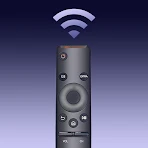
Hitachi Smart TV Remote
4,2 Casa y hogar Actualizada 4 de septiembre de 2026
Capturas de pantalla
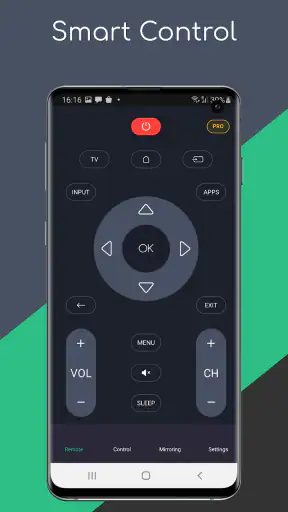
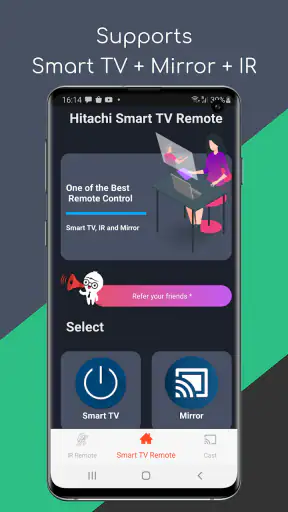
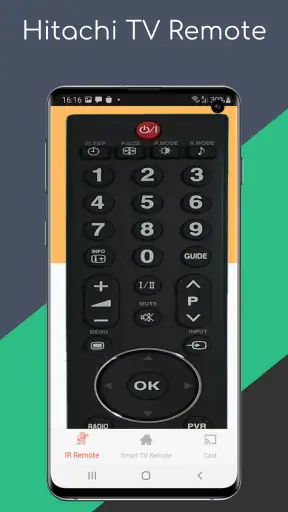
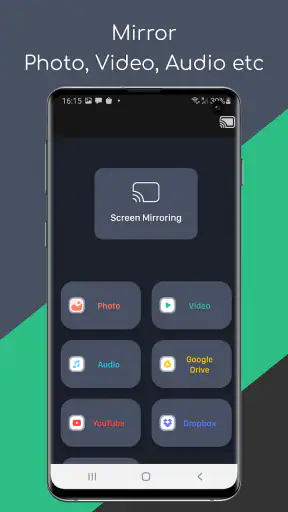
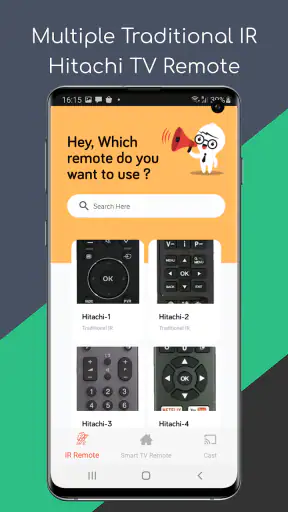
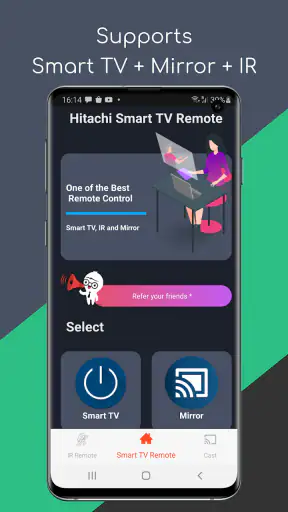
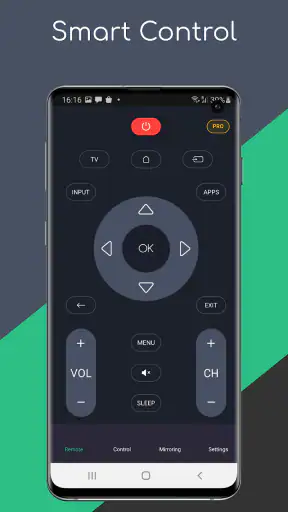
Ventajas
- Permite controlar el televisor sin buscar el mando físico.
- La conexión suele ser rápida cuando ambos dispositivos están en la misma red.
- Incluye botones básicos para volumen
- canales y navegación.
- Resulta útil como mando de respaldo en caso de pérdida o avería.
- Su interfaz es sencilla y fácil de entender para la mayoría de usuarios.
Contras
- Requiere que el televisor y el móvil estén conectados a la misma red Wi‑Fi.
- La compatibilidad puede variar según el modelo y año del televisor Hitachi.
- Puede mostrar anuncios o incluir funciones limitadas en la versión gratuita.
- El móvil debe permanecer encendido y con batería suficiente para usarlo.
- La respuesta puede presentar retrasos si la señal Wi‑Fi es inestable.
 Análisis realizado por Mobexer
Si tienes un televisor Hitachi Smart TV y quieres manejarlo desde el móvil, Hitachi Smart TV Remote plantea una solución sencilla para dos tareas concretas: usar el teléfono como mando y duplicar la pantalla para disfrutar de contenido en el televisor. Después de probarlo como una herramienta de uso diario, mi impresión es bastante clara: resulta más interesante para quien busca comodidad inmediata que para quien espera sustituir por completo todas las funciones del mando original.
La aplicación pertenece a la categoría de casa y hogar, es gratuita y está desarrollada por Fdlodhi. Su propuesta encaja especialmente bien en salones donde el teléfono suele estar a mano, pero el mando acaba perdido entre cojines o en otra habitación. También puede ser útil cuando quieres enseñar una fotografía, consultar algo en una pantalla grande o compartir contenido sin tener que buscar cables.
Cómo funciona en el uso diario
La experiencia empieza con una idea muy simple: el móvil y el televisor deben poder encontrarse dentro de la misma red doméstica. Una vez establecida esa conexión, la aplicación se convierte en una alternativa práctica para las acciones habituales, como desplazarse por los menús, confirmar una opción, cambiar de canal o ajustar el volumen. No es una herramienta complicada, y esa falta de rodeos es una de sus mejores cualidades.
Mi recomendación es abrirla con el televisor ya encendido y comprobar primero que ambos dispositivos están conectados a la misma red. Este paso evita la confusión más común: pensar que la aplicación no funciona cuando, en realidad, el teléfono está usando datos móviles o una red distinta. En una casa con varios repetidores, redes de invitados o nombres parecidos, conviene revisar este detalle antes de tocar otras opciones.
El flujo más cómodo consiste en seleccionar el televisor detectado, probar una orden básica y después pasar a las funciones que realmente necesitas. Yo empezaría por el volumen y la navegación, porque permiten confirmar rápidamente si la conexión responde. Si esas acciones funcionan, ya tiene sentido explorar la duplicación de pantalla. Si no responden, insistir dentro de la aplicación suele ser menos útil que revisar primero la red y el estado del televisor.
En ese punto se nota que no estamos ante una plataforma de entretenimiento completa, sino ante una herramienta de apoyo. No ofrece una biblioteca propia de películas, canales o música. Su valor está en servir de puente entre el teléfono y el televisor Hitachi, especialmente cuando el mando físico no está disponible o quieres compartir algo que ya tienes en el móvil.
La función de duplicación merece una expectativa realista. Reflejar la pantalla puede ser cómodo para fotografías, páginas sencillas, presentaciones informales o vídeos que quieras enseñar a varias personas. Sin embargo, la experiencia depende mucho de la red y del tipo de contenido. Para ver una película durante mucho tiempo, jugar con controles táctiles o mostrar imágenes que requieren respuesta instantánea, la conexión inalámbrica puede sentirse menos estable que una alternativa diseñada específicamente para ese uso.
Un escenario doméstico en el que sí aporta valor
Imagina que llegas a casa y quieres mostrar en el televisor unas fotos recibidas en el móvil. El mando está en otra habitación, el televisor ya está encendido y no quieres iniciar sesión en otra aplicación del televisor. En ese caso, abrir el mando remoto, conectar ambos equipos y usar la duplicación puede ser más rápido que buscar un cable o enviar las imágenes a otro dispositivo.
También lo veo útil cuando varias personas están viendo algo y alguien necesita pausar, subir el volumen o volver atrás. El teléfono puede circular entre los presentes sin que nadie tenga que levantarse para recuperar el mando. Aun así, para una sesión larga de televisión, el mando original normalmente sigue siendo más cómodo: tiene botones físicos, se maneja sin mirar y no obliga a mantener el teléfono desbloqueado o disponible.
Ese contraste resume bien la aplicación. Es una buena sustituta de emergencia y una compañera práctica, pero no siempre reemplaza la comodidad táctil de un mando físico. Saberlo antes de instalarla ayuda a evitar una decepción innecesaria.
Ajustes que conviene revisar antes de usarla mucho
El primer ajuste importante no está necesariamente dentro de la aplicación, sino en la preparación de la red. Si el televisor aparece y desaparece, si tarda en responder o si la duplicación se corta, prueba a acercar el teléfono al punto de acceso y evita cambiar de red mientras la estás utilizando. En hogares con redes separadas para invitados, ambos equipos deben quedar en la misma red que permita la comunicación entre dispositivos.
También conviene comprobar que el televisor está preparado para aceptar conexiones desde dispositivos cercanos. Algunos televisores muestran una solicitud de autorización o requieren activar una opción de conexión en sus menús. Si aparece una confirmación en pantalla, hay que aceptarla para que el móvil pueda continuar. No es un fallo específico de la aplicación: forma parte del modo en que muchos televisores protegen el acceso remoto.
Para la duplicación, recomiendo desactivar temporalmente cualquier función del móvil que cambie automáticamente entre redes. Esa clase de cambio puede interrumpir la sesión sin que el usuario toque nada. Si el teléfono salta a otra red por considerar que tiene mejor señal, tendrás que volver a conectar la aplicación al televisor. Es un pequeño hábito, pero evita perder tiempo durante una presentación o al enseñar fotografías.
Otra comprobación útil consiste en cerrar las aplicaciones que consumen mucho ancho de banda. Una copia de seguridad de fotos, una descarga grande o una retransmisión en otro dispositivo pueden afectar a la respuesta del mando y a la fluidez de la pantalla duplicada. No hace falta convertir la red de casa en un proyecto técnico; basta con reducir las actividades que compiten con la conexión cuando necesites estabilidad.
La aplicación es compatible con dispositivos que ejecutan Android 5.0 o una versión posterior. Esto amplía bastante el número de teléfonos que pueden probarla, aunque la antigüedad del móvil sigue importando para la duplicación: un teléfono con poca memoria o con muchas tareas abiertas puede mostrar una experiencia menos fluida que uno más reciente.
Hábitos que hacen que el mando resulte más rápido
Los usuarios que mejor aprovechan esta clase de herramienta no la abren sin un plan cada vez. Crean una rutina corta. Primero desbloquean el móvil, abren la aplicación, seleccionan el televisor habitual y comprueban una orden sencilla. Después ya pasan a la acción concreta. Con el tiempo, este orden reduce los intentos fallidos y permite detectar enseguida si el problema está en la red o en el televisor.
Yo evitaría mantener la duplicación activa cuando solo necesitas cambiar el volumen o pausar. Son usos diferentes y no tiene sentido conservar una sesión de pantalla compartida si el mando remoto basta. Separar ambas funciones ayuda a ahorrar batería y reduce las posibilidades de que una transmisión innecesaria interfiera con la navegación.
También es recomendable dejar el teléfono en orientación horizontal cuando vayas a compartir fotografías o páginas que se ven mejor en formato panorámico. No convierte mágicamente cualquier contenido en una experiencia de televisor, pero sí evita que una imagen vertical ocupe una parte pequeña de la pantalla. Para álbumes de fotos, revisar el encuadre antes de duplicar suele marcar más diferencia que abrir y cerrar la conexión varias veces.
Si vas a usarla en una reunión, prepara la conexión antes de que lleguen los demás. Comprueba que el televisor aparece, abre el contenido que quieres mostrar y deja el teléfono con suficiente batería. Así no tienes que resolver permisos, redes y reproducción delante de todos. Es una recomendación sencilla, pero especialmente útil porque la duplicación no es una función que convenga estrenar en el momento exacto de una presentación.
En familias, otro patrón práctico es acordar quién controla el televisor. Si varias personas intentan conectarse a la vez, pueden producirse confusiones sobre qué móvil está enviando órdenes. Usar un solo teléfono para la sesión y cerrar la aplicación en los demás mantiene el control más claro. No es una función especial, sino una forma ordenada de trabajar con una herramienta que depende de la conexión local.
Lo que ofrece frente a las alternativas habituales
La comparación más evidente es con el mando original. El mando físico gana en rapidez para acciones repetitivas y en accesibilidad cuando quieres controlar el televisor sin mirar la pantalla del teléfono. Sus botones tienen una respuesta inmediata y no depende de que el móvil tenga batería, esté desbloqueado o permanezca en la misma red.
La aplicación, en cambio, gana cuando el mando se ha extraviado, cuando quieres controlar el televisor desde un dispositivo que ya llevas contigo o cuando necesitas duplicar contenido del móvil. También puede ser más cómoda para quien prefiere ver los controles en una pantalla táctil y no quiere memorizar la posición de cada botón físico.
Frente a las aplicaciones oficiales del fabricante del televisor, la propuesta de Fdlodhi puede resultar atractiva por su enfoque directo, pero no conviene asumir que todas las opciones serán idénticas. Una aplicación oficial puede integrarse mejor con determinados modelos o servicios de la marca. Si necesitas una función específica del ecosistema Hitachi, merece la pena comprobar primero qué ofrece la herramienta oficial correspondiente para tu modelo.
Los controles integrados en servicios de emisión y otras aplicaciones de vídeo tienen otra ventaja: están pensados para navegar dentro de su propio contenido. Sin embargo, no sustituyen a un mando general del televisor ni suelen resolver la duplicación de la pantalla completa. Por eso esta aplicación ocupa un espacio intermedio: es más amplia que un control limitado a una sola plataforma, aunque menos especializada que una solución creada para un servicio concreto.
Dónde aparecen las limitaciones importantes
La dependencia de la red es la principal. Si el Wi-Fi doméstico tiene cortes, la respuesta del mando puede tardar o la duplicación puede detenerse. Esta limitación no se nota tanto al subir un nivel de volumen como al intentar mostrar vídeo en movimiento. Para acciones críticas, como una presentación de trabajo o una demostración en clase, conviene tener un plan alternativo.
La duplicación tampoco debe confundirse con enviar contenido de forma nativa al televisor. Cuando duplicas, todo lo que aparece en la pantalla del móvil puede quedar visible, incluidas notificaciones, cambios de aplicación o mensajes entrantes. Antes de compartir contenido, activa un modo que reduzca las notificaciones o revisa qué aparece en pantalla. Es una precaución de privacidad muy importante, sobre todo en reuniones o espacios compartidos.
Hay además un coste práctico: mientras usas el móvil como mando, no puedes olvidarlo en otra tarea sin perder comodidad. Si recibes una llamada, cambias de aplicación o bloqueas el teléfono, es posible que debas retomar la sesión. Para controlar el televisor durante unos minutos no supone un problema; para una tarde completa, el mando físico sigue siendo menos exigente.
La compatibilidad concreta depende del televisor Hitachi y de la configuración de cada hogar. Que el dispositivo pertenezca a la marca no garantiza por sí solo que todas las funciones se comporten igual en cada modelo. Por eso aconsejo probar primero el control remoto básico y después la duplicación. Si solo necesitas una de las dos funciones, podrás decidir con más claridad si la aplicación te compensa.
Su valoración media es de 4,2, con alrededor de 2,8 mil valoraciones y más de 100 mil instalaciones. Estas cifras sugieren que ha despertado interés entre quienes buscan controlar un televisor Hitachi desde el móvil, pero no sustituyen la prueba en tu propio equipo. La experiencia real está muy ligada al modelo del televisor, la red y el tipo de uso que tengas en mente.
Quién debería instalarla y quién debería buscar otra opción
La recomendaría a propietarios de un Hitachi Smart TV que pierden con frecuencia el mando, quieren una solución gratuita o necesitan compartir ocasionalmente la pantalla del teléfono. También encaja con personas que viven en espacios pequeños y prefieren tener el control del televisor en un dispositivo que normalmente llevan consigo.
Puede ser especialmente útil para personas mayores o visitantes si el teléfono ofrece botones grandes y una interfaz más fácil de entender que un mando lleno de teclas. Aun así, la configuración inicial debería hacerla alguien familiarizado con la red doméstica. Una vez conectada, el uso cotidiano puede ser sencillo, pero el primer emparejamiento no siempre será igual de claro para todos.
No la elegiría como primera opción para jugar en la pantalla grande, ver contenido protegido durante horas o realizar una presentación profesional sin respaldo. En esos casos, una conexión por cable, un sistema de transmisión específico o la aplicación oficial compatible con el modelo puede ofrecer una experiencia más estable. Tampoco es la elección ideal si tu prioridad absoluta es controlar el televisor con los ojos cerrados y sin tocar el teléfono.
La clasificación PEGI 3 indica que es apta para un público muy amplio. En la práctica, esto tiene sentido porque se trata de una herramienta de control doméstico y no de una aplicación con contenido adulto. Su versión actual es la 1.0.9, y el hecho de que sea gratuita facilita probarla sin asumir un coste inicial; aun así, yo la evaluaría por su funcionamiento con tu televisor, no solo por la facilidad de instalación.
Mi veredicto después de integrarla en la rutina
Hitachi Smart TV Remote cumple mejor cuando se utiliza con expectativas concretas. Como mando alternativo, resuelve una molestia cotidiana: permite recuperar el control sin buscar el dispositivo físico. Como herramienta de duplicación, abre una vía cómoda para enseñar contenido del móvil en una pantalla grande, siempre que la red responda bien y tomes precauciones con las notificaciones.
Lo que más valoro es la combinación de esas dos funciones en una aplicación centrada en televisores Hitachi. No obliga a depender de una solución distinta para cada necesidad y puede convertirse en un recurso habitual si mantienes una rutina ordenada de conexión. La clave está en no pedirle más de lo que puede ofrecer una herramienta inalámbrica de este tipo.
Mi consejo final es instalarla si tienes un Hitachi Smart TV, quieres un mando de respaldo y sueles compartir fotografías o contenidos desde el móvil. Haz una primera prueba controlada, revisa la red, confirma que el televisor acepta la conexión y decide después si la duplicación te resulta suficientemente fluida. Si buscas máxima estabilidad, controles físicos o una experiencia de entretenimiento completa, el mando original y las alternativas oficiales seguirán siendo mejores. Para el problema específico de controlar y duplicar desde el teléfono, sin pagar por ello, me parece una opción razonable y práctica.
Preguntas frecuentes
¿Qué es Hitachi Smart TV Remote y para qué sirve?
Hitachi Smart TV Remote es una aplicación diseñada para convertir un teléfono o tableta en un mando a distancia para televisores inteligentes Hitachi compatibles. Desde la app normalmente puedes cambiar de canal, ajustar el volumen, navegar por los menús, seleccionar entradas y encender o apagar el televisor, aunque las funciones disponibles dependen del modelo y de la versión del sistema del dispositivo.
¿Cómo se conecta Hitachi Smart TV Remote con el televisor?
Para utilizar Hitachi Smart TV Remote, el teléfono y el televisor suelen tener que estar conectados a la misma red Wi‑Fi. Después de abrir la aplicación, debes permitir que busque dispositivos cercanos y seleccionar el televisor Hitachi correspondiente. Si no aparece, comprueba que ambos equipos estén en la misma red, reinicia la conexión y verifica que el televisor sea compatible con el control remoto mediante red.
¿Funciona Hitachi Smart TV Remote con todos los televisores Hitachi?
No necesariamente. La compatibilidad puede variar según el modelo del televisor, el sistema operativo, la región y la tecnología de conexión incorporada. Algunos televisores Hitachi más antiguos pueden no admitir control por Wi‑Fi y requerir un mando infrarrojo. Antes de descargarla, conviene revisar la descripción de la aplicación, los modelos compatibles y los requisitos indicados para Android o iPhone.
¿Es necesario tener un teléfono con infrarrojos para usar la aplicación?
En la mayoría de los casos, una aplicación de control remoto por red no necesita un sensor infrarrojo en el teléfono, ya que se comunica con el televisor mediante la conexión Wi‑Fi. Sin embargo, ciertas versiones o aplicaciones similares pueden utilizar infrarrojos para controlar modelos concretos. Si tu móvil no tiene emisor IR, asegúrate de que el televisor admita control remoto a través de la misma red inalámbrica.
¿Qué puedo hacer si Hitachi Smart TV Remote no encuentra mi televisor?
Primero confirma que el televisor esté encendido o en modo de espera compatible, y que el teléfono y la televisión utilicen exactamente la misma red Wi‑Fi, no una red de invitados. También puedes cerrar y abrir la aplicación, reiniciar el router y aceptar los permisos de red solicitados. Si el problema continúa, actualiza ambos dispositivos y comprueba si tu modelo Hitachi aparece en la lista de compatibilidad.