

GIO: IA Editor de Fotos
4,5FotografíaActualizada 20 de octubre de 2026
Capturas de pantalla
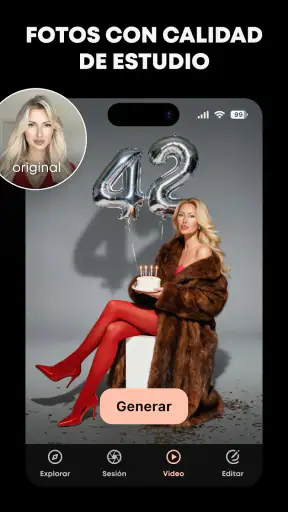

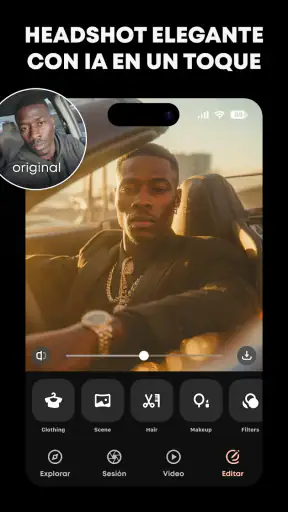

 Análisis de Mobexer
¿Alguna vez has querido transformar una foto ordinaria en una obra maestra con solo unos pocos toques? Bueno, déjame contarte sobre mi experiencia con GIO: IA Editor de Fotos, una aplicación que promete hacer exactamente eso y más. Me sumergí en el mundo de esta app y aquí te cuento todo al respecto.
Una herramienta rápida para decidir antes de editar
Yo veo esta aplicación como una opción para quien quiere dar un acabado llamativo a una imagen sin convertir cada edición en un proyecto. Está pensada para fotografía y la desarrolla Prequel Inc.; su versión actual es la 1.24.1. La ficha muestra una valoración media de 4,5, basada en alrededor de 138 mil calificaciones, y más de cinco millones de instalaciones. Son señales de que ha encontrado público, aunque no sustituyen una prueba con tus propias fotos: el resultado de una herramienta automática depende mucho de la luz, el encuadre y la calidad de la imagen de partida.
La descarga es gratuita, pero hay compras dentro de la aplicación que, si se facturan a través de Google Play, van de 1,09 a 59,99 euros. Conviene tenerlo presente antes de dedicar tiempo a una edición: puedes explorar la propuesta sin pagar por descargarla, pero no asumiría que todas las opciones que te interesen estarán disponibles sin coste. La clasificación de contenido indica control parental, y requiere Android 9 como mínimo. Si usas un dispositivo más antiguo, ese requisito puede ser decisivo antes de buscarla.
Para qué fotos me parece más útil
El mejor escenario para mí es una foto cotidiana que ya tiene una composición aceptable, pero se ve plana o necesita un estilo más personal. Pienso en una imagen de una comida familiar con luz desigual, una foto de viaje tomada deprisa o un retrato informal que quiero compartir sin sentarme a corregir cada parámetro desde cero. La mejora automática sirve como punto de partida; después puedo decidir si el resultado necesita menos intensidad o si conviene probar un filtro distinto.
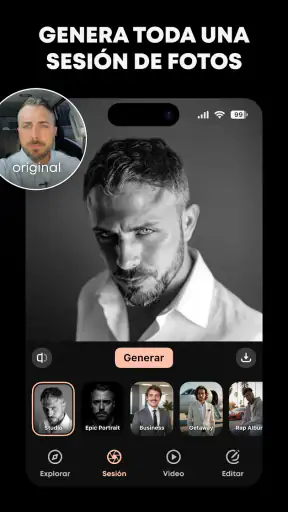
Un consejo práctico es guardar una copia de la imagen original antes de experimentar. Así puedo comparar el antes y el después sin fiarme solo de la memoria, y volver atrás si el retoque ha cambiado demasiado los tonos de piel o el ambiente de la escena. También ayuda probar los estilos sobre una copia de la misma foto: un filtro que queda atractivo en un paisaje puede endurecer un retrato o apagar una imagen con poca luz.
Para una foto que voy a usar como perfil, prefiero empezar con ajustes discretos y revisar la imagen a tamaño pequeño, como la verá la mayoría de la gente en una pantalla. Un retoque que parece sutil al editar puede resultar muy marcado cuando la imagen se reduce. Si estoy preparando varias fotos para una misma publicación, procuro mantener una intensidad parecida y no mezclar estilos que compitan entre sí; la coherencia suele importar más que aplicar el efecto más llamativo a cada imagen.
También me parece apropiada para quien disfruta probando transformaciones artísticas por diversión, no solo para corregir defectos. En ese caso, los filtros son una parte central de la experiencia y no hace falta que cada resultado parezca una fotografía natural. En cambio, si necesito conservar con precisión los colores de un producto, entregar imágenes con un aspecto uniforme o hacer retoques profesionales repetibles, confiaría más en un flujo de trabajo manual y controlado.
Lo último de la redacción

Hill Climb Racing: cada subida invita a intentarlo una vez más

Carrom Pool acierta en la mesa, pero se enreda fuera de ella

Google Gemini: Revoluciona tu Productividad Móvil

La Influencia de Extreme Car Driving Simulator en Nuestra Identidad Digital

Localizador de Google: Navega con Precisión y Eficiencia

Google Play Store sigue siendo la forma más sencilla de ordenar tu Android
Primera impresión: una interfaz amigable
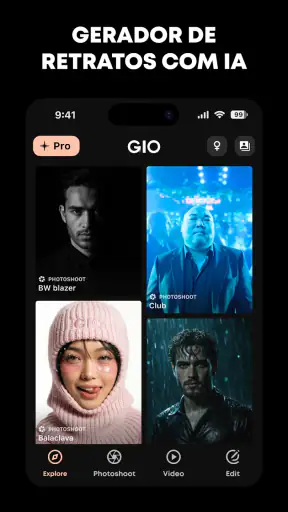
Desde el momento en que abrí GIO: IA Editor de Fotos, me impresionó su interfaz clara y fácil de navegar. No necesitas ser un experto en tecnología para entender cómo funciona. Todo está diseñado para que encuentres rápidamente lo que necesitas, ya sea recortar una imagen, ajustar colores o aplicar filtros creativos.
La aplicación te da la bienvenida con un menú principal donde puedes elegir entre diferentes opciones de edición. Me gusta cómo todo está organizado, permitiéndome experimentar sin perderme en un mar de opciones.
Funcionalidades que destacan
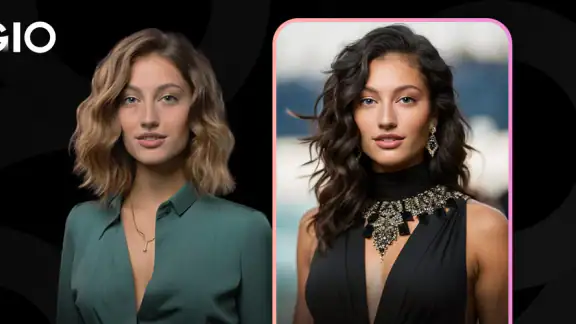
Lo primero que atrajo mi atención fue la función de inteligencia artificial que promete mejorar las fotos automáticamente. Y déjame decirte, ¡funciona sorprendentemente bien! Subí una foto de mi último viaje y con un solo toque, el editor ajustó la iluminación, el contraste y el color de una manera que realmente hizo que la imagen destacara.
Además de las mejoras automáticas, GIO ofrece una variedad de filtros artísticos que pueden transformar cualquier imagen en un estilo de pintura clásica o incluso dar un giro moderno y abstracto. Me divertí mucho probando diferentes estilos y viendo cómo cambiaba la atmósfera de mis fotos.
En una escena con luces mezcladas —por ejemplo, una persona bajo una lámpara cálida y una ventana fría— la mejora automática puede cambiar más de lo que esperaba. En esos casos, comparo el resultado con el original antes de seguir y no doy por hecho que “mejorar” signifique necesariamente respetar el ambiente real. Para elegir un filtro con criterio, hago primero los ajustes básicos y luego pruebo los estilos: de ese modo distingo si el efecto mejora la foto o simplemente la hace más vistosa.
El flujo también funciona mejor si selecciono una imagen con el sujeto bien definido. Cuando el fondo tiene muchos detalles, una transformación artística puede dar una apariencia irregular en elementos pequeños, como ramas, cabello o patrones finos. No lo considero un motivo para evitarla, sino una razón para revisar la foto ampliada antes de guardarla o compartirla. Una vista rápida de la imagen completa no siempre revela esos bordes extraños.
Edición detallada para los perfeccionistas
Para aquellos que les gusta tener un control total sobre cada detalle, la app no decepciona. Puedes ajustar manualmente la exposición, la saturación, el tono y más. La capacidad de editar por capas es un gran plus, permitiéndote trabajar en diferentes partes de la imagen sin afectar al resto.
Incluso hay una función de eliminación de objetos que, aunque no es perfecta, hace un trabajo decente al eliminar distracciones no deseadas del fondo. Probé esta función en una foto llena de gente y logré centrarme solo en el sujeto principal.
La eliminación de objetos me parece más adecuada para una distracción aislada que para reconstruir una zona compleja. Si el elemento tapa una parte importante del sujeto, o está delante de un fondo con líneas reconocibles, el relleno puede llamar más la atención que el objeto que quería quitar. Mi recomendación es revisar los bordes y el área reconstruida, y aceptar pequeñas imperfecciones solo cuando la imagen vaya a verse en un tamaño normal; para un recorte grande o una impresión, sería más exigente.
El trabajo por capas puede ayudar a separar decisiones: por ejemplo, mantener un ajuste general moderado y reservar una intervención localizada para una zona concreta. Así evito corregir todo el encuadre para arreglar un detalle pequeño. Si no estoy segura de qué cambio ha mejorado la imagen, vuelvo a comparar cada paso por separado en lugar de acumular efectos; demasiadas correcciones pueden hacer que una foto pierda textura y parezca artificial.
Cuándo elegirla frente a otros editores
Frente a un editor fotográfico tradicional, que suele dar prioridad a controles manuales y ajustes previsibles, aquí me atrae la posibilidad de llegar rápido a una imagen estilizada y jugar con filtros de aspecto marcado. Para una publicación espontánea o un retrato casual, esa rapidez puede pesar más que tener un control milimétrico. En cambio, quien ya conoce un flujo de edición preciso quizá prefiera una alternativa centrada en herramientas manuales, especialmente si necesita repetir exactamente el mismo tratamiento en muchas imágenes.
También la distinguiría de una aplicación pensada principalmente para organizar álbumes o corregir pequeños defectos con discreción. GIO resulta más interesante cuando quiero intervenir en el aspecto visual, experimentar con una atmósfera o probar una mejora automática. No la elegiría como única herramienta para una sesión de trabajo exigente: una aplicación enfocada en ajustes consistentes puede ser más adecuada para uniformar un catálogo o preparar imágenes con requisitos concretos.
Compartir tus creaciones
Una vez que has terminado de editar, GIO facilita compartir tus obras maestras en redes sociales o guardarlas en tu galería. La integración con Instagram, Facebook y otras plataformas es fluida, lo cual es un gran punto a favor para aquellos que gustan de mostrar sus ediciones al instante.
En un día normal, podría hacer una foto durante un paseo, probar una mejora automática mientras espero el transporte y guardar la versión que se vea más natural para enviarla a un grupo o publicarla. Antes de compartir, revisaría el recorte y la imagen completa, no solo el filtro: es fácil dejar un borde accidental o un detalle de fondo que se nota más al verla fuera del editor. Si la foto es importante, conservaría además la original para poder hacer otra versión más adelante.
Para una serie de imágenes, me tomaría un momento para decidir qué quiero mantener constante: el tono, el nivel de contraste o la fuerza del efecto. No hace falta que todas las fotos sean idénticas, pero una pauta sencilla ayuda a que una secuencia no parezca hecha con herramientas distintas. Y si solo necesito recortar, enderezar o hacer una corrección mínima, probablemente usaría el editor que ya viene con el teléfono; abrir una aplicación adicional tiene más sentido cuando quiero aprovechar sus estilos y recursos creativos.
Un par de cosas a mejorar
Sin embargo, no todo es perfecto. Noté que la aplicación puede ser un poco lenta al cargar imágenes de alta resolución, lo cual puede ser frustrante si estás trabajando con fotos grandes. Además, algunas funciones avanzadas requieren una suscripción premium, lo cual es comprensible, pero puede ser un inconveniente para quienes buscan una experiencia completamente gratuita.
La espera al abrir una imagen pesada también cambia la manera de trabajar: si tengo varias fotos candidatas, prefiero escoger primero la mejor en la galería y editarla después, en vez de cargar muchas seguidas para decidir allí. Para una tarea rápida, ese paso previo ahorra frustración. Si suelo editar archivos grandes o necesito un ritmo constante, la lentitud puede pesar más que la facilidad de uso, así que tendría sentido probarla con una foto representativa antes de convertirla en mi herramienta habitual.
La diferencia entre lo gratuito y lo que requiere pago merece una comprobación antes de construir una rutina alrededor de una función concreta. Yo empezaría por decidir qué tipo de edición necesito y comprobaría si puedo completar ese flujo sin una compra. Las compras dentro de la aplicación tienen un rango amplio, así que no interpretaría la descarga gratuita como una promesa de acceso gratuito a todo. Para alguien que solo edita de vez en cuando, puede bastar con usar las opciones disponibles; quien dependa de herramientas avanzadas debería valorar el coste con calma.
Otra limitación es que un resultado automático no sustituye el juicio de quien toma la foto. Puede realzar una escena de forma atractiva y aun así alejarla de cómo se veía realmente, algo importante en imágenes de productos, documentos visuales o recuerdos cuyo color quiero conservar fielmente. En esos casos, reducir la intervención o escoger un editor con controles manuales más previsibles es una decisión sensata, no una renuncia a la creatividad.
Qué aporta la versión actual y qué conviene observar
La versión 1.24.1 sitúa a la aplicación en un estado concreto de su evolución, pero no basta por sí sola para afirmar qué funciones se han añadido o cómo han cambiado desde versiones anteriores. Para mí, lo útil es valorar la experiencia que ofrece ahora y no instalarla esperando una mejora futura específica. Si ya la utilizas, tiene más sentido actualizar cuando la nueva versión esté disponible para tu dispositivo y comprobar si el flujo de edición que usas sigue respondiendo como esperas.
Al decidir si conservarla, observaría tres cosas en mi propio uso: cuánto tarda en abrir mis fotos habituales, si los efectos automáticos respetan el aspecto que busco y qué opciones puedo usar sin pasar por una compra. Esas pruebas dicen más que el número de filtros que pueda probar una tarde. También revisaría si la aplicación encaja con mis hábitos: una persona que comparte imágenes casuales puede valorar la rapidez y el estilo; alguien que necesita consistencia exacta quizá priorice otro editor.
Si la herramienta evoluciona, lo que más me interesaría comprobar sería si mejora la fluidez con imágenes grandes y si mantiene un equilibrio entre la edición automática y el control manual. Eso es una expectativa, no una promesa: por ahora, mi recomendación depende de lo que ofrece en el uso actual. Para una decisión sencilla, empezaría con una foto que no sea irremplazable y probaría tanto la mejora automática como un ajuste manual, comparando el resultado antes de guardarlo como versión definitiva.
Últimos pensamientos
En resumen, GIO: IA Editor de Fotos es una herramienta poderosa para cualquier entusiasta de la fotografía. Ya seas un principiante o un editor experimentado, encontrarás algo que te encante en esta app. Con sus capacidades de inteligencia artificial, filtros creativos y opciones de edición detallada, es una aplicación que definitivamente vale la pena probar. Así que, ¿a qué esperas? Dale una oportunidad y transforma tus fotos en auténticas obras de arte.
Mi recomendación es más concreta: la probaría si quiero experimentar con el estilo de mis fotos y agradezco que una mejora automática me dé un punto de partida. No la pondría por delante de un editor manual cuando necesito resultados repetibles, ni de una herramienta sencilla del móvil para un recorte de rutina. Su mejor uso está entre esos extremos: jugar, corregir y preparar una imagen para compartir, manteniendo la posibilidad de volver al original cuando el efecto se pasa de la raya.
Preguntas frecuentes
¿Qué es GIO: IA Editor de Fotos y cómo funciona?
GIO: IA Editor de Fotos es una aplicación avanzada que utiliza inteligencia artificial para mejorar y transformar tus imágenes. Funciona mediante algoritmos que identifican y ajustan automáticamente elementos como la iluminación, el color y el enfoque, permitiéndote aplicar filtros y efectos con un solo toque para obtener resultados profesionales.
¿Es GIO: IA Editor de Fotos gratuito o tiene compras dentro de la aplicación?
GIO: IA Editor de Fotos ofrece una versión gratuita con funcionalidades básicas. Sin embargo, para acceder a características premium, como filtros exclusivos y herramientas de edición avanzadas, se requiere una suscripción o compras dentro de la aplicación. Esto permite a los usuarios elegir según sus necesidades y presupuesto.
¿Qué dispositivos son compatibles con GIO: IA Editor de Fotos?
La aplicación está disponible tanto para dispositivos Android como iOS. Es compatible con la mayoría de los modelos que tengan instalada una versión reciente de sus respectivos sistemas operativos. Se recomienda verificar los requisitos específicos en Google Play o la App Store para asegurar la compatibilidad.
¿Es seguro usar GIO: IA Editor de Fotos en términos de privacidad?
GIO: IA Editor de Fotos se toma la privacidad de sus usuarios muy en serio. La aplicación cumple con las normativas de protección de datos y no comparte tus fotos sin tu consentimiento. Además, ofrece opciones de almacenamiento seguro para que puedas mantener tus imágenes privadas y protegidas.
¿Qué diferencia a GIO: IA Editor de Fotos de otras aplicaciones de edición de fotos?
La principal diferencia de GIO: IA Editor de Fotos radica en su uso de inteligencia artificial para realizar ediciones automáticas y precisas. Esto permite a los usuarios, incluso a aquellos sin experiencia en edición, obtener resultados de alta calidad fácilmente. Además, ofrece una interfaz intuitiva y una amplia gama de herramientas creativas.











