FlashGet Kids:parental control
4,6Ser padresActualizada 17 de octubre de 2026
Capturas de pantalla
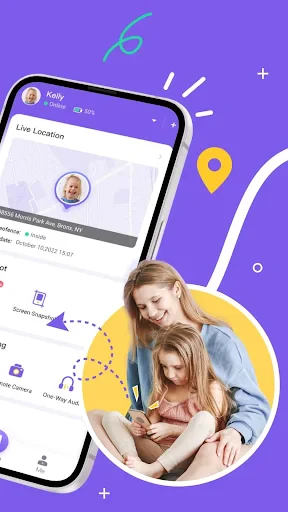
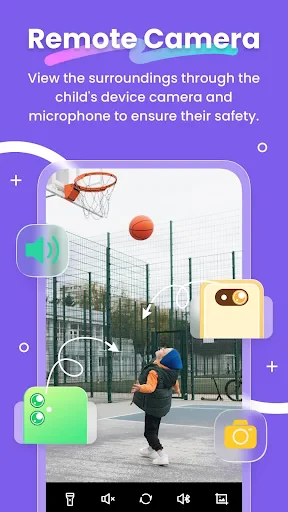
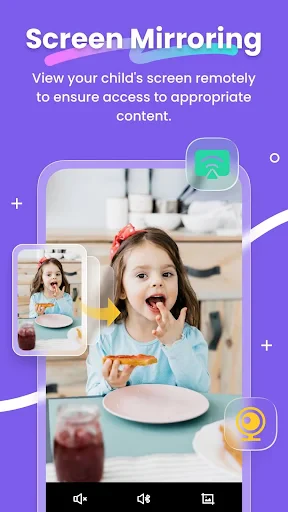
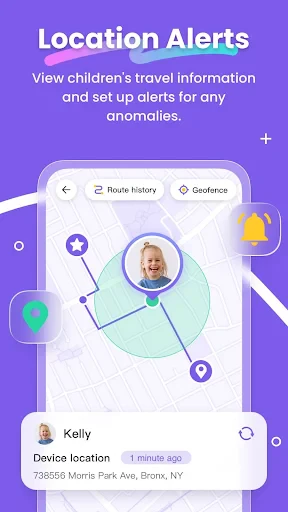
 Análisis de Mobexer
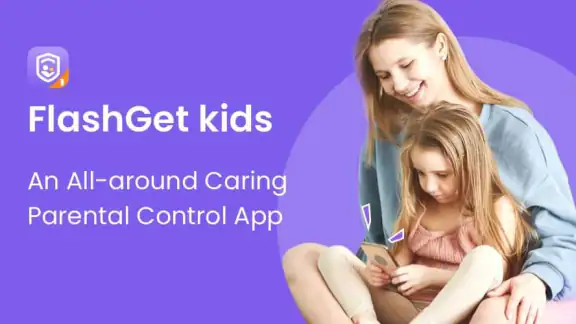
Al valorar una herramienta de control parental, yo empiezo por una pregunta sencilla: ¿me ayuda a establecer límites claros sin convertir cada tarde en una negociación sobre el móvil? FlashGet Kids: parental control está pensada para madres y padres que quieren coordinar la ubicación, las aplicaciones y el tiempo de pantalla desde una app. Me parece más útil cuando se usa como apoyo para conversar y crear rutinas, no como una forma de vigilar cada movimiento de un niño.
Una rutina sencilla antes de tocar los límites
Mi recomendación es empezar con una configuración pequeña y probarla durante unos días. Primero identificaría qué dispositivos necesitan supervisión; después, acordaría con el niño cuándo se usan para estudiar, jugar o comunicarse. Solo entonces pondría límites concretos. Si se activa todo a la vez, es fácil que una regla interfiera con una actividad legítima y que la familia termine ajustando la aplicación a toda prisa.
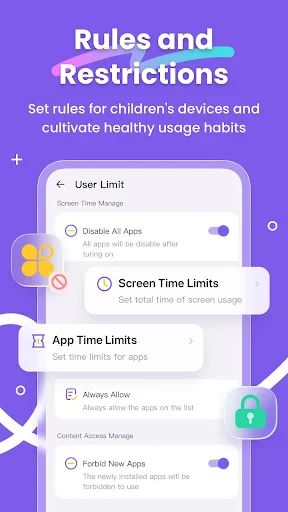
La diferencia entre limitar el tiempo total y bloquear una aplicación concreta importa en la práctica. Un niño puede necesitar una app de mensajería para coordinar una salida, pero no tener motivo para abrir un juego durante los deberes. Conviene pensar en el propósito de cada aplicación antes de bloquearla: una regla más precisa suele ser más fácil de explicar que una prohibición general.
Artículos en profundidad sobre FlashGet Kids:parental control
PUBG MOBILE: Innovaciones y Retos con las Últimas Actualizaciones
Hill Climb Racing: cada subida invita a intentarlo una vez más
Carrom Pool acierta en la mesa, pero se enreda fuera de ella
Google Gemini: Revoluciona tu Productividad Móvil
La Influencia de Extreme Car Driving Simulator en Nuestra Identidad Digital
Localizador de Google: Navega con Precisión y Eficiencia
Qué conviene revisar al preparar el control
Antes de depender del rastreo GPS, hablaría con el niño sobre cuándo tiene sentido consultarlo: por ejemplo, al comprobar que llegó a una actividad acordada. La ubicación puede aportar tranquilidad en desplazamientos, pero no sustituye una llamada ni garantiza que el dispositivo esté siempre disponible. También es razonable evitar revisar el mapa por costumbre; usarlo para una necesidad concreta ayuda a preservar la confianza.
Los informes de actividad pueden ser más valiosos como punto de partida para una charla que como una nota sobre el comportamiento. Si muestran que una aplicación concentra mucho uso, preguntaría primero qué hace allí el niño y en qué momentos la necesita. Tal vez se trate de vídeos durante un rato de descanso, o de una aplicación que también utiliza para hablar con sus amigos. Ese contexto permite ajustar una regla sin castigar un uso que cumple una función real.
Una opción práctica para familias con varios ritmos
FlashGet Kids es una app gratuita de crianza digital desarrollada por HONGKONG FLASHGET NETWORK TECHNOLOGY. Tiene una valoración media de 4,6, más de 10 millones de instalaciones y 88 mil valoraciones, señales de que muchas familias la han probado, aunque no garantizan que encaje con todas. Se lanzó el 17 de mayo de 2023; la versión actual es la 1.3.5.0 y requiere Android 7.0 o superior. Su clasificación PEGI 3 describe la edad del contenido de la aplicación, no la edad ideal de cada niño para usar un teléfono. En Google Play se ofrecen compras dentro de la app que van de 9,49 € a 119,99 € si se facturan por esa vía.
En una casa donde los adultos usan teléfonos de distintas plataformas, un panel de control central puede ahorrar pasos, siempre que los dispositivos infantiles sean compatibles con la configuración necesaria. Aun así, no asumiría que todas las opciones funcionan igual en todos los equipos: antes de fijar una norma importante, probaría en el dispositivo concreto que el límite se aplica como espero. El control parental integrado en el sistema puede ser suficiente si solo se busca programar descansos; esta app tiene más sentido para quien también quiere combinar límites por aplicación con ubicación GPS.
Lo último de la redacción

Google Play Store sigue siendo la forma más sencilla de ordenar tu Android

Gardenscapes: Un Refugio Digital en Nuestra Cultura Móvil

Block Craft 3D: construir relaja, pero su ritmo no convence a todos

Google Wallet: Innovación Financiera en la Era Móvil

Mi Talking Tom 2 convierte el cuidado de una mascota virtual en comunidad

Adobe Acrobat Reader: Innovando la Gestión de PDFs en Móviles
En un día normal, podría usarla así: antes de que empiecen los deberes, dejar disponibles las herramientas escolares y limitar un juego que suele distraer; al terminar, revisar juntos si el horario fue razonable; y, si el niño va a una actividad, consultar la ubicación con ese motivo acordado. Es una rutina más sostenible que cambiar ajustes cada vez que surge un desacuerdo. El punto importante es revisar las reglas cuando cambian las actividades, no ampliar el control por impulso.
Primeras impresiones y configuración
Al abrir la aplicación por primera vez, me sorprendió lo sencilla que es su interfaz. No necesitas ser un experto en tecnología para navegar por ella. La configuración inicial es bastante directa: eliges qué dispositivos quieres controlar y estableces límites de uso. Me gustó que puedes personalizar cada aspecto, desde el tiempo que pueden pasar en cada app hasta a qué horas deben desconectarse.
Características que se destacan
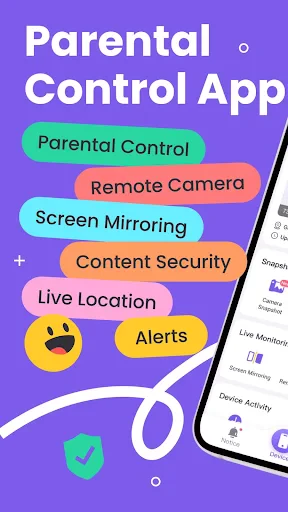
Una de las características más atractivas de FlashGet Kids: parental control es su capacidad para bloquear aplicaciones de manera específica. Si no quieres que tus hijos pasen horas en redes sociales o viendo videos, puedes bloquear esas apps sin afectar el uso de otras aplicaciones educativas. Además, la función de geolocalización es un plus si quieres saber dónde están tus hijos en todo momento.
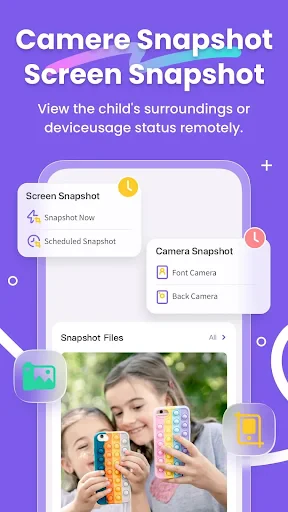
El informe de actividad semanal es otra joya. Te da un desglose detallado de cómo y cuándo se usaron los dispositivos, lo cual es muy útil para entender los hábitos digitales de los niños. No solo ves cuánto tiempo pasaron en línea, sino también qué sitios visitaron y qué aplicaciones usaron más.
Facilidad de uso y rendimiento
En términos de rendimiento, la aplicación es bastante sólida. No noté ningún retraso o problema técnico mientras la usaba. Además, es compatible tanto con Android como con iOS, lo que facilita mucho el manejo si tienes dispositivos de diferentes plataformas en casa.
En cuanto a la usabilidad, tiene una curva de aprendizaje mínima. Las notificaciones en tiempo real son útiles para estar al tanto de cualquier intento de violar los límites establecidos, y la posibilidad de ajustar configuraciones sobre la marcha es un gran beneficio para padres ocupados.
Conclusión
En resumen, mi experiencia con FlashGet Kids: parental control fue bastante positiva. Es una aplicación que cumple con lo que promete, brindando a los padres las herramientas necesarias para gestionar el uso de dispositivos de sus hijos de forma efectiva. Si estás buscando una manera de estar más tranquilo sobre el tiempo que tus pequeños pasan en línea, esta app podría ser justo lo que necesitas. Personalmente, me quedo con la tranquilidad que ofrece saber que puedo controlar lo que mis hijos ven y hacen en sus dispositivos con solo unos clics.
Atajos de uso que evitan ajustes de última hora
Para que los límites sean manejables, yo separaría las decisiones en dos momentos: una configuración tranquila al principio de la semana y pequeños cambios solo cuando haya una razón clara. Si cada excepción se resuelve improvisando desde el teléfono del adulto, las reglas pueden volverse inconsistentes entre hermanos o entre días. Una rutina repetible —horario de estudio, descanso y desconexión— facilita recordar qué se ha acordado y reduce la tentación de bloquear aplicaciones de forma reactiva.
También ayuda distinguir entre una alerta útil y una que solo interrumpe. Si las notificaciones en tiempo real se activan alrededor de cada límite, conviene interpretarlas como una invitación a comprobar el contexto, no como prueba automática de mala conducta. Un dispositivo puede quedar en manos de un niño mientras realiza una tarea o necesita comunicarse. Antes de modificar una regla por una alerta aislada, yo comprobaría si el horario y la excepción acordados siguen teniendo sentido.
Los límites avanzados requieren acuerdos, no solo controles
El bloqueo de aplicaciones puede resolver una distracción concreta, pero no enseña por sí solo a autorregularse. Para un niño mayor que ya usa el teléfono con autonomía, puede ser mejor pactar una pausa y revisar juntos el informe de actividad que imponer un bloqueo permanente. En cambio, para un niño pequeño que todavía no distingue bien entre una actividad y otra, una franja de desconexión sencilla puede resultar más clara que muchas restricciones individuales.
Hay también una decisión familiar sobre privacidad. La ubicación GPS es más justificable para trayectos o actividades fuera de casa que para seguir cada desplazamiento cotidiano. Si el niño sabe qué se consulta y por qué, el control puede sentirse como una medida de seguridad; si se usa en secreto o sin un motivo comprensible, puede erosionar la confianza que se intenta proteger. Yo dejaría explícito quién revisa la ubicación, en qué situaciones y qué se hará con esa información.
La app no es la mejor elección para quien busca únicamente un temporizador básico o una solución que no requiera diálogo. Las herramientas parentales integradas en el propio sistema del teléfono pueden bastar para programar descansos y limitar el uso general. En el otro extremo, si una familia necesita reglas muy distintas para cada dispositivo, comprobaría primero que las opciones disponibles cubren ese caso concreto y que no se vuelve más complicado administrar excepciones que hablarlas.
Elegirla con expectativas realistas
Una duda habitual es si se puede empezar sin pagar: la aplicación es gratuita, aunque ofrece compras integradas; si alguna función o plan de pago resulta necesario para el uso que buscas, revisa las condiciones que aparecen en Google Play antes de comprometerte. Otra pregunta práctica es si sirve en una casa con Android y iPhone. La experiencia descrita contempla ambas plataformas, pero la disponibilidad de controles puede variar según el equipo y su configuración, así que probaría las funciones esenciales en cada dispositivo antes de confiarles una regla importante.
También conviene aclarar qué significa el seguimiento de actividad para la familia. Un informe ayuda a reconocer patrones de uso y aplicaciones frecuentes; no explica por sí mismo por qué se usó el teléfono ni si ese uso fue apropiado. Yo evitaría tratar el historial como una vigilancia exhaustiva y lo utilizaría para conversaciones puntuales: qué distrae, qué hace falta para una actividad y qué límite sería razonable para la semana siguiente.
En definitiva, la recomendaría a padres que quieren reunir en una misma rutina la gestión del tiempo, el bloqueo selectivo y la consulta de ubicación, y que están dispuestos a explicar sus decisiones. No la elegiría como sustituto de la confianza, ni para quien solo necesita una pausa programada sencilla. Su mejor resultado depende menos de activar todas las opciones que de escoger unas pocas, revisarlas con calma y mantenerlas coherentes. Para mí, ese uso deliberado es lo que convierte el control parental en una ayuda cotidiana, en lugar de otra fuente de discusiones.
Preguntas frecuentes
¿Qué es FlashGet Kids y cuál es su propósito principal?
FlashGet Kids es una aplicación de control parental diseñada para ayudar a los padres a gestionar y supervisar el uso de dispositivos móviles por parte de sus hijos. Su propósito principal es proporcionar un entorno digital seguro, permitiendo a los padres establecer límites de tiempo, bloquear aplicaciones inapropiadas y monitorear la actividad en línea de sus hijos.
¿Cómo puedo configurar límites de tiempo en FlashGet Kids?
La aplicación permite a los padres establecer límites de tiempo diarios para el uso de dispositivos. Puedes configurar horarios específicos en los que tus hijos pueden usar sus dispositivos y establecer un tiempo máximo de uso por día. Esto se hace fácilmente desde la interfaz de la aplicación, asegurando un uso equilibrado y saludable de la tecnología.
¿Es seguro y privado usar FlashGet Kids?
Sí, FlashGet Kids prioriza la seguridad y privacidad de los usuarios. La aplicación utiliza encriptación avanzada para proteger los datos personales y la actividad en línea de tus hijos. Además, los padres tienen control total sobre qué información se recopila y cómo se utiliza, asegurando que la privacidad de la familia esté protegida.
¿FlashGet Kids es compatible con todos los dispositivos?
FlashGet Kids es compatible con la mayoría de los dispositivos Android e iOS. Sin embargo, es importante verificar la compatibilidad específica con el dispositivo de tu hijo antes de descargar la aplicación. Puedes encontrar esta información en la página de descarga de la aplicación, donde se detallan los requisitos técnicos.
¿Qué tipo de contenido puedo bloquear con FlashGet Kids?
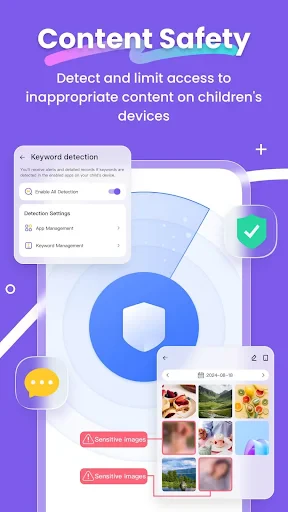
Con FlashGet Kids, los padres pueden bloquear aplicaciones y sitios web que consideren inapropiados para sus hijos. La aplicación permite personalizar listas de bloqueo, lo que facilita la restricción de contenido basado en la edad y las necesidades individuales de cada niño. Esto ayuda a mantener un entorno digital seguro y adecuado.
Descargar