Emoji Battery: Status Bar Icon
4,0PersonalizaciónActualizado 7 de octubre de 2026

Capturas de pantalla
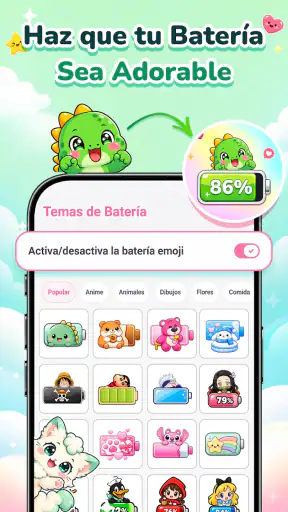

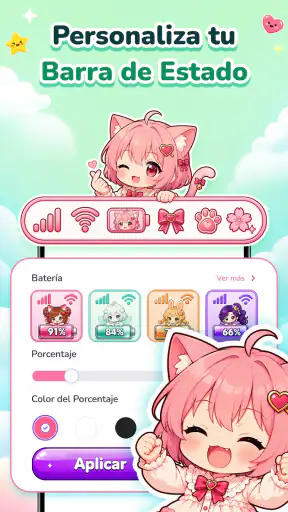
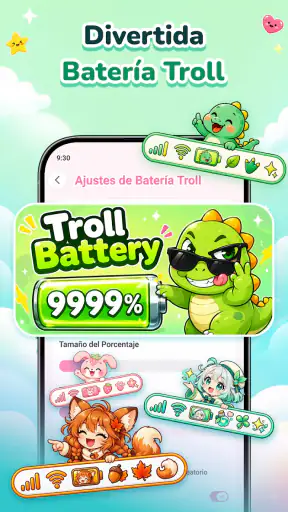
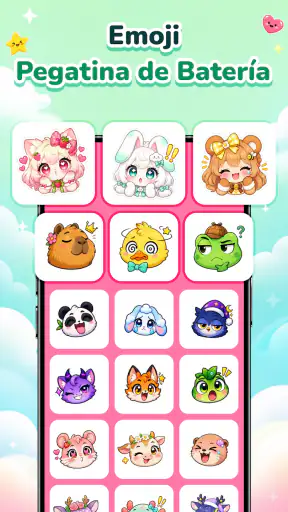


Ventajas
- Muestra el nivel de batería con un emoji fácil de reconocer.
- Permite consultar la carga desde la barra de estado.
- Ofrece una forma visual y distinta de seguir la batería.
- Puede facilitar la lectura rápida del porcentaje restante.
- Su función es sencilla y no requiere aprender controles complejos.
Contras
- El emoji puede ocupar espacio adicional en la barra de estado.
- La apariencia puede variar según el dispositivo y la versión de Android.
- Las opciones de personalización podrían ser limitadas.
- Puede no funcionar igual con todas las capas de Android.
- Los cambios en la barra de estado quizá no se reflejen al instante.
 Análisis de Mobexer
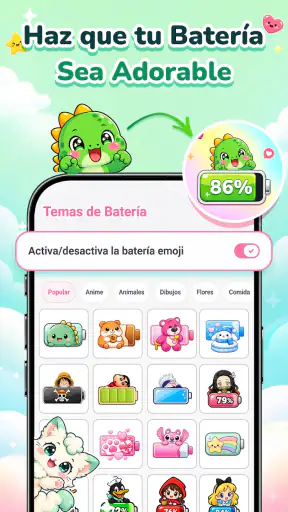
Si la batería de tu móvil te parece un indicador demasiado sobrio para el estilo que buscas, Emoji Battery: Status Bar Icon propone darle un toque más personal mediante emojis, stickers y mascotas en la barra de estado. La idea es sencilla: conservar a la vista una referencia de batería, pero hacer que resulte más simpática y acorde con tus gustos. En mi opinión, su atractivo está precisamente ahí; no pretende convertir el teléfono en una herramienta compleja, sino cambiar un detalle que ves muchas veces al día.
Conviene llegar con la expectativa adecuada. Esta es una aplicación de personalización para Android, no una solución para alargar la autonomía ni un panel avanzado para analizar el consumo. Si buscas información técnica detallada sobre qué procesos gastan energía, te convendrá más una herramienta de batería especializada. Si, en cambio, quieres que el indicador tenga una apariencia menos convencional, aquí hay una propuesta fácil de entender desde el principio.
Qué cambia en el uso diario
La barra de estado ocupa poco espacio, pero aparece en momentos muy distintos: al consultar una notificación, mirar la hora o comprobar si queda carga antes de salir. Cambiar el aspecto de su icono puede hacer que esas comprobaciones rutinarias se sientan un poco más tuyas. El enfoque de Emoji Battery es visual y directo: elegir una estética de batería con elementos expresivos, en lugar de limitarse al símbolo habitual del sistema.
Artículos relacionados con Emoji Battery: Status Bar Icon
Eso también define su límite más importante. Un diseño llamativo puede ser agradable, pero no necesariamente más claro que el indicador estándar, sobre todo si la barra está llena de iconos o si prefieres leer el nivel de un vistazo. Yo lo vería como un pequeño ajuste estético, no como una mejora funcional garantizada. La experiencia dependerá de cuánto contraste haya en tu pantalla y de lo fácil que te resulte reconocer el estado de carga con el estilo que elijas.
La ficha presenta la aplicación con el nombre corto Emoji Battery, mientras que el título completo es Emoji Battery: Status Bar Icon. La desarrolla TRUNGHIEUCOM y pertenece a la categoría de personalización. Es gratuita, tiene una valoración media de 4,0 basada en alrededor de 1,5 mil valoraciones y supera las 500 mil instalaciones. Es una señal de que la idea ha encontrado público, aunque la popularidad no sustituye a comprobar si encaja con tus preferencias y con tu teléfono.
Una personalización pequeña, no una reforma del teléfono
Comparada con los temas completos, los paquetes de iconos o los fondos animados, esta propuesta apunta a un cambio mucho más acotado. No necesitas reorganizar la pantalla de inicio para apreciar su propósito: el foco está en cómo se representa la batería en la parte superior. Esa escala reducida puede ser una ventaja si no quieres cambiar todo el aspecto del dispositivo, aunque también significa que no deberías esperar una transformación profunda del sistema.
Los emojis, stickers y mascotas sugieren una dirección más juguetona que la de los indicadores minimalistas habituales. Si ya usas fondos coloridos o te gusta que algunos detalles del móvil reflejen tu personalidad, esa coherencia puede importar más que tener una lectura estrictamente clásica. En cambio, si has elegido un tema sobrio porque quieres reducir distracciones, un icono decorativo quizá desentone. Yo decidiría primero qué quiero ver cada vez que miro la barra, y solo después escogería un estilo.
Última hora

Localizador de Google: Navega con Precisión y Eficiencia

Google Play Store sigue siendo la forma más sencilla de ordenar tu Android
Gardenscapes: Un Refugio Digital en Nuestra Cultura Móvil
Block Craft 3D: construir relaja, pero su ritmo no convence a todos
Google Wallet: Innovación Financiera en la Era Móvil

Mi Talking Tom 2 convierte el cuidado de una mascota virtual en comunidad
Del primer inicio a un resultado que puedas reconocer
Para empezar con buen pie, instala la aplicación y recorre sus opciones visuales antes de dar por terminado el ajuste. La primera meta no tiene que ser encontrar el diseño más llamativo, sino uno que se distinga claramente sobre el fondo de tu barra de estado. Si el móvil usa un tema oscuro, prueba a pensar en cómo se verá el icono sobre ese fondo; si alternas entre fondos claros y oscuros, conviene valorar la legibilidad en ambos casos.
Después, vuelve a la pantalla habitual y mira la barra en una situación real, no solo dentro de la aplicación. Este paso es útil porque un diseño que parece bonito en una vista previa puede perder contraste junto a las notificaciones o resultar demasiado pequeño en el uso normal. Mi consejo práctico es escoger primero una opción sencilla y comprobarla durante un día antes de seguir cambiando. Así sabrás si te ayuda a localizar la batería o si solo añade ruido visual.
La primera acción satisfactoria es muy concreta: dejar seleccionado un estilo que puedas identificar de inmediato cuando consultes el móvil. Haz una comprobación al salir de casa o antes de una jornada larga y fíjate en si el indicador sigue siendo fácil de interpretar mientras tienes otras notificaciones visibles. Si te cuesta distinguirlo, prueba una alternativa menos recargada. No hay mérito en conservar un diseño llamativo si te obliga a detenerte para entenderlo.
También es sensato revisar el resultado después de reiniciar o cambiar la apariencia general del teléfono, si sueles hacer esos cambios. No lo planteo como una función especial de la app, sino como una buena práctica con cualquier personalización de la barra: comprobar que sigue encajando con la interfaz que estás usando. Si el aspecto ya no te convence, volver a una opción más discreta puede ser preferible a acumular ajustes solo por experimentar.
Cómo escoger entre emojis, stickers y mascotas
Una forma útil de elegir es pensar en la frecuencia con la que miras el nivel de batería. Si lo consultas a menudo durante el trabajo o los estudios, prioriza una apariencia que reconozcas rápido. Si apenas miras la barra y lo que quieres es un detalle simpático, puedes dar más peso al carácter visual. El mejor diseño no es necesariamente el más elaborado: es el que cumple tu propósito sin dificultar una comprobación que normalmente debería ser instantánea.
Hay un intercambio que merece atención: cuanto más expresivo sea un icono, más personalidad aporta, pero también puede competir con otros elementos pequeños de la barra. En pantallas compactas o con muchas notificaciones, esa diferencia se nota más. Si usas el teléfono sobre todo para tareas rápidas, una opción clara tiene ventaja; si disfrutas personalizando y no te molesta dedicar un instante a mirar, el lado decorativo puede compensar.
Otro uso razonable es dar un aspecto distinto a un teléfono que compartes visualmente con otras personas, por ejemplo, si quieres que tu dispositivo se reconozca enseguida sobre una mesa. No sustituye una medida de seguridad ni identifica el móvil si no está a la vista, pero un detalle visual propio puede facilitar reconocerlo en situaciones cotidianas. Es una aportación pequeña y subjetiva, justo el tipo de cambio para el que tiene sentido una app de esta categoría.
Dudas habituales antes de quedarse con ella
Una pregunta práctica es si el cambio reemplaza un análisis de batería. No: su función está planteada alrededor de la apariencia del indicador, así que no la elegiría para averiguar qué aplicaciones consumen más o para diagnosticar una autonomía irregular. Si ese es tu problema, empieza por las opciones de batería del propio sistema o por una herramienta dedicada a ese análisis. Emoji Battery tiene más sentido cuando el objetivo es visual.
También es razonable preguntarse si resulta adecuada para cualquier edad. Su clasificación de contenido es PEGI 3, por lo que está indicada para público general en cuanto al contenido. Eso no significa que cada estilo vaya a gustar a todo el mundo; una persona que prefiere iconos limpios puede encontrar los elementos decorativos innecesarios, mientras que alguien que disfruta de los emojis puede valorar justamente esa diferencia.
La versión actual es la 1.3.2 y requiere Android 7.0 o posterior. Antes de instalarla, revisa la versión de Android de tu teléfono para evitar una sorpresa. La aplicación se publicó el 14 de agosto de 2026; si estás considerando una instalación ahora, el dato útil para ti es confirmar la compatibilidad con tu dispositivo y probar el resultado en tu propia barra, no asumir que todos los teléfonos mostrarán los elementos de la misma manera.
Otra duda frecuente es si merece la pena pagar por probarla. No hace falta desembolsar dinero para empezar, ya que es gratuita. Aun así, que no tenga coste no significa que debas conservarla si el icono reduce la claridad o no encaja con el aspecto de tu móvil. Prueba un diseño con calma y decide a partir del uso real, no solo de la primera impresión.
Cuándo la recomendaría y cuándo elegiría otra cosa
Se la recomendaría a quien quiera personalizar un detalle concreto sin meterse en cambios más amplios, especialmente si le gustan las mascotas, los stickers o los emojis en la interfaz. También puede interesar a quien ya ha probado fondos e iconos y busca una variación pequeña que se note durante las consultas diarias. El punto fuerte está en ofrecer un objetivo claro: hacer que el indicador de batería tenga un tono más personal.
La dejaría pasar si para ti la barra de estado debe ser lo más limpia posible, si dependes de una lectura inmediata o si lo que necesitas es resolver un problema de autonomía. En esos casos, el símbolo estándar puede ser la opción más clara y las herramientas de diagnóstico, una mejor respuesta. Tampoco la instalaría esperando una colección de cambios para todo el teléfono; su propuesta se concentra en la batería y conviene juzgarla con ese alcance en mente.
Mi recomendación es empezar por una personalización moderada, comprobarla fuera de la pantalla de ajustes y conservarla solo si la reconoces sin esfuerzo. Esa pequeña prueba evita confundir “se ve diferente” con “me resulta más útil”. Si el diseño te saca una sonrisa y sigues pudiendo consultar la carga de un vistazo, probablemente cumple bien su papel. Si no, volver al indicador habitual no es un fracaso: significa que ya sabes qué estilo funciona mejor para ti.
En conjunto, Emoji Battery: Status Bar Icon es una opción concreta para quien quiere añadir un matiz juguetón a la barra de estado sin cambiar por completo la interfaz. Me parece más adecuada como toque personal que como herramienta esencial: ofrece una idea fácil de probar, pero su valor depende de que el aspecto elegido siga siendo práctico en tu rutina. Si buscas justo ese equilibrio entre un indicador reconocible y una apariencia más expresiva, merece una prueba; si priorizas sencillez o datos técnicos, elegiría otra alternativa.
Preguntas frecuentes
¿Qué es Emoji Battery: Status Bar Icon y para qué sirve?
Emoji Battery: Status Bar Icon es una aplicación de personalización que muestra el estado de la batería mediante un emoji en la barra de estado del teléfono. La idea es ofrecer una alternativa visual al indicador habitual y permitir reconocer de un vistazo cuánta carga queda. Su utilidad concreta puede depender de la versión de Android y de las opciones de personalización disponibles en el dispositivo.
¿Cómo se configura el emoji de batería?
Tras instalarla, normalmente hay que abrir la aplicación y revisar sus opciones para elegir el estilo del icono y habilitar su visualización. Es posible que Android solicite permisos o que debas permitir que la app se ejecute en segundo plano para mantener el indicador actualizado. Los pasos y ajustes pueden variar según el fabricante, la versión del sistema y las funciones incluidas en la versión instalada.
¿La aplicación funciona en todos los móviles Android?
No se puede garantizar que funcione igual en todos los teléfonos. Android y las capas de personalización de fabricantes como Samsung o Xiaomi pueden modificar la barra de estado, restringir las notificaciones o cerrar aplicaciones en segundo plano para ahorrar batería. Antes de descargarla, conviene comprobar la versión mínima de Android indicada en la tienda y consultar las reseñas de usuarios con un modelo similar al tuyo.
¿Emoji Battery: Status Bar Icon consume mucha batería o recopila datos personales?
El consumo y el tratamiento de datos pueden depender de cómo esté implementada la aplicación, los permisos que solicite y la configuración del dispositivo. Un indicador sencillo suele necesitar actualizarse cuando cambia el nivel de carga, pero no es posible asegurar su impacto sin revisar la ficha y el comportamiento de la versión concreta. Antes de instalarla, consulta la sección de seguridad de datos de la tienda y concede únicamente los permisos que entiendas necesarios.
¿Es gratuita y qué debo hacer si el emoji no aparece?
El precio, la publicidad y las posibles compras integradas pueden cambiar, así que revisa la ficha de Google Play antes de descargar la aplicación. Si el emoji no aparece, comprueba que esté activado dentro de la app, revisa los permisos y las notificaciones, y desactiva temporalmente las restricciones de batería que puedan impedir su funcionamiento en segundo plano. También puede ser necesario reiniciar el teléfono o consultar si el sistema permite modificar ese elemento de la barra de estado.