

Emoji Battery: DIY Status Bar
0.0PersonalizaciónActualizada 17 de octubre de 2026

Capturas de pantalla
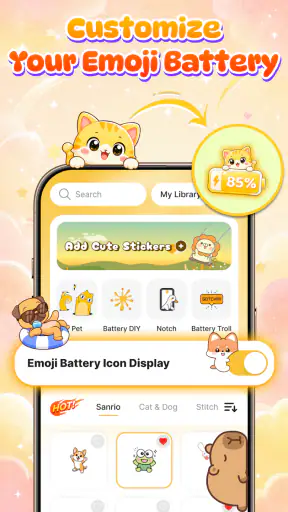

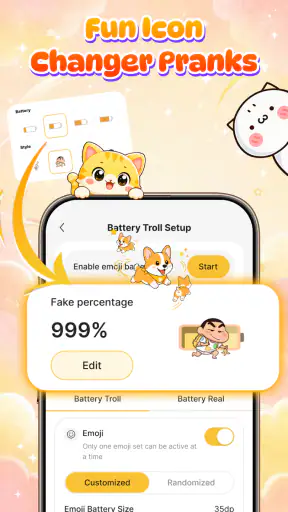
 Análisis de Mobexer
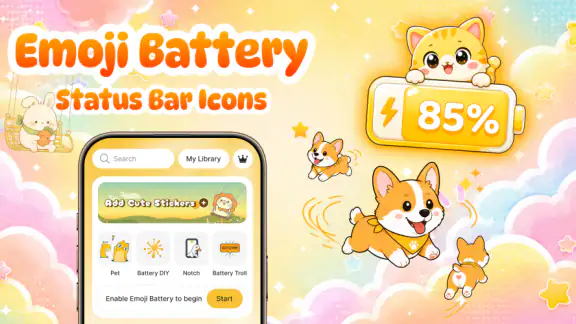
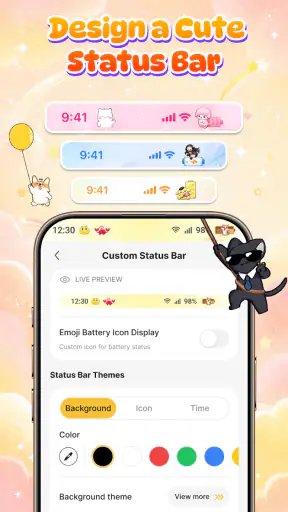
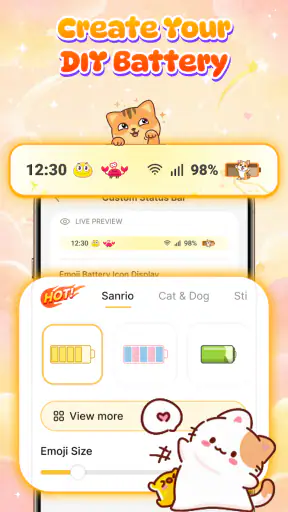
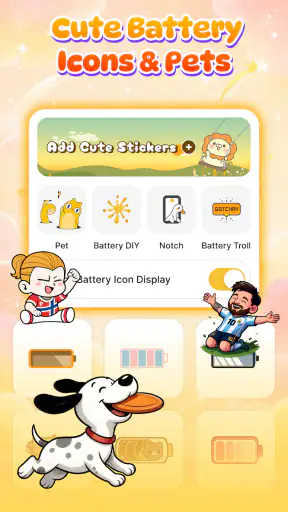
En un teléfono que usamos decenas de veces al día, hasta la barra de estado puede sentirse demasiado impersonal. Emoji Battery: DIY Status Bar propone darle un toque más alegre mediante iconos de batería con emojis y pequeñas mascotas en pantalla. La idea me parece atractiva si disfrutas ajustando la apariencia del móvil, aunque conviene tener claro qué ofrece: es una app de personalización, no una herramienta para mejorar la autonomía ni para administrar la batería.
Un cambio visual pequeño, pero muy visible
La gracia está en intervenir una zona que normalmente pasa inadvertida hasta que miramos el porcentaje de carga. Un símbolo con personalidad puede hacer que consultar el teléfono resulte un poco más divertido, y las mascotas añaden un elemento decorativo para quien quiere que la pantalla se sienta menos estándar. No esperaría una transformación completa del sistema: el interés está en esos detalles concretos, no en sustituir el tema del teléfono de arriba abajo.
En mi opinión, este enfoque funciona mejor cuando se elige un estilo que siga siendo fácil de reconocer de un vistazo. La batería es un indicador práctico; si el emoji elegido llama tanto la atención que cuesta distinguir visualmente el nivel de carga, el adorno deja de ayudar. Recomiendo pensar primero en la legibilidad y después en lo llamativo. Esa pequeña decisión puede marcar la diferencia entre una personalización simpática y una que termina cansando.
La aplicación pertenece a la categoría de personalización y la desarrolla ImoDevel. Es gratuita, tiene una valoración de edad PEGI 3 y supera las cien mil instalaciones. Su versión actual es la 3.0 y requiere Android 7.0 o posterior. Son datos útiles para hacerse una idea de su público y de la compatibilidad, pero no dicen por sí solos si la experiencia encajará con cada móvil: la apariencia de una barra de estado también depende del propio sistema y de las decisiones de diseño del fabricante.
La confianza empieza por saber qué se está cambiando
Al instalar una app que modifica elementos visibles del teléfono, yo separo dos preguntas: qué aspecto quiero conseguir y qué acceso necesita la aplicación para hacerlo. En este caso, el propósito declarado es visual. No lo confundiría con una utilidad de ahorro energético, diagnóstico o control avanzado de la batería. Si lo que buscas es detectar qué aplicación consume más o ajustar el uso de energía, te conviene mirar las herramientas del sistema o una app especializada en ese trabajo.
También mantendría una actitud prudente antes de conceder cualquier permiso que aparezca durante la configuración. La regla práctica es sencilla: leer el nombre y la explicación que muestra Android, comprobar si guardan relación con el cambio que quieres aplicar y detenerte si no entiendes por qué se solicitan. No atribuyo a Emoji Battery permisos, prácticas de tratamiento de datos ni controles de cuenta que no pueda comprobar; para mí, la confianza exige basarse en opciones visibles y explicaciones concretas, no en suposiciones hechas a partir de una descripción breve.
Ese cuidado importa especialmente con elementos que se muestran sobre otras pantallas o cerca de información del sistema. Antes de activar una opción, revisaría qué efecto describe la propia app y qué advertencias presenta Android. Si una solicitud te resulta demasiado amplia para una personalización estética, no tienes por qué seguir adelante: puedes cancelar y decidir si prefieres una alternativa más sencilla, como cambiar el tema o el fondo desde los ajustes habituales del teléfono.
Lo último de la redacción

Hill Climb Racing: cada subida invita a intentarlo una vez más

Carrom Pool acierta en la mesa, pero se enreda fuera de ella

Google Gemini: Revoluciona tu Productividad Móvil

La Influencia de Extreme Car Driving Simulator en Nuestra Identidad Digital

Localizador de Google: Navega con Precisión y Eficiencia

Google Play Store sigue siendo la forma más sencilla de ordenar tu Android
Cómo probarla sin perder de vista la utilidad
Yo empezaría con una sola modificación y comprobaría el resultado en situaciones cotidianas: con la pantalla de inicio, dentro de una app y cuando el móvil está cargando. Así es más fácil distinguir si el diseño se ve bien en distintos fondos y si la batería continúa siendo reconocible. Si hay varias opciones visuales disponibles, cambiaría una cada vez en vez de ajustar todo de golpe. No es una función que pueda dar por confirmada, sino una manera sensata de evaluar cualquier personalizador sin confundir qué cambio produjo cada efecto.
Un escenario realista sería elegir un icono discreto para el día a día y reservar una mascota más llamativa para un teléfono secundario o una pantalla de inicio que uses por ocio. Si consultas el móvil con frecuencia mientras trabajas, estudias o vas con prisa, la claridad debería pesar más que el efecto decorativo. En cambio, si te gusta que los pequeños elementos de la interfaz reflejen tu estilo, una batería con emoji puede aportar un toque agradable sin necesidad de rediseñar todo el dispositivo.
También comprobaría cómo se lleva con las opciones de personalización que ya trae el fabricante. Algunos teléfonos permiten modificar colores, temas o iconos desde sus propios ajustes. Si esas opciones ya cubren lo que quieres y se integran mejor con la interfaz, quizá no necesites otra aplicación. La ventaja de probar una herramienta dedicada es explorar un tratamiento visual más específico; el posible coste es añadir otra capa que mantener y revisar cuando cambies de tema o de configuración.
Lo que conviene revisar en momentos sensibles
La barra superior puede mostrar información que uno consulta de forma automática, por eso el diseño debe seguir funcionando con buena luz, con brillo bajo y sobre fondos distintos. Un emoji puede ser simpático en una pantalla clara y perder contraste en otra. Mi consejo es probarlo con el modo de pantalla que usas habitualmente y no juzgarlo solo desde la página de ajustes. Si la lectura empeora, volver a una opción más sobria es una decisión sensata, no un fracaso de la personalización.
La carga es otro momento en el que la función decorativa debe ceder ante la información útil. Cuando conectas el teléfono, lo importante es saber que está cargando y reconocer el estado de la batería con rapidez. Si el icono elegido hace más difícil esa comprobación, cambiaría el estilo o dejaría de usarlo. Y si Android muestra un aviso de permisos, accesibilidad o visualización relacionado con el funcionamiento, leería la explicación del sistema antes de aceptarlo, sobre todo si el móvil contiene información de trabajo o datos personales que prefiero mantener bajo mi control.
El precio también merece una lectura cuidadosa antes de tocar opciones de pago. La app es gratuita, pero las compras integradas aparecen entre 4,99 y 11,99 euros cuando se facturan a través de Google Play. Yo probaría primero la experiencia gratuita y comprobaría qué incluye cada opción de compra en la pantalla correspondiente. No asumiría que pagar elimina anuncios, desbloquea un conjunto concreto de diseños o añade controles determinados si la propia aplicación no lo explica claramente.
Elección personal frente a las alternativas habituales
Frente a un cambio de fondo o de tema, un icono de batería con emoji actúa en un lugar mucho más pequeño y funcional. Esa especificidad es su punto fuerte para quien quiere un detalle reconocible sin cambiar la estética de todas las aplicaciones. A la vez, los ajustes del fabricante suelen ser la alternativa más cómoda si solo buscas colores o iconos coherentes con el sistema. Para quien prioriza rendimiento, autonomía o mediciones detalladas, ninguna decoración sustituye a las herramientas de batería adecuadas.
También hay una diferencia entre personalizar para disfrutar y personalizar porque algo molesta. Si la barra actual te parece aburrida, experimentar puede ser entretenido. Si lo que te preocupa es no entender cuánta carga queda, primero elegiría una indicación clara y familiar. Una mascota en pantalla puede sumar carácter, pero no debería distraer de avisos importantes ni convertirse en algo que tengas que vigilar constantemente. En una interfaz que miramos sin pensar, lo mejor suele ser el cambio que se nota lo justo.
La autonomía del usuario empieza por poder decidir si la modificación merece la pena. Si no te convence el resultado, revisa los controles visibles de la app y los ajustes de Android para desactivar el cambio o retirar el acceso que hayas concedido, siguiendo las opciones que realmente aparezcan en tu dispositivo. No daría por hecho que existe un botón concreto de restauración ni un panel de cuenta específico. Antes de comprar, instalar en un teléfono principal o activar un permiso, me parece razonable observar las explicaciones disponibles y avanzar solo si cada paso tiene sentido para ti.
Para quién la recomendaría y cuándo la dejaría pasar
Se la recomendaría a quien disfruta personalizando Android con cambios pequeños, quiere dar carácter a la indicación de batería y no necesita una suite completa de temas. También puede encajar si te divierte probar una mascota de pantalla y estás dispuesto a dedicar unos minutos a comprobar que la interfaz siga siendo legible. Su disponibilidad para Android 7.0 o superior permite considerarla en una variedad amplia de versiones del sistema, aunque la compatibilidad práctica puede depender de cómo el fabricante gestione la barra de estado.
La dejaría pasar si prefieres una interfaz limpia, si una variación visual te distrae o si esperas funciones de mantenimiento, estadísticas de consumo o una mejora real de la duración de la batería. Tampoco la elegiría automáticamente frente a las herramientas integradas del móvil: si ya puedes conseguir el aspecto que quieres desde los ajustes, esa opción puede ser más directa. Para mí, la decisión depende de cuánto valoras ese detalle frente a la sencillez y la coherencia del diseño original.
Mi veredicto, con una prueba prudente
Emoji Battery: DIY Status Bar tiene una propuesta fácil de entender: hacer más personal un indicador cotidiano y acompañarlo con mascotas visuales. Me parece una idea agradable para experimentar, no una aplicación imprescindible. Su mejor caso de uso es el de alguien que aprecia los detalles, mantiene la batería fácil de leer y revisa con calma las elecciones de configuración y cualquier compra antes de continuar.
Yo la probaría sin prisas, empezando por el cambio más discreto y comprobando cómo se ve durante un día normal. Si la personalización aporta un toque que disfrutas y no entorpece el uso, puede merecer la pena conservarla. Si añade ruido visual o te obliga a aceptar algo que no entiendes, volvería a la configuración habitual. En una app que interviene en una zona tan consultada, esa posibilidad de elegir con cuidado pesa más que cualquier adorno.
Preguntas frecuentes
¿Qué es Emoji Battery: DIY Status Bar y para qué sirve?
Emoji Battery: DIY Status Bar es una aplicación de personalización para Android que permite mostrar el nivel de batería con diseños basados en emojis y modificar ciertos elementos de la barra de estado. Su función principal es ofrecer una alternativa más llamativa al indicador de batería habitual. Las opciones disponibles pueden variar según la versión de la aplicación, el teléfono y la versión de Android.
¿Cómo se configura el indicador de batería con emojis?
Por lo general, tendrás que abrir la aplicación, elegir un estilo o emoji y ajustar su apariencia siguiendo las opciones que aparezcan en pantalla. Para mostrar elementos sobre otras aplicaciones o modificar la barra de estado, Android puede solicitar permisos especiales, como acceso de superposición o a las notificaciones. Revisa cada solicitud y concede únicamente los permisos necesarios para las funciones que quieras utilizar.
¿Emoji Battery: DIY Status Bar funciona en todos los teléfonos Android?
No necesariamente. La compatibilidad depende de la versión de Android, la capa de personalización del fabricante y las restricciones que el dispositivo aplique a las aplicaciones en segundo plano. Algunos teléfonos pueden limitar la actualización del indicador para ahorrar batería, mientras que ciertos diseños quizá no se integren igual con todas las barras de estado. Antes de descargarla, comprueba los requisitos y la compatibilidad indicados en la tienda.
¿La aplicación puede consumir mucha batería o afectar el rendimiento?
El impacto suele depender de cómo se actualice el indicador y de si la aplicación necesita permanecer activa en segundo plano. En algunos móviles, las restricciones de batería podrían hacer que el diseño deje de actualizarse; desactivarlas puede mejorar la continuidad, aunque también permitir que la aplicación trabaje más. Si notas consumo inusual, retrasos o interrupciones, revisa sus ajustes y las opciones de optimización de batería del teléfono.
¿Es gratis y qué debo revisar antes de instalarla?
La disponibilidad de funciones gratuitas, anuncios o compras integradas puede cambiar, así que conviene consultar la ficha actual de Emoji Battery: DIY Status Bar en Google Play antes de instalarla. También revisa la fecha de actualización, los permisos solicitados, la política de privacidad y las opiniones recientes. Descarga la aplicación desde una fuente oficial y evita conceder accesos que no parezcan necesarios para la personalización elegida.
Descargar










